Notion Wiki 详解,基础用法与功能意义
试读版
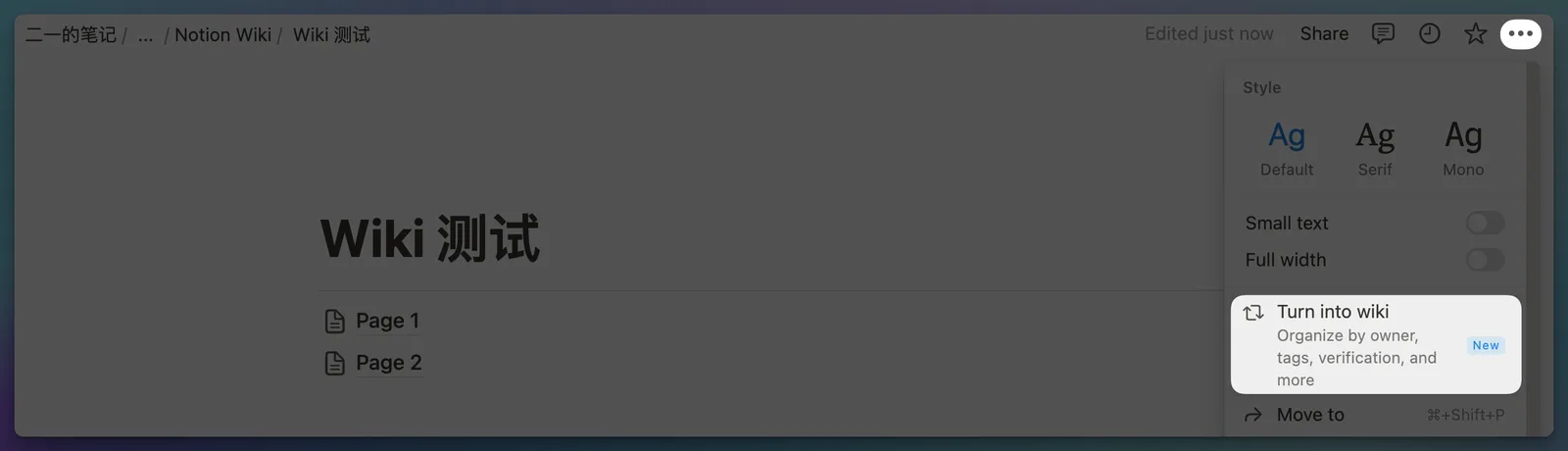
点击页面右上角三个小点,然后选择「Turn into wiki」来激活这个功能。切换到 Wiki 功能后,页面会被强制改为 Full width(全宽)模式
Wiki 开启方式
点击页面右上角三个小点,然后选择「Turn into wiki」来激活这个功能。切换到 Wiki 功能后,页面会被强制改为 Full width(全宽)模式。
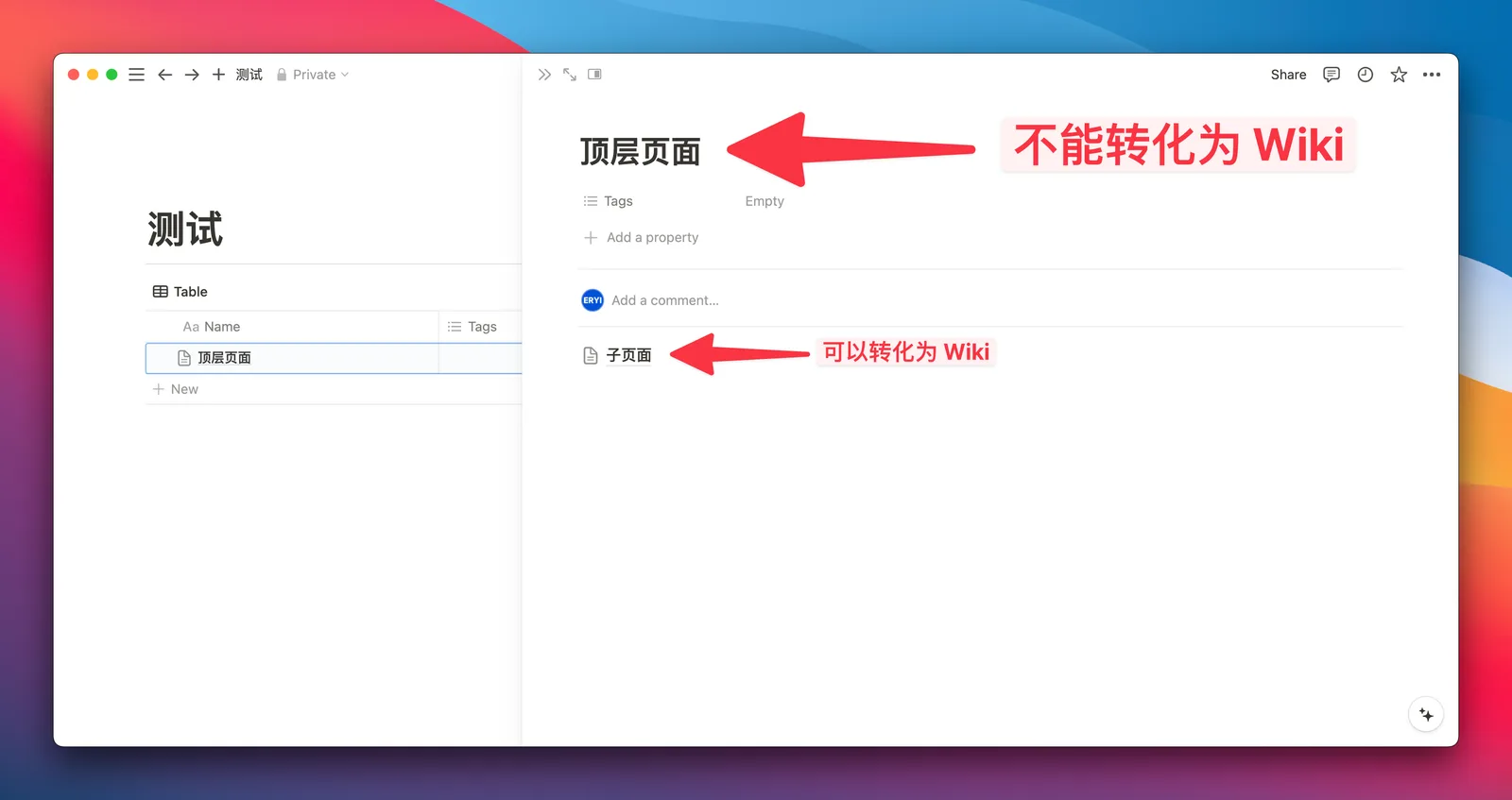
 需要注意,这个功能无法对数据库中的顶层页面生效,但数据库页面中的子页面是可以生效的。当然,你也无法将 Wiki 中的页面再次转化为 Wiki。
 转换成 wiki 之后,你还可以在同一个位置点击 Undo wiki 来撤销这一功能,所以不用担心它会对你的页面内容造成损坏。
 激活这个功能后,最直接的变化就是页面的左上角出现了类似数据库视图切换的选项,默认情况下会有三个视图,它们各自的基础特性如下:
- Home 视图:
- 保留页面原有的所有内容
- 依然支持页面中的分栏排版
- All Page 视图:
- 这个视图会遍历所有页面的子页面
- 但它无法将数据库内的页面罗列出来
- Pages I Own 视图:
- 过滤筛选出所有由「我」创建的页面
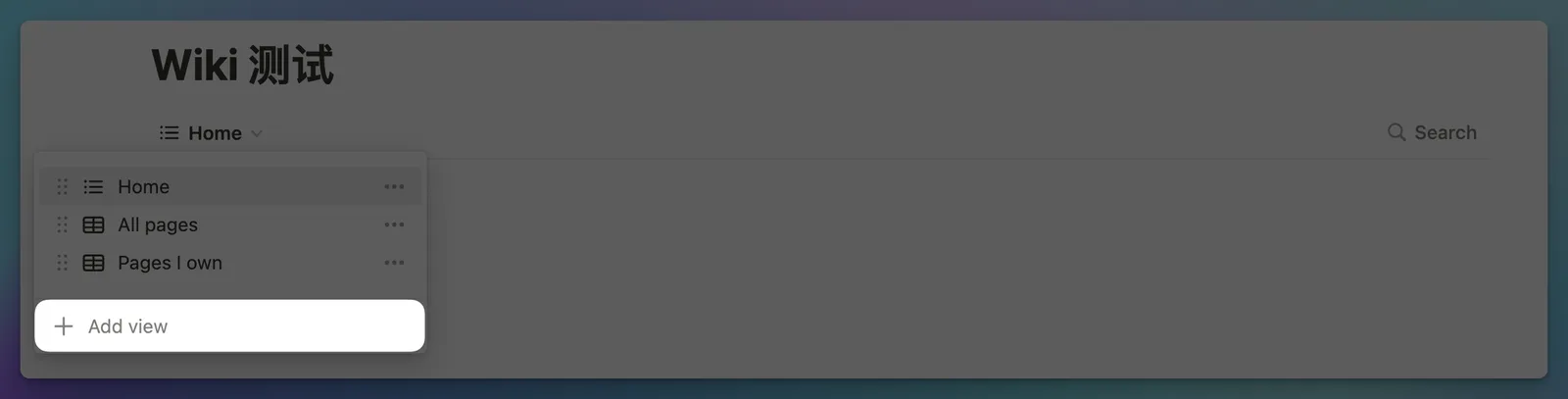
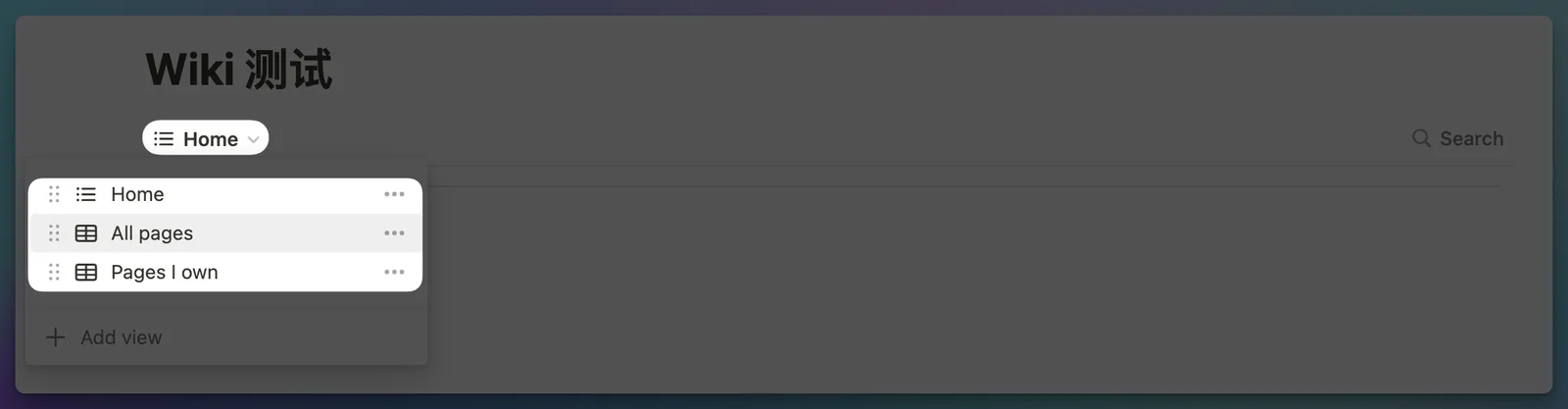 同时你还可以继续为这个 Wiki 数据库添加不同的视图,根据你的需求自由定制:
- 过滤筛选出所有由「我」创建的页面
参考案例
让我们假设存在这样的一个案例:
- 《双十一营销计划》是一个大型项目,大项目之下还有若干个子项目
- 子项目之下还有更具体的细分任务,不同任务由不同的部门来负责
- 因为每个任务都是一个页面,所以整体的文件夹结构非常深
 随着创建的内容越来越多,我们会发现这么做有几个问题:
 - 在各种页面互相嵌套之下,文件结构变得非常凌乱,很难快速找到想要的东西
- 无法第一时间判断页面内容的时效性、以及任务对应的负责人
- 想要切换到数据库模式管理,但似乎已经积重难返
在 Wiki 功能推出之前,如果想对这些页面进行结构化管理,例如为页面打标签、设置时间、设置 Checkbox 等,就需要将这些页面全部拖进某一个数据库之内,就像下面这样:
 但这个方法创建的数据库,只有最顶层的页面能拥有数据库结构,而页面之中的子页面则无法拥有数据库结构化管理的能力:
最后更新于