Notion 日历视图解析:分析时间管理本质,从零开始搭建日程与内容运营中心
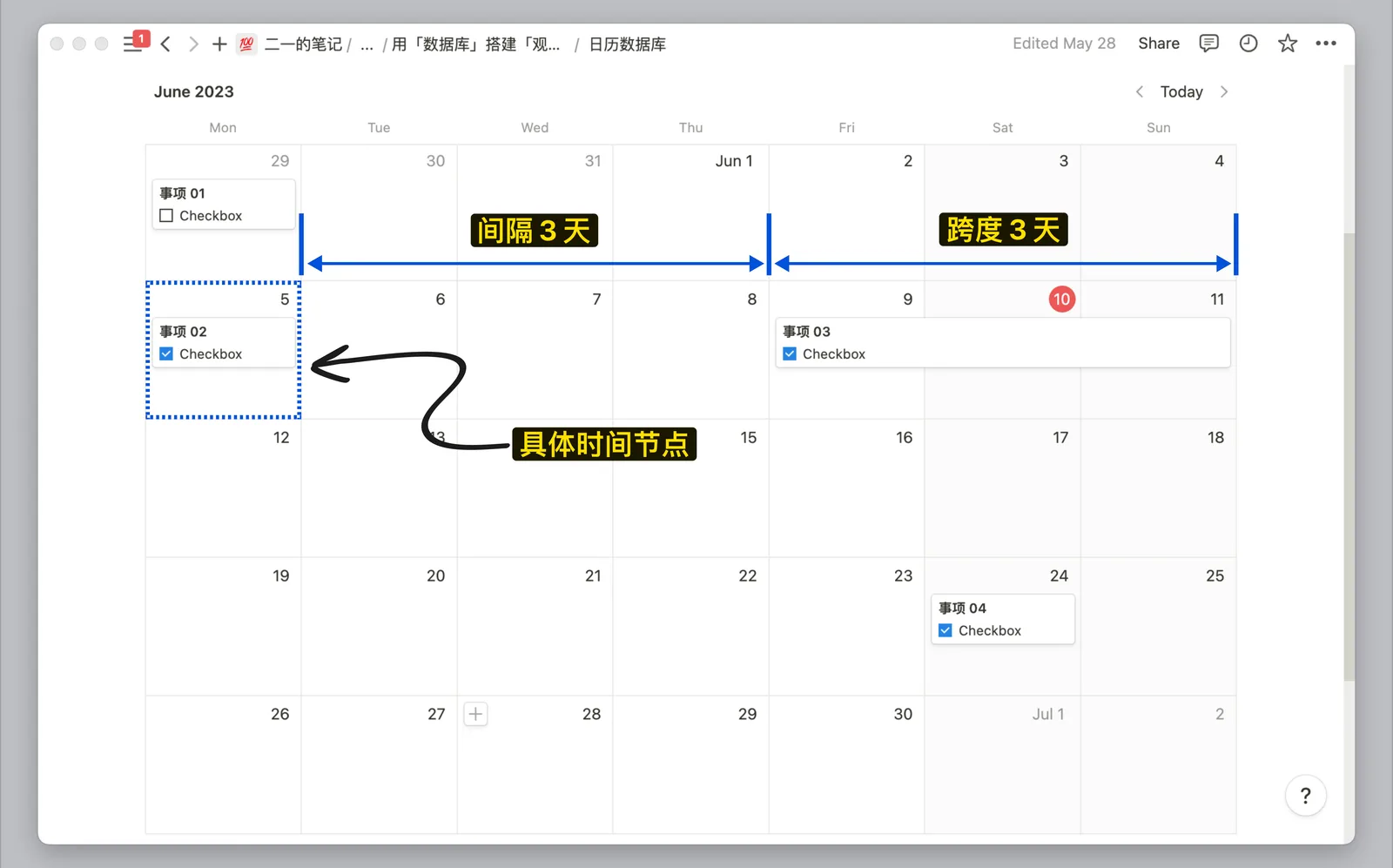
日历视图顾名思义,就是在 Notion 中构建出一张日历,让我们能以「可视化」的方式观察以下维度
日历视图顾名思义,就是在 Notion 中构建出一张日历,让我们能以「可视化」的方式观察以下维度:
- 事件处于哪个具体的时间节点
- 事件的时间跨度有多长
- 事件与其他事件之间的间隔有多长
- 事件与其他事件是否存在相交或冲突
基础设置

使用命令 /Calendar 可以创建一个全新的日历视图,或者我们也可以在原有数据库的基础上,为它新增一个日历视图:
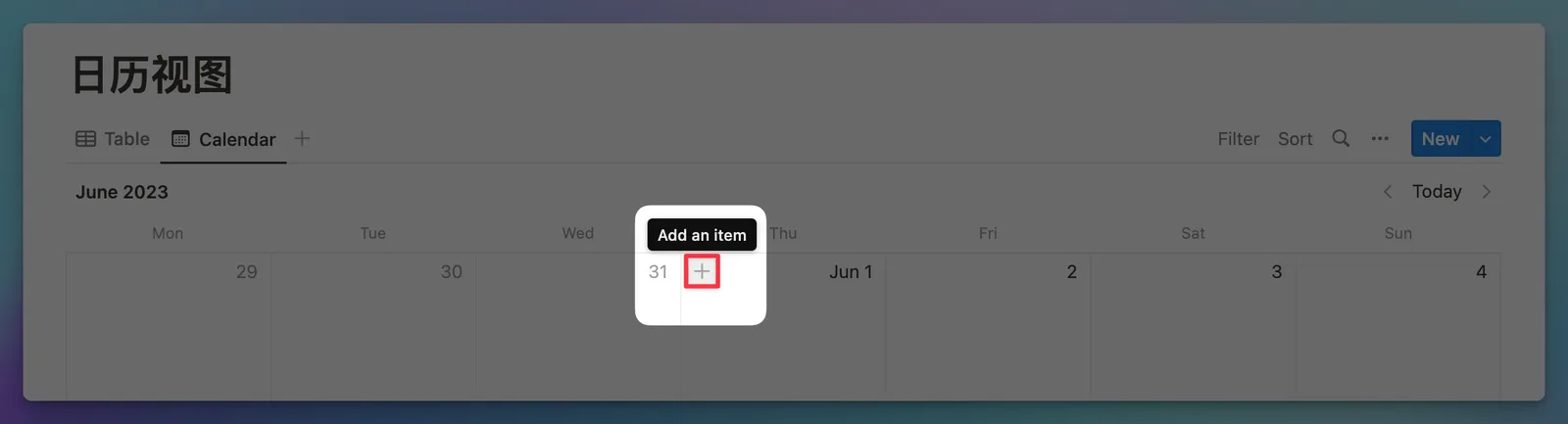
 点击日历上的加号按钮,即可新增一个日历事件:
 细节一

如果你原始数据库中的文档没有标注日期(Date),那么当你新增了日历视图后,所有「没有日期的文档」都会集中收纳在日历视图顶部的「No date」栏位中,点击其中的文档,就会将该文档嵌入到日历视图的「当天日期」的位置中:
细节一
如果你原始数据库中的文档没有标注日期(Date),那么当你新增了日历视图后,所有「没有日期的文档」都会集中收纳在日历视图顶部的「No date」栏位中,点击其中的文档,就会将该文档嵌入到日历视图的「当天日期」的位置中:
 你也可以手动拖动这些事件到具体的日期位置:
 细节二

你可以用拖动卡片的方式来修改日程的时间,也可以扩大或者缩小它的日期范围,与我们用过的日历 App 的使用体验基本一致:
细节二
你可以用拖动卡片的方式来修改日程的时间,也可以扩大或者缩小它的日期范围,与我们用过的日历 App 的使用体验基本一致:
 细节三
日历视图默认情况下会隐藏除了标题(Title)之外的所有字段,所以如果你希望能在日历中显示更详细的字段信息,那么可以在
细节三

日历视图默认情况下会隐藏除了标题(Title)之外的所有字段,所以如果你希望能在日历中显示更详细的字段信息,那么可以在 数据库设置 - Properties 中将你希望显示的字段勾选上:
 细节四
日历视图默认会以「月视图」的格式呈现,在 2023 年 2 月的一次更新中,Notion 为 Calendar 提供了「周视图」的模式,你可以在
细节四

日历视图默认会以「月视图」的格式呈现,在 2023 年 2 月的一次更新中,Notion 为 Calendar 提供了「周视图」的模式,你可以在数据库设置 - Layout -Show calendar as 中,将 Month 改为 Week 即可
 细节五

如果你创建的日历视图的每周第一天是从星期天开始(如下图所示),那么你可以在
细节五
如果你创建的日历视图的每周第一天是从星期天开始(如下图所示),那么你可以在 Settings & members - Language & region 的选项中,将 Start week on monday 的这个选项勾选起来即可:
 细节六
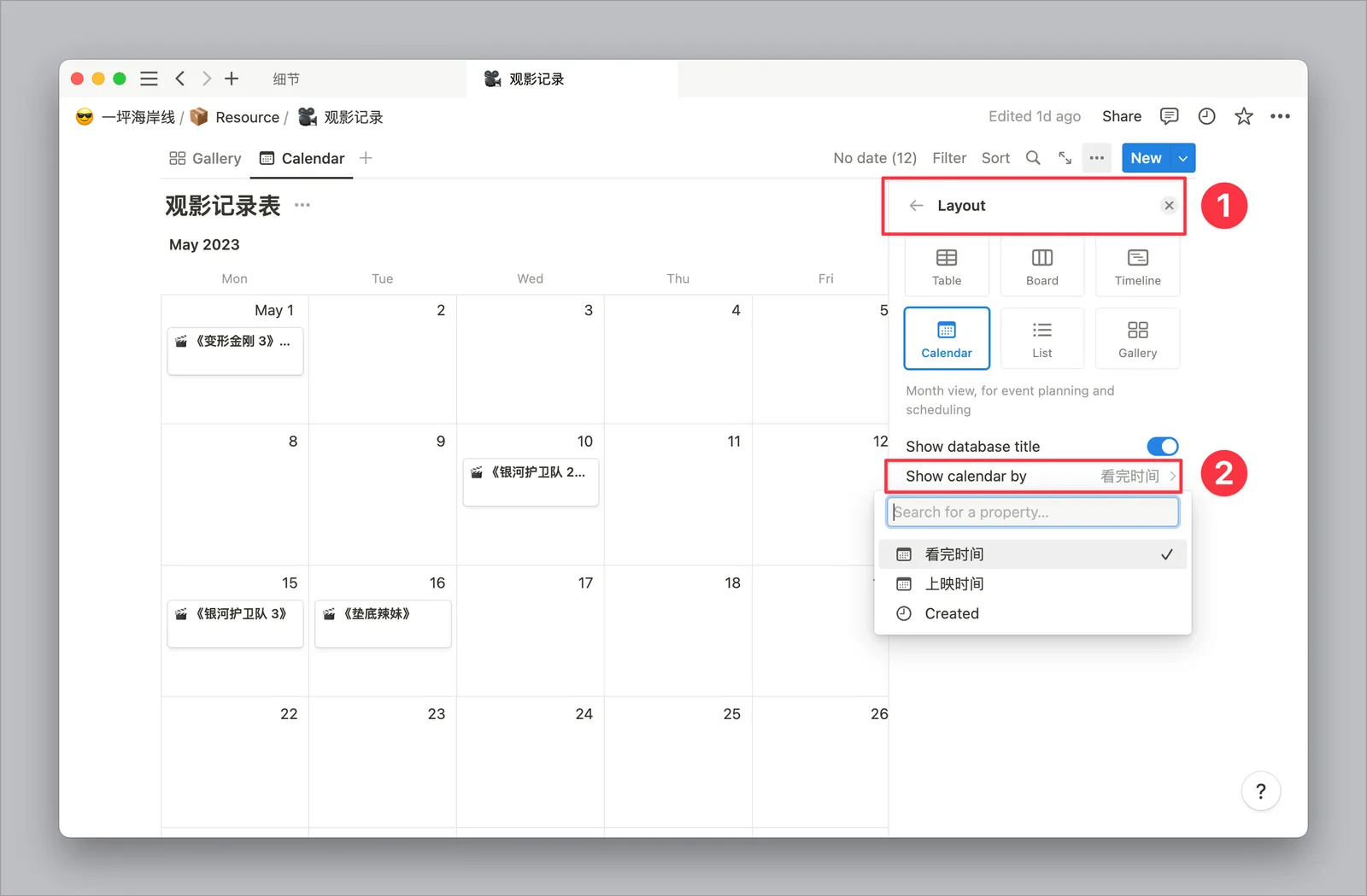
如果你的数据库中包含多个日期相关的字段(Date),则可以在
细节六
如果你的数据库中包含多个日期相关的字段(Date),则可以在 layout - Show calendar by 中选择你需要的那个日期字段:
 细节七
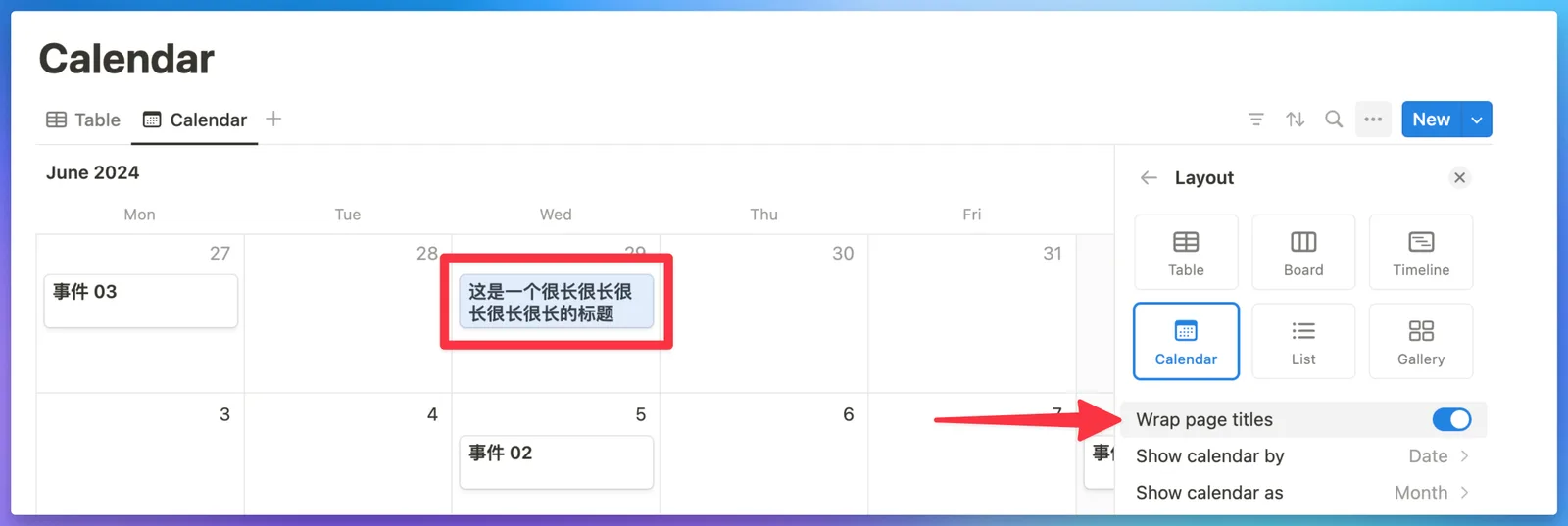
如果你的文档标题太长,可以打开 Wrap page titles 这个选项,让日历最多显示两行标题
细节七
如果你的文档标题太长,可以打开 Wrap page titles 这个选项,让日历最多显示两行标题
 Notion 的日历视图不能做什么?
- 目前只有周视图和月视图,没有日视图、双周视图、或者年视图
- Notion 日历视图的最细粒度只能显示到「天」,无法像下图的传统日历那样,能够显示该任务在一天之中占据的具体时间块
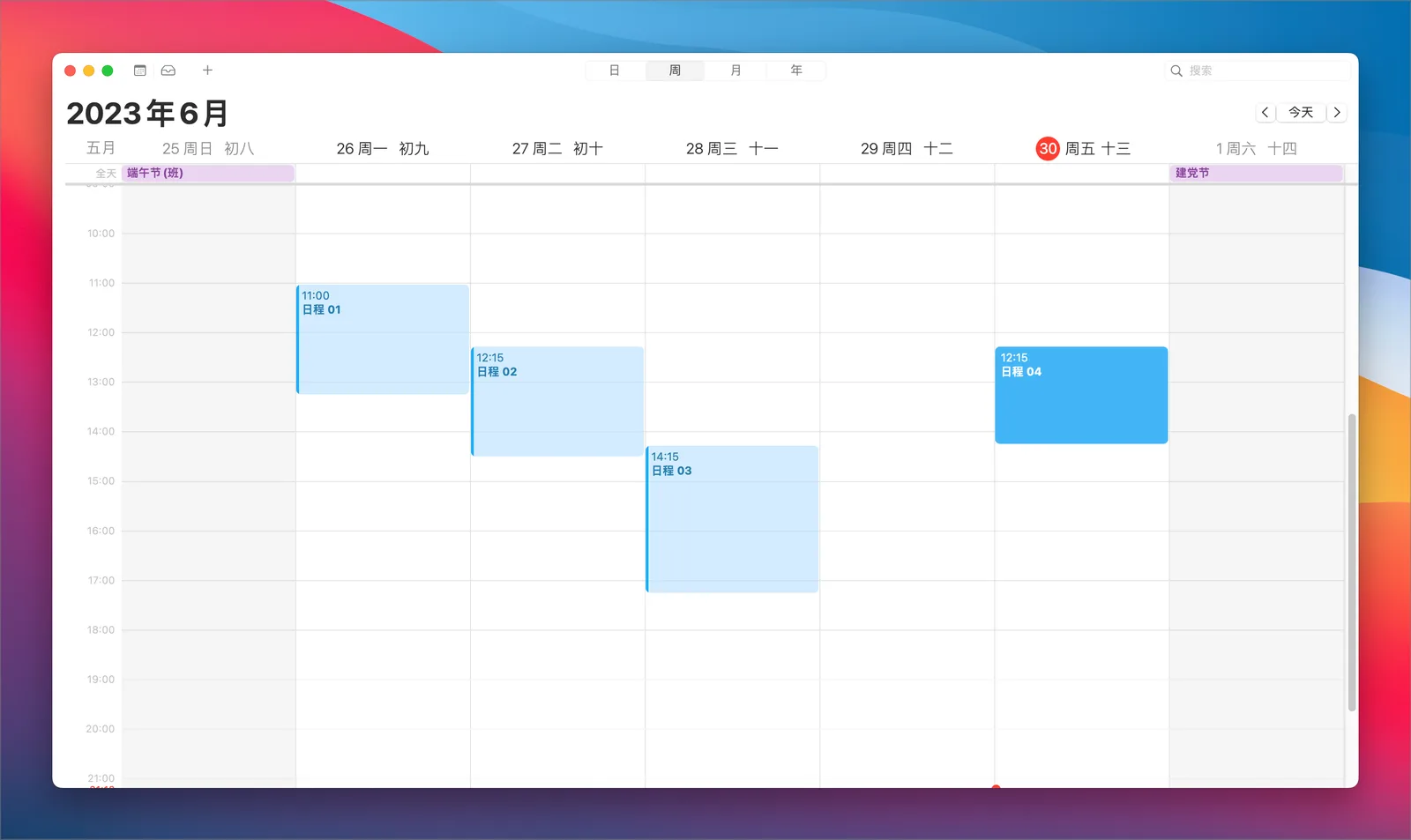 如果你需要更细致的日历时间管理,可以考虑使用 Notion 的另一个产品 Notion Calendar,你可以阅读 这篇文章 了解更详细的信息。
日程管理与任务管理的区别
有时候我们可能不易分辨、或者容易混用「日程管理」、「任务管理」,以及「待办清单」这三者的概念,因为它们似乎都意味着存在某件事情需要去完成,都有规划行动目标的意味。
但是在「时间管理」这个大的课题下,显然我们必须分清其中的差异,才能更好地判断在什么情况下应当使用日历而非清单列表(或表格)来进行管理,也才能更好地体会 Notion 日历视图的应用场景和核心价值。
核心差异
下文的个人见解并非在传达一种硬性的「执行纲要」,因为生活和工作远比想象中的复杂多变,所以尽管我是在尝试讨论不同方法的本质,但更多时候我们也不必「循规蹈矩」,只需依照个人需求灵活调整、随机适应即可。 在我看来,日程、任务以及待办这三种行动规划的核心区别如下:
- 日程规划:具备时间约束性,不以意志为转移,过期即不候
- 任务规划:具备行动必要性,需要对结果负责,强调优先级
- 待办清单:具备灵活适应性,需等待执行条件,可随时转化
待办清单(愿望清单)
在 GTD 工作理念中,Inbox 收纳的是那些闪现的思绪、涌现的灵感,或者是一时浮起的冲动,于是这些待办(或者愿望)最显著的特点有两个:其一是开始时间未知,所以我们选择用 Inbox 来暂时收纳以达到放空大脑的目的;其二是结束时间未知,否则我们必然会更慎重地对待,而不是略显粗暴地先塞进收纳盒中。
最后更新于