Notion 列表视图解析:用 Notion 复刻滴答清单,定制更加自由的任务管理工作流
试读版

列表视图非常直观,就是多个文档排列成树状结构,使用命令 /list 即可创建,然后你可以将你已有的文档全部选中后拖到这个数据库中,就可以创建一个非常整齐有序的文档列表了
基础应用
列表视图非常直观,就是多个文档排列成树状结构,使用命令 /list 即可创建,然后你可以将你已有的文档全部选中后拖到这个数据库中,就可以创建一个非常整齐有序的文档列表了。
 因为这些文档已经被纳入数据库内,所以基于数据库的特性,你现在可以为这些文档做这些事:
- 打标签

- 分组、排序
- 筛选、过滤

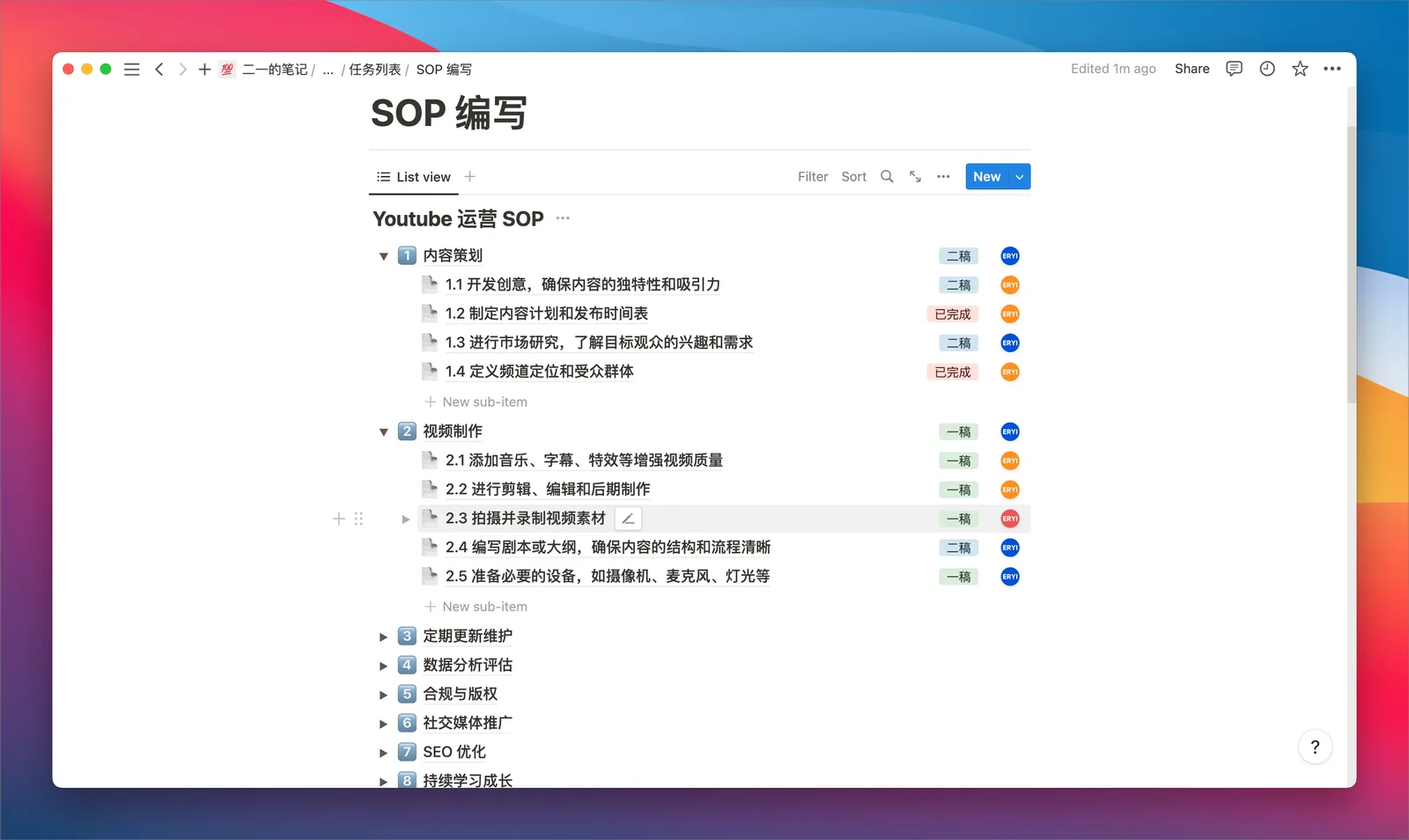

 和表格视图一样,列表视图也可以设置子项目,只要在数据库设置中打开 Sub-items 选项即可,这会让列表视图看起来更像是传统笔记软件中的文件夹结构。
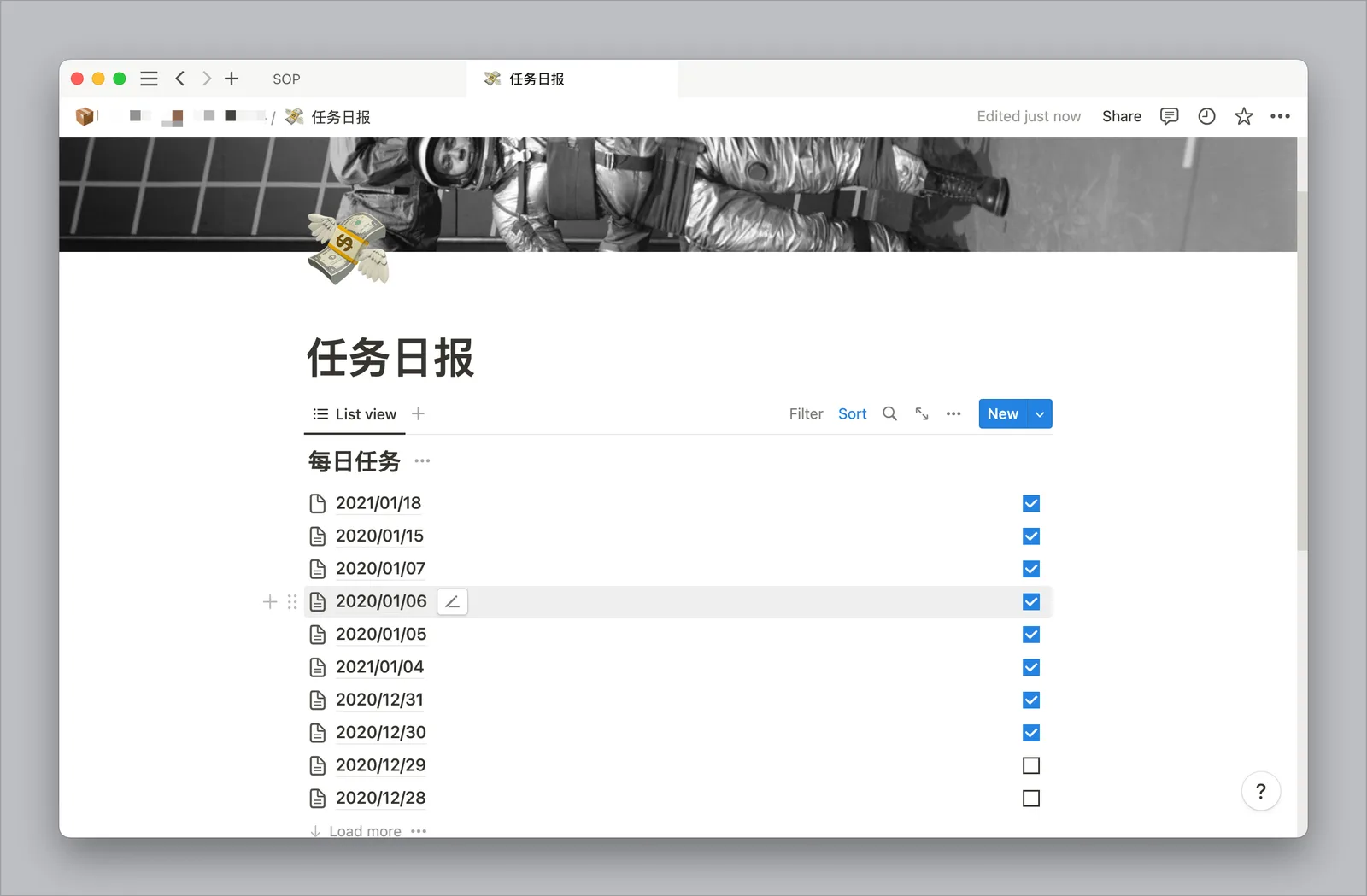
 对于初入 Notion 的新手,我会推荐你使用列表数据库 + 自动化模板功能,来高效地实现以下几种需求:
 - 周期性的文档,如日记、日报、周报

- 不定期的会议记录
- 按次序排列的操作手册,如说明文档、SOP、流程细则等
 默认情况下列表视图的所有字段都会放置在最右边,不过在 2024 年 4 月的一次更新中,我们终于可以自由地拖动列表视图的字段排序了:
基础任务管理
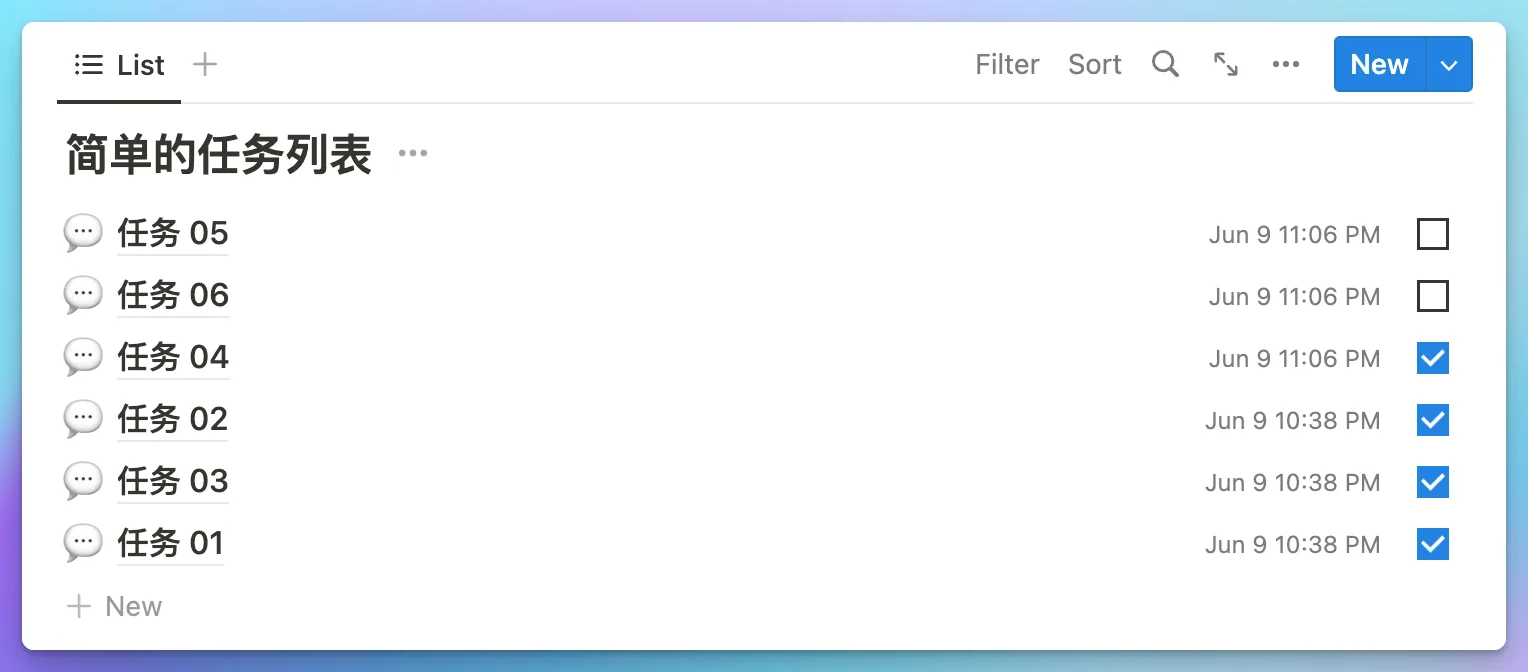
一个最简单的任务管理列表只需要给数据库加上一个 Checkbox 字段即可:

 如果要再动一些小心思的话,可以在这个数据库的基础上,再新建两个列表视图,然后分别命名为「未完成」和「已完成」,前者过滤筛选出那些未打钩的任务,后者则过滤筛选出已打钩的任务,如此一来就能够以「清空任务列表」为目标,让 Notion 最快地发挥它应有的作用和价值了:
 并且,当你打开了 Sub-items 模式后,就可以用列表数据库来管理一些更为复杂的项目,以及项目之下的细分任务:
复刻滴答清单
某种程度上你的确可以在 Notion 中,通过各种数据库视图的组合与变换,来达到与滴答清单相近的使用效果。不过看完接下来的教程,你或许会产生「那我为什么不直接用滴答清单?」的疑问。
最后更新于