Notion 时间线视图解析:把握工作进度,合理分配时间与精力,从零策划线下观影会
试读版
时间线视图(Timeline)某种程度上可以当成是日历视图(Calendar)的进阶版本,或者是互补版本,它们都与时间这一要素紧密关联,并且也都可以通过拖动「卡片」的方式来调整…
基础特性
时间线视图(Timeline)某种程度上可以当成是日历视图(Calendar)的进阶版本,或者是互补版本,它们都与时间这一要素紧密关联,并且也都可以通过拖动「卡片」的方式来调整任务的时间节点或者覆盖范围。
使用命令 /timeline 即可创建一个全新的时间线数据库,当然我们也可以在原有数据库的基础上,为它添加一个新的时间线视图:
 时间线的几个特性

- 时间线和日历视图一样,所有「尚未设定具体日期的文档」都不会显示在时间线上,而是会被收纳在数据库顶部的「No date」栏位中,点击条目即可将它嵌入到时间线的「今日」位置:

- 由于这是一个横向展开的视图,所以我会建议你在创建完 Timeline 视图后,随手将页面模式改为全宽模式,否则整个时间线视图就会显得很局促,当然如果还有大屏显示器的话就更好了。

- 数据库左上角的小箭头可以打开表格模式,与时间线并排展示。并且在数据库的「Properties」选项中,我们可以同时调整(开启或关闭)时间线和表格的字段显示:
 注意
如果时间线视图被放在了分栏排版中,或者是放在了 Callout、Quote、或者是 Toggle list 等区块里面,那么时间线将无法开启 Table 模式。
注意
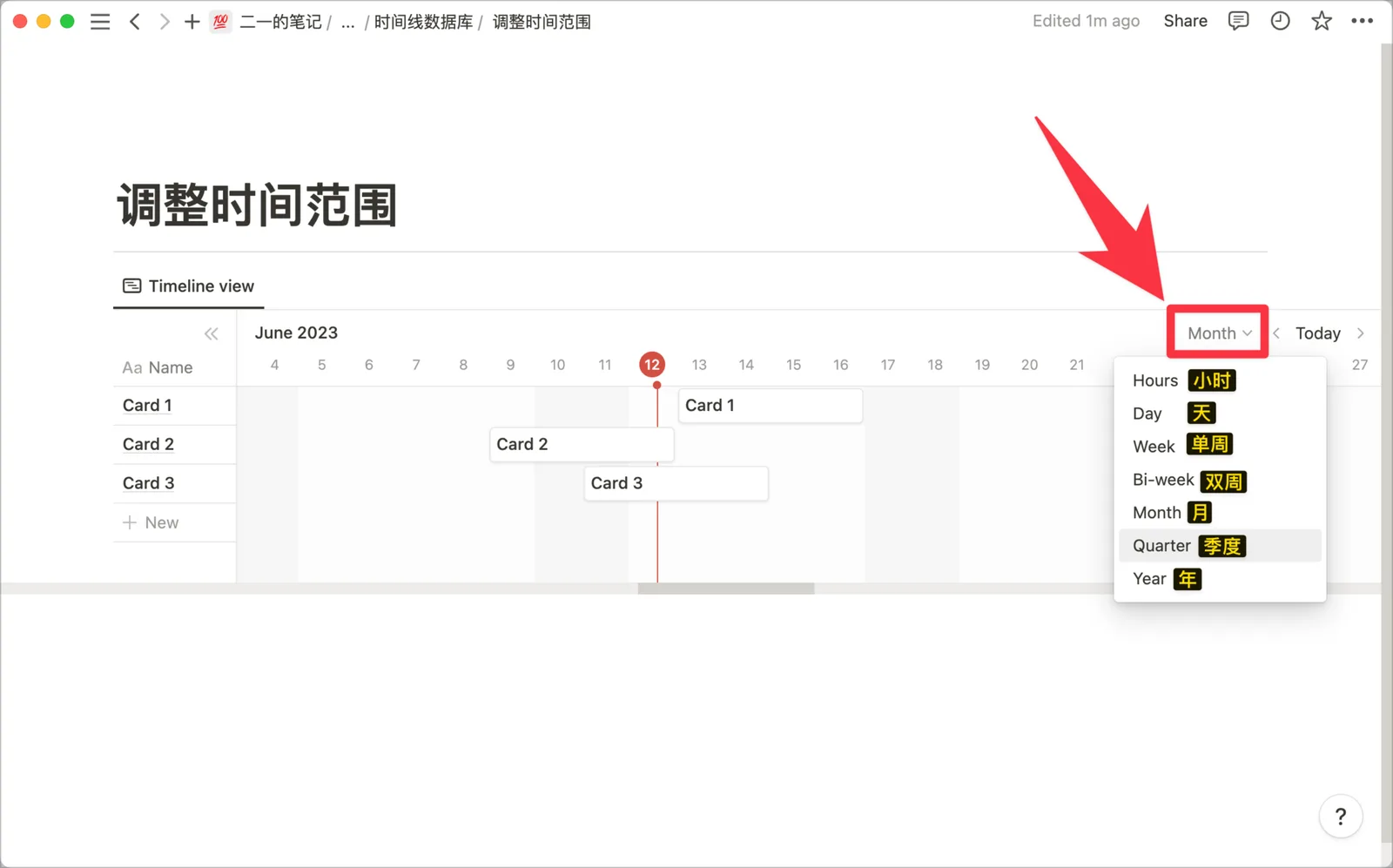
如果时间线视图被放在了分栏排版中,或者是放在了 Callout、Quote、或者是 Toggle list 等区块里面,那么时间线将无法开启 Table 模式。 - 时间线右上角可以修改视图的时间比例,除此之外我们暂时无法通过其他方式来更改 Timeline 的时间缩放比例

- 在时间线上点击任意空白位置即可创建一个新的事件
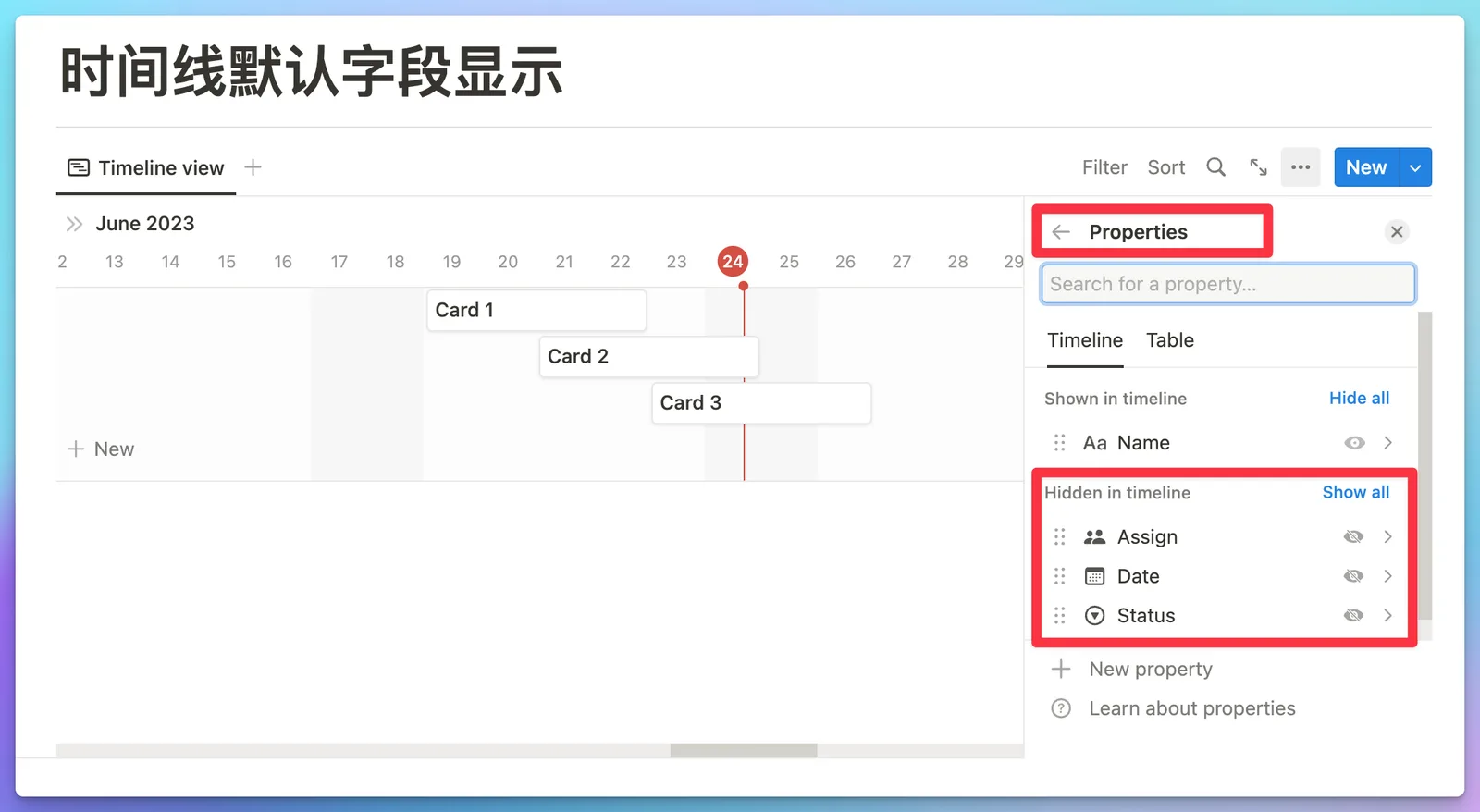
- 默认情况下,时间线视图只会显示 Title 这个字段的信息,所以如果你希望能在时间线上显示更多内容,例如任务负责人,任务状态等,则需要在「数据库设置 - Properties」选项中开启:
 当你打开了左侧的 Table,则可以隐藏包括 Title 在内的所有字段:
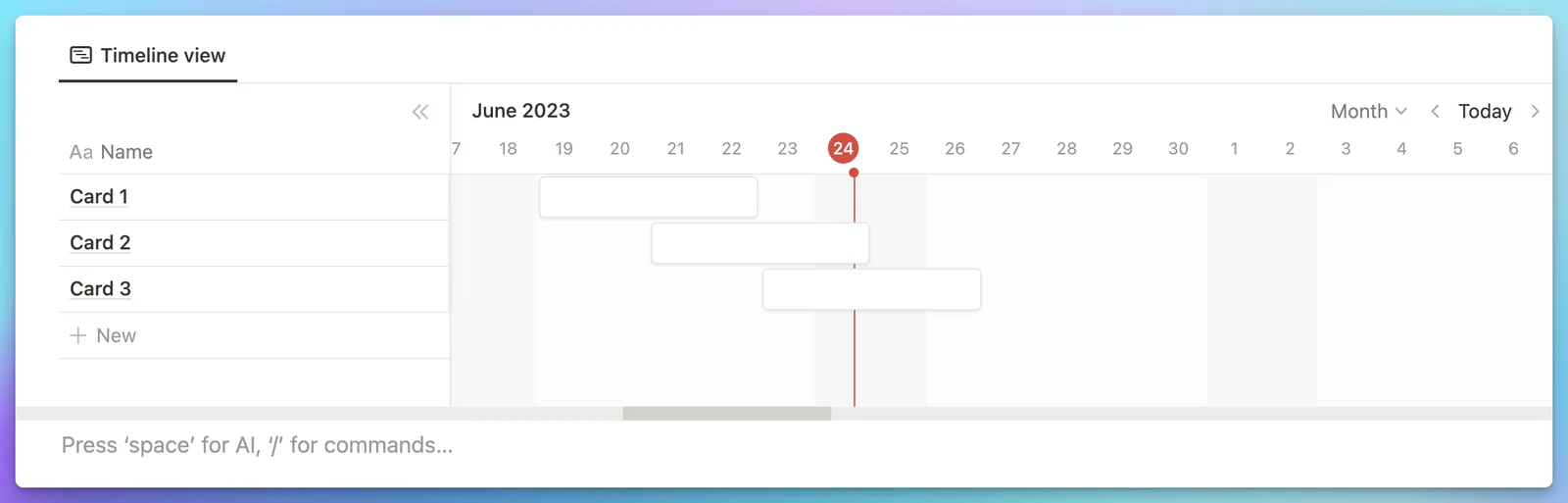 就我个人使用经验而言,我通常都倾向于将表格打开,然后将时间线的标题隐藏,因为如果时间线上的标题太长的话,就会把整个视图弄得非常杂乱难看。
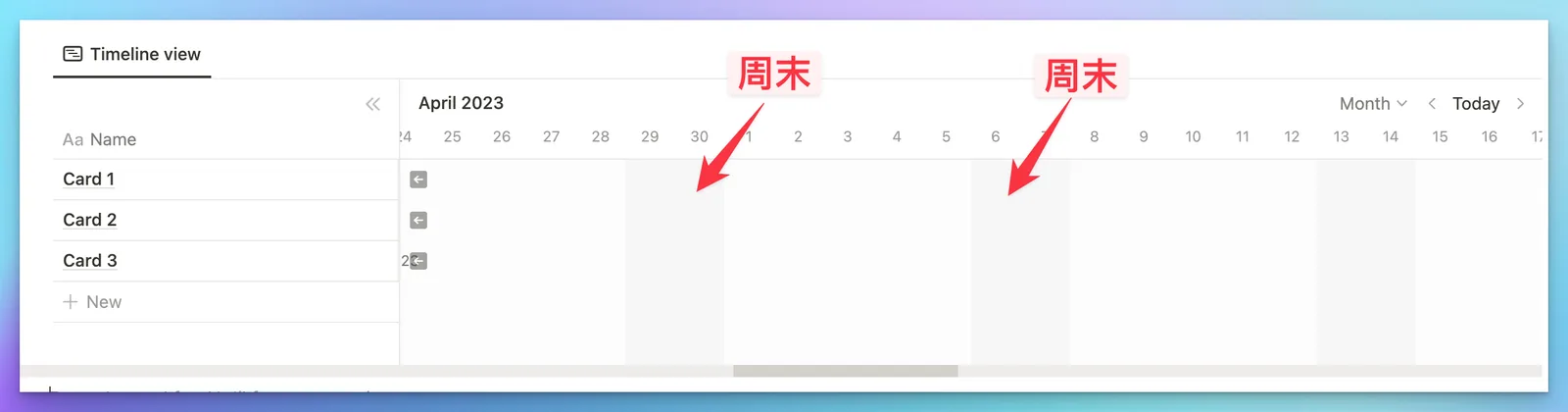
- 时间线视图中,灰色的部分即是周末
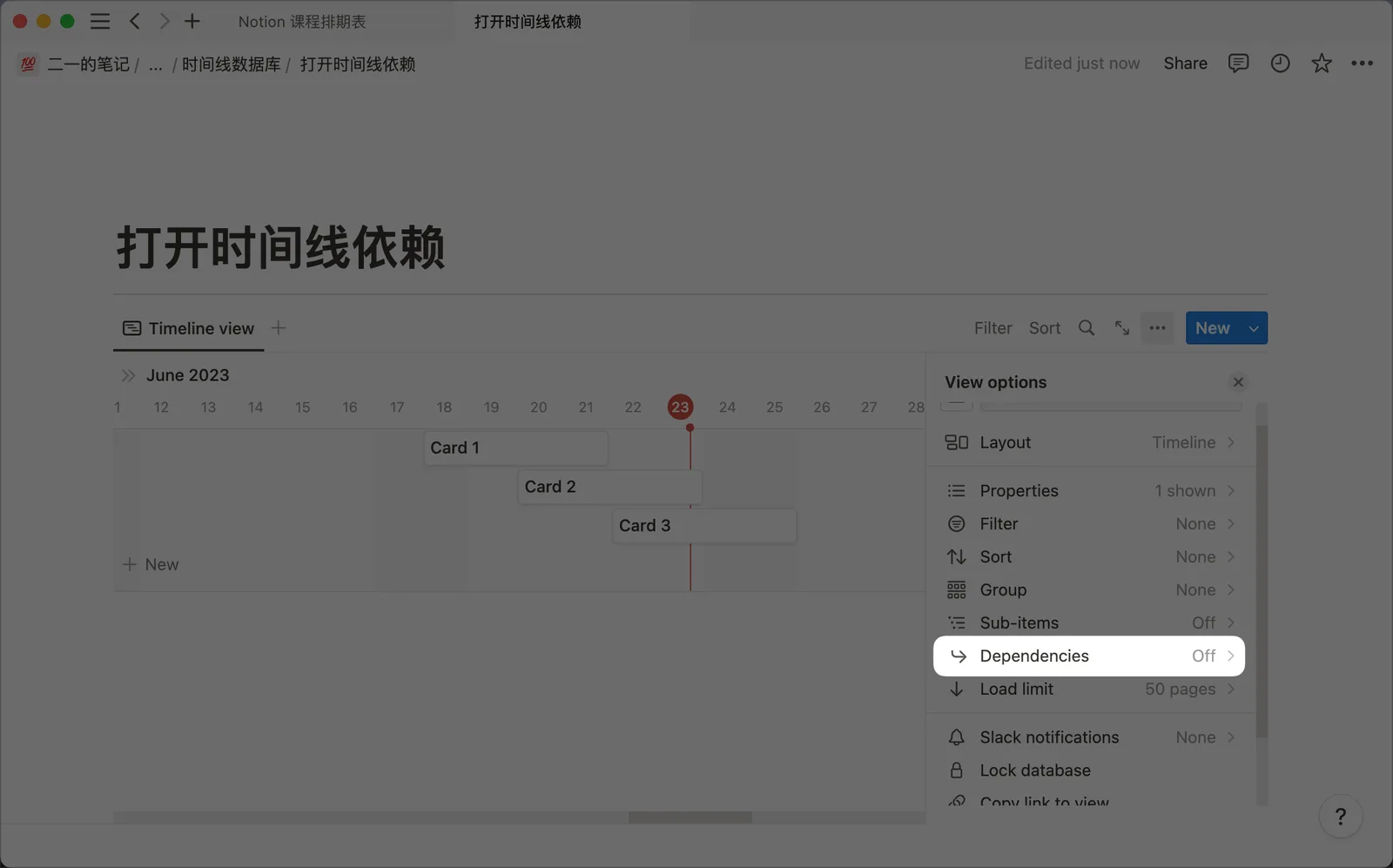
- 可以在时间线中创建任务之间的依赖关系(Dependencies)

 通过将任务卡片进行连线操作,就可以指定任务之间的先后顺序或者依赖关系。
例如要想玩塞尔达,需要先买个 Switch;要想出国旅游,必须先办理护照;四百米接力需要先跑完第一棒,才能接着跑第二棒;这种任务的先后关系(或者依赖关系)在时间线视图中就可以通过连线和箭头来体现:
通过将任务卡片进行连线操作,就可以指定任务之间的先后顺序或者依赖关系。
例如要想玩塞尔达,需要先买个 Switch;要想出国旅游,必须先办理护照;四百米接力需要先跑完第一棒,才能接着跑第二棒;这种任务的先后关系(或者依赖关系)在时间线视图中就可以通过连线和箭头来体现:
 到这里我们就基本介绍完了时间线视图最基本的几个特性,在接下来的文章中,我会用几个实例带大家入门时间线视图的基础用法。
一般来说,对于信息量比较庞大的任务或者项目,时间线视图通常会比较难操作(录入信息不方便),所以我通常不会直接在新的时间线视图上编辑复杂的任务事件,而是会先在表格视图下录入基本的任务信息、时间节点、任务优先级、或者是项目负责人等信息,然后再切换到时间线视图下进行「俯瞰式」的审查,以及调整时间线上有冲突的任务事件。
到这里我们就基本介绍完了时间线视图最基本的几个特性,在接下来的文章中,我会用几个实例带大家入门时间线视图的基础用法。
一般来说,对于信息量比较庞大的任务或者项目,时间线视图通常会比较难操作(录入信息不方便),所以我通常不会直接在新的时间线视图上编辑复杂的任务事件,而是会先在表格视图下录入基本的任务信息、时间节点、任务优先级、或者是项目负责人等信息,然后再切换到时间线视图下进行「俯瞰式」的审查,以及调整时间线上有冲突的任务事件。
时间线的适用场景
如果我们用表格来管理任务,那么当一个大的项目包含多个子任务,且横跨的周期非常长的时候,就会在面对表格罗列的巨量任务事项时感到巨大的压力,因为需要同时面对海量的信息,此时大脑是被任务信息的「覆盖面」所牵制的。



例如本课程的课程书写排期表,时间跨度长达一年,可以向下拆解的子任务至少有 50 个,每个任务都需要保证如期上线。然而面对这样事无巨细的表格,我很难抓住「时间」这一重点,面对干瘪的日期数字,我很难判断各个任务的时间排期是否有所重叠,或者先后顺序是否有所冲突:
 但是切换到时间线视图后,我就能清晰直观地评估我对「时间」这一资源的分配是否合理:
- 通过观察和对比卡片长短,可以快速评估每个任务的所需工时是否合理
- 滑动时间轴可以快速观察各个任务的先后顺序是否合理,有无存在冲突
- 通过观察卡片距离当前时间线的远近,能快速判断它的紧急程度
 视图中处在当前时间线下的任务,就是眼下最需要优先关注的任务,如此一来我们就无须为下一个任务打太多的提前量,或者分配太多的注意力,只需要专注眼前优先级最高的那一个任务即可。
如果我们提前完成了任务,就可以直观地(可视化地)看到自己距离下一个节点还留有多少余量,这一点也能有效降低心理压力。反之,如果任务即将逾期,也能很清楚地看到这个逾期的任务对下一个任务将造成什么影响。
当然我们还可以像下图这样,为任务卡片添加公式函数字段,直接计算出「还剩多少天」,具体的公式写法我们会在下一个大章详细展开。
视图中处在当前时间线下的任务,就是眼下最需要优先关注的任务,如此一来我们就无须为下一个任务打太多的提前量,或者分配太多的注意力,只需要专注眼前优先级最高的那一个任务即可。
如果我们提前完成了任务,就可以直观地(可视化地)看到自己距离下一个节点还留有多少余量,这一点也能有效降低心理压力。反之,如果任务即将逾期,也能很清楚地看到这个逾期的任务对下一个任务将造成什么影响。
当然我们还可以像下图这样,为任务卡片添加公式函数字段,直接计算出「还剩多少天」,具体的公式写法我们会在下一个大章详细展开。
最后更新于