Notion 看板视图解析:更灵活的笔记分类法,从资料库到时间流笔记
试读版
看板视图是我个人在 Notion 中最喜欢使用的一类视图,因为它既能很好地展现多种维度(多个字段)的信息,又有足够高的灵活性来调整事项或任务,只需要拖拽卡片即可实现
看板视图是我个人在 Notion 中最喜欢使用的一类视图,因为它既能很好地展现多种维度(多个字段)的信息,又有足够高的灵活性来调整事项或任务,只需要拖拽卡片即可实现。
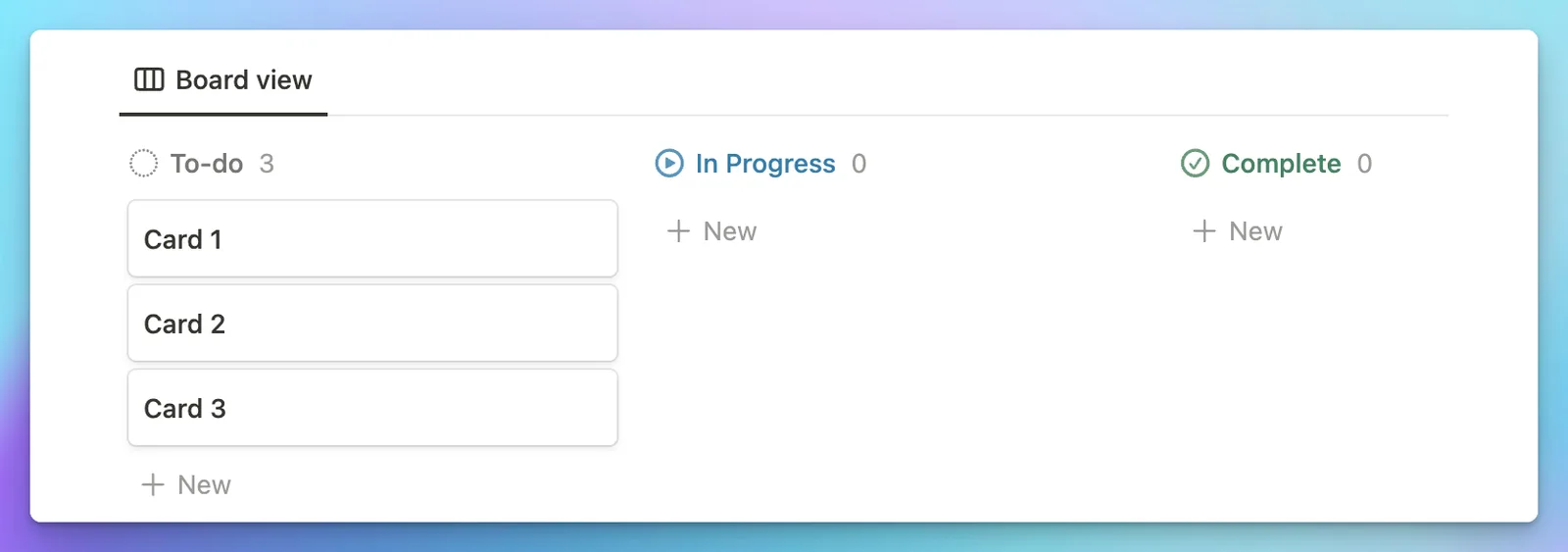 对新手来说,我认为看板可以满足以下两类基本需求:
- 用看板实现「分类整理」需求
- 用看板实现「生产管理」需求 前者将不同的看板当成容器来分类管理数据条目,后者则以可视化的方式来管理、调整和优化生产流程,以达到提高生产效率的目的。
基础特性
创建看板的方法
方法一
假设我们已经创建了一张任务管理表格视图,每个任务都具有「优先级」、「任务状态」以及「负责人」这三个字段:

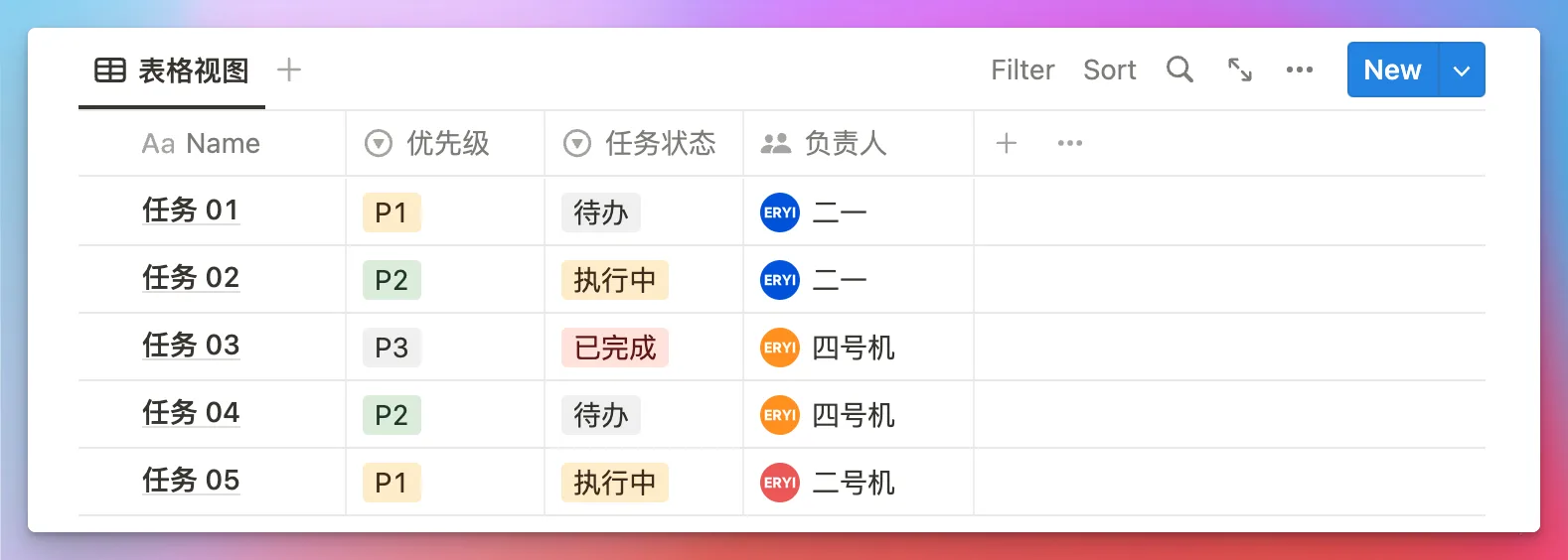 那么在此基础上,我们就可以为它新增一个看板视图(Board),然后从这三个字段中任选一个,作为看板分组的依据:
 方法二
使用命令
方法二

使用命令 /board 可以创建一个空白的看板数据库
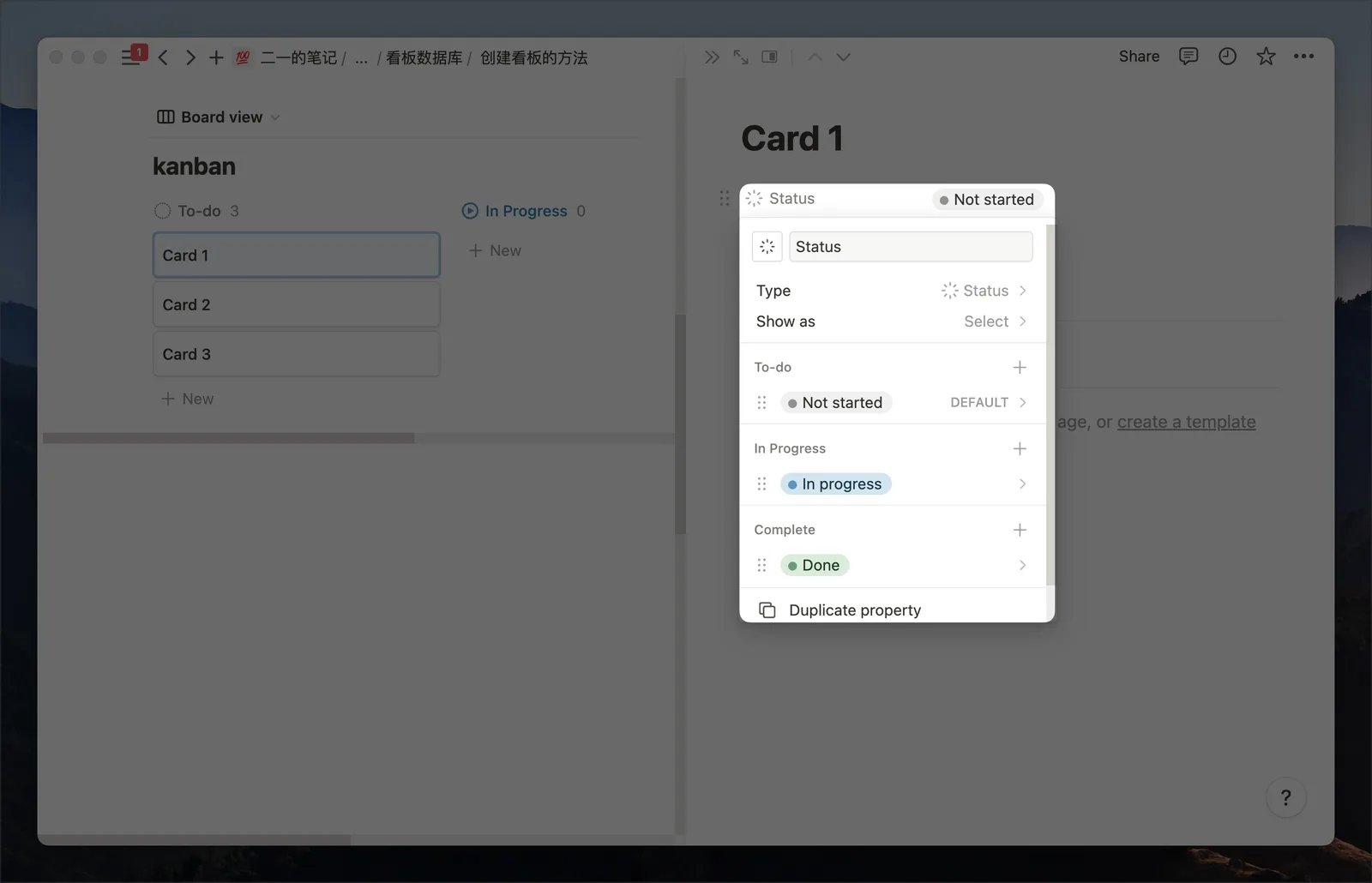
 通过方法二创建的看板,都会默认使用 Status 字段进行分组,但因为 Status 的概念和用法比较复杂,所以我会放在文章后半段再对它展开更详细地介绍。
所以如果你暂时还不清楚 Status 的使用逻辑,可以先把它删掉,然后手动创建 Select(单选标签)或者 Multi-select(多选标签)字段来对看板进行管理。
通过方法二创建的看板,都会默认使用 Status 字段进行分组,但因为 Status 的概念和用法比较复杂,所以我会放在文章后半段再对它展开更详细地介绍。
所以如果你暂时还不清楚 Status 的使用逻辑,可以先把它删掉,然后手动创建 Select(单选标签)或者 Multi-select(多选标签)字段来对看板进行管理。
看板的一些细节
其一、4 个基本特性

- 看板的分组顺序可以左右拖动
- 看板的分组可以添加颜色(Color column)
- 看板上的字段属性可以设置显示或关闭
- 看板可以打开封面显示并调整卡片大小

 其二、当看板设置了「封面显示」,就可以关闭其他所有字段的显示
 其三、看板可以设置二级分组(Sub-group)
二级分组在你的数据库拥有多个分组标签的时候特别有用,设置路径如下:
其三、看板可以设置二级分组(Sub-group)
二级分组在你的数据库拥有多个分组标签的时候特别有用,设置路径如下: 数据库设置 - Sub-groups- 选择二级分组标签
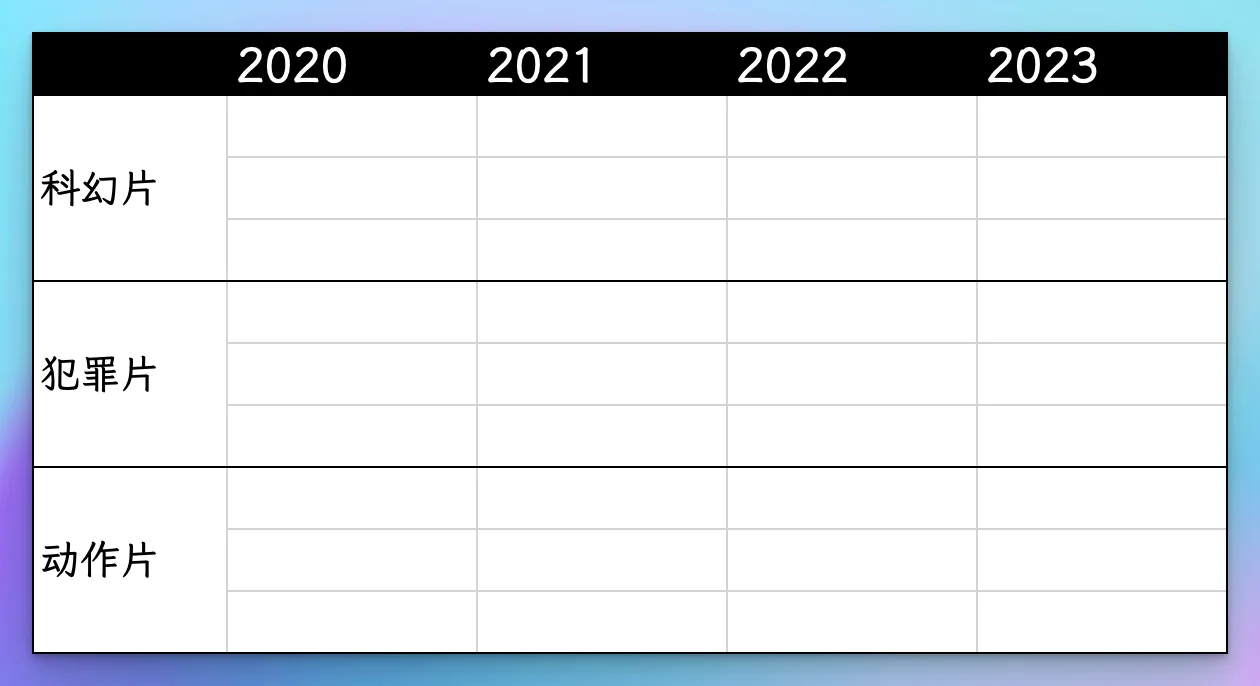
例如在我的电影库中,我可以先按照
年份进行一级分组(Group),再按照影片类型进行二级分组(Sub-group),这样就能够快速查询我每一年、每种影片类型分别看了多少部,以及这些电影都有谁: 某种程度上二级分组的用法可能和 Excel 的合并单元格类似
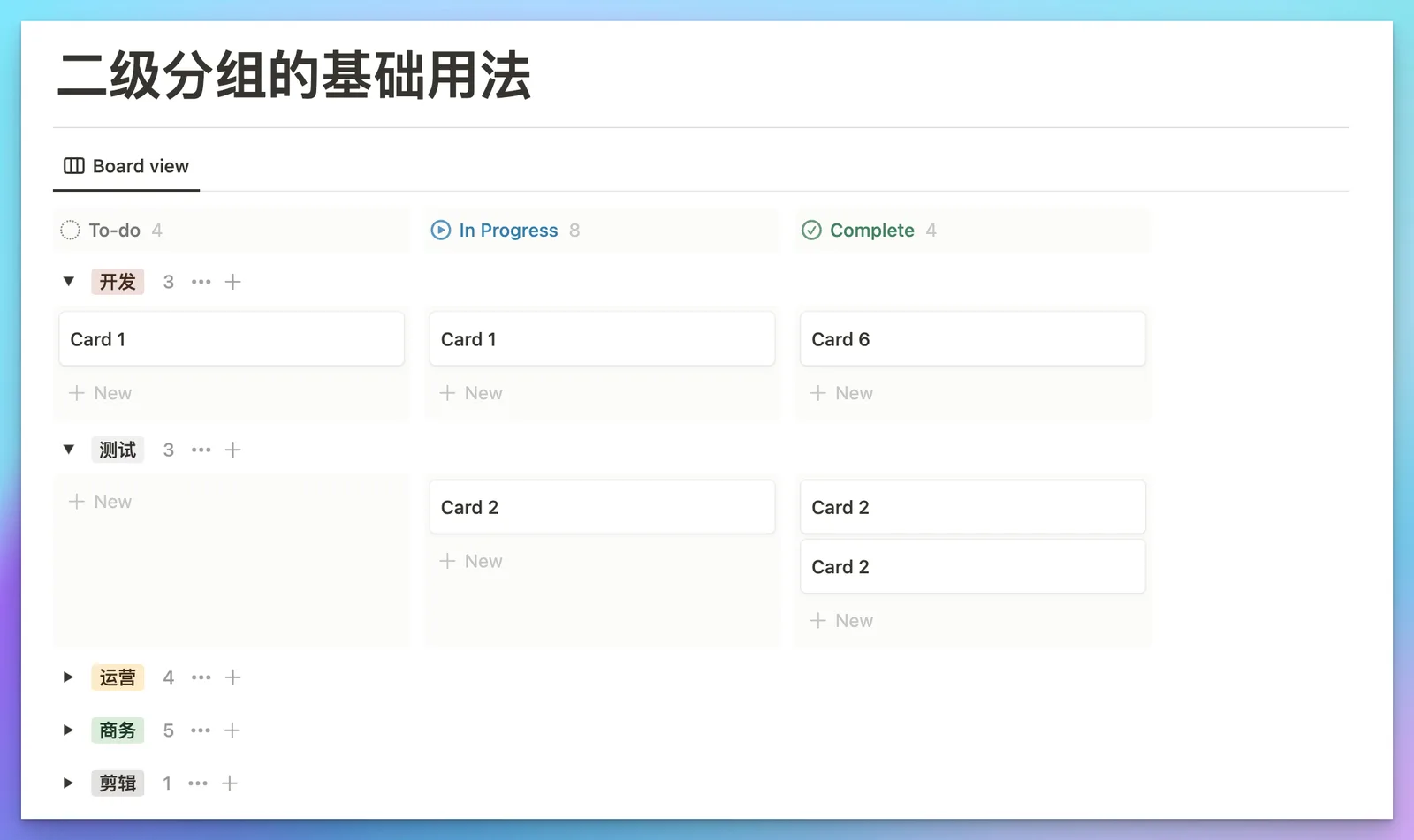
 还有一种场景,当我们为看板中的任务分配了不同的部门(或者负责人),就可以用 Sub-group 来对职能部门进行分组:

 在表格视图的 解析文章 中,我们已经介绍了利用数据库字段进行分组、过滤和排序的基本操作,当然同样的方法也可以应用到看板数据库中。
与表格视图相比,我认为看板的分类和整理会更有次序,更有利于凸显重要信息(重要字段);而与画廊视图相比,看板在二级分组上的自由度则更高,应用场景更加广泛。
在表格视图的 解析文章 中,我们已经介绍了利用数据库字段进行分组、过滤和排序的基本操作,当然同样的方法也可以应用到看板数据库中。
与表格视图相比,我认为看板的分类和整理会更有次序,更有利于凸显重要信息(重要字段);而与画廊视图相比,看板在二级分组上的自由度则更高,应用场景更加广泛。

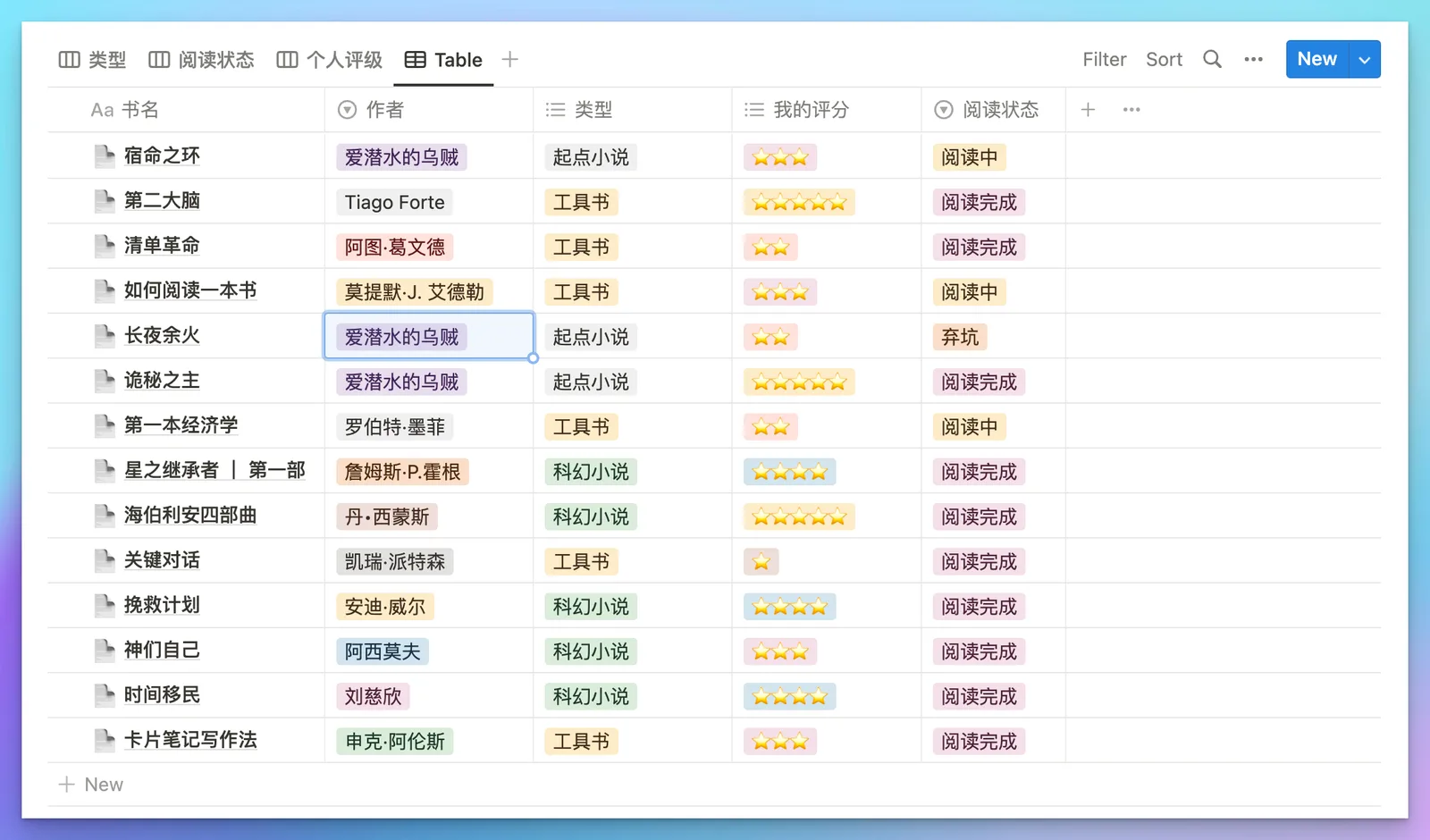
 最常见也最简单的案例当数资料库的搭建与整理,只要使用多个镜像视图,并且用不同的标签字段来进行分组和过滤,就能非常快速地构建一个多维度的读书笔记(阅读进度)数据库:
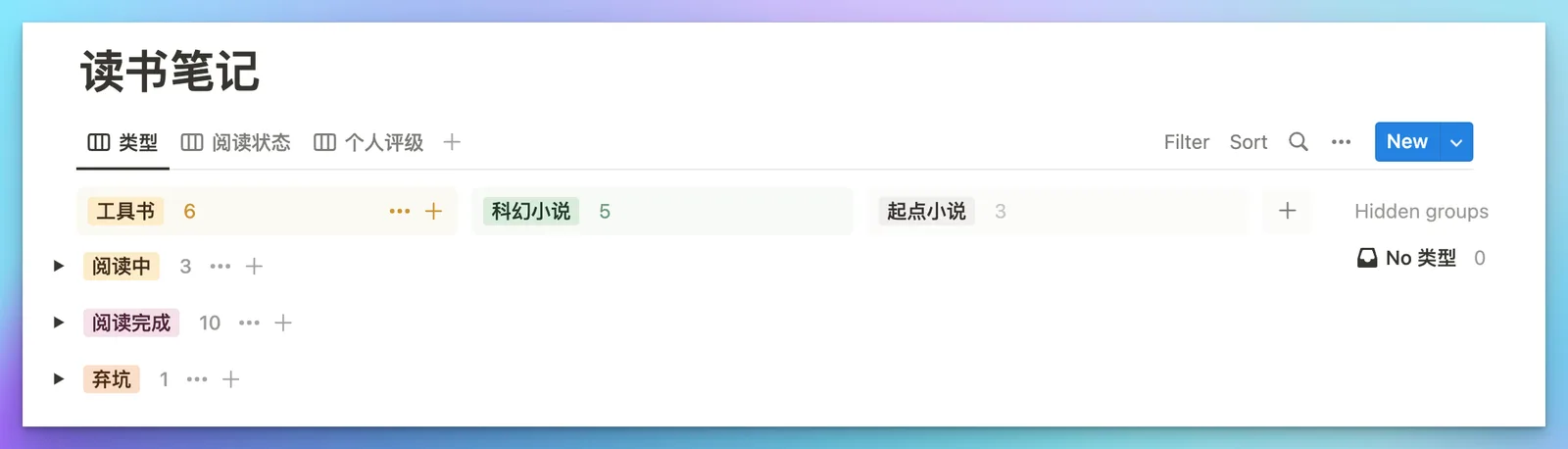 当然使用看板进行高效分组的前提,是要有结构清晰且准确的标签分类,所以如果你一开始还用不惯看板的话,先用表格视图来打标签也是个很好的办法。
 基于看板视图的二级分组可以实现非常多样的应用效果,接下来列举几个简单案例供大家参考。
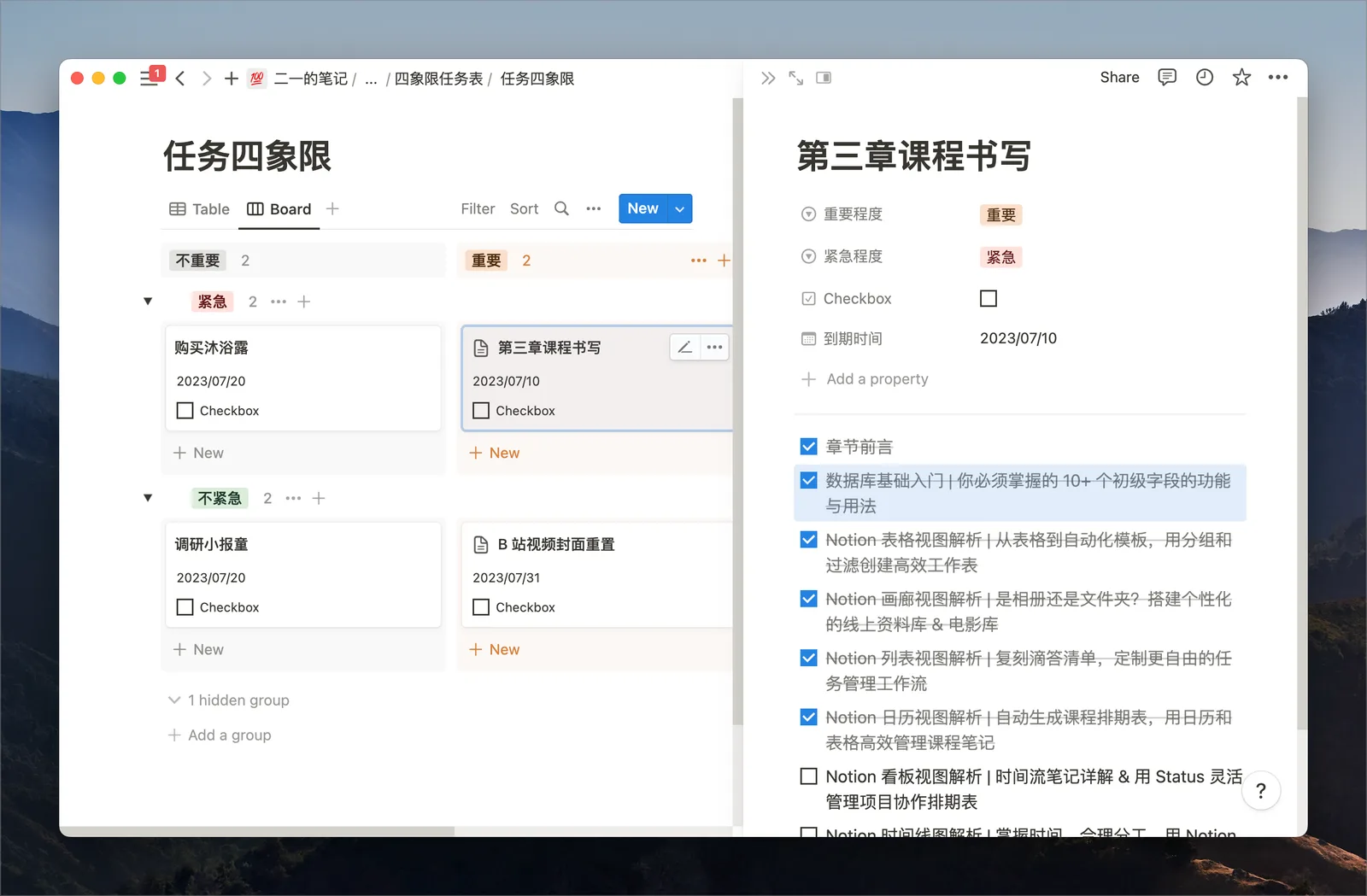
四象限任务分类表
设置方法
- 新建 Select 字段,命名为「重要程度」,并设置
重要和不重要两个选项 - 新建 Select 字段,命名为「紧急程度」,并设置
紧急和不紧急两个选项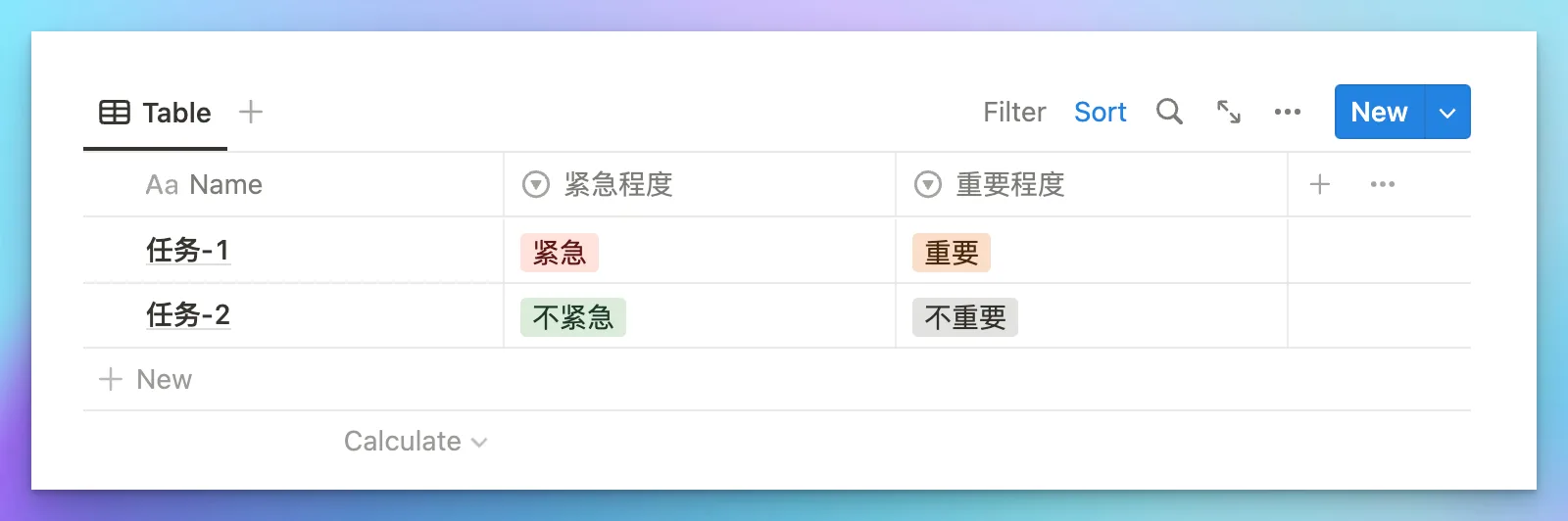
- 添加看板视图,并用
重要程度标签进行一级分组(Group),再用紧急程度标签进行二级分组(Sub-group) 如此一来,四象限任务表不仅能让你更有「轻重缓急」地管理你的生活和工作的节奏,在数据库「卡片即页面」的基础上,每个象限内的卡片都是一页可以展开的任务或者项目。
日程管理与课程表
每周日程管理 如果我们将一级分组设置成周一到周五,二级分组设置成早中晚三个时间段,那么就可以构建一份如下图所示的「每周日程排班表」的框架:
最后更新于