Notion Button 详解:10 个案例从入门到进阶
2023 年 2 月,Notion 将过去的 /Template 功能升级为 /Button,这一功能的装载宣告着 Notion 的「应用搭建能力」又上了一个崭新的台阶
2023 年 2 月,Notion 将过去的 /Template 功能升级为 /Button,这一功能的装载宣告着 Notion 的「应用搭建能力」又上了一个崭新的台阶。
过去 Notion 的模板,或者说所有笔记软件的模板功能,纯粹只是对已有文档的简单复制,省去的大概只有 Ctrl C + Crtl V 的功夫,但 Button 这一功能从名字上就能看出,它所能执行的动作远不止「复制模板」这么简单。
你只需要使用命令 /button 就能够在所有能够插入功能区块的地方使用 Button。如下图所示,创建 Button 之后弹出了 5 个可选的功能组件:
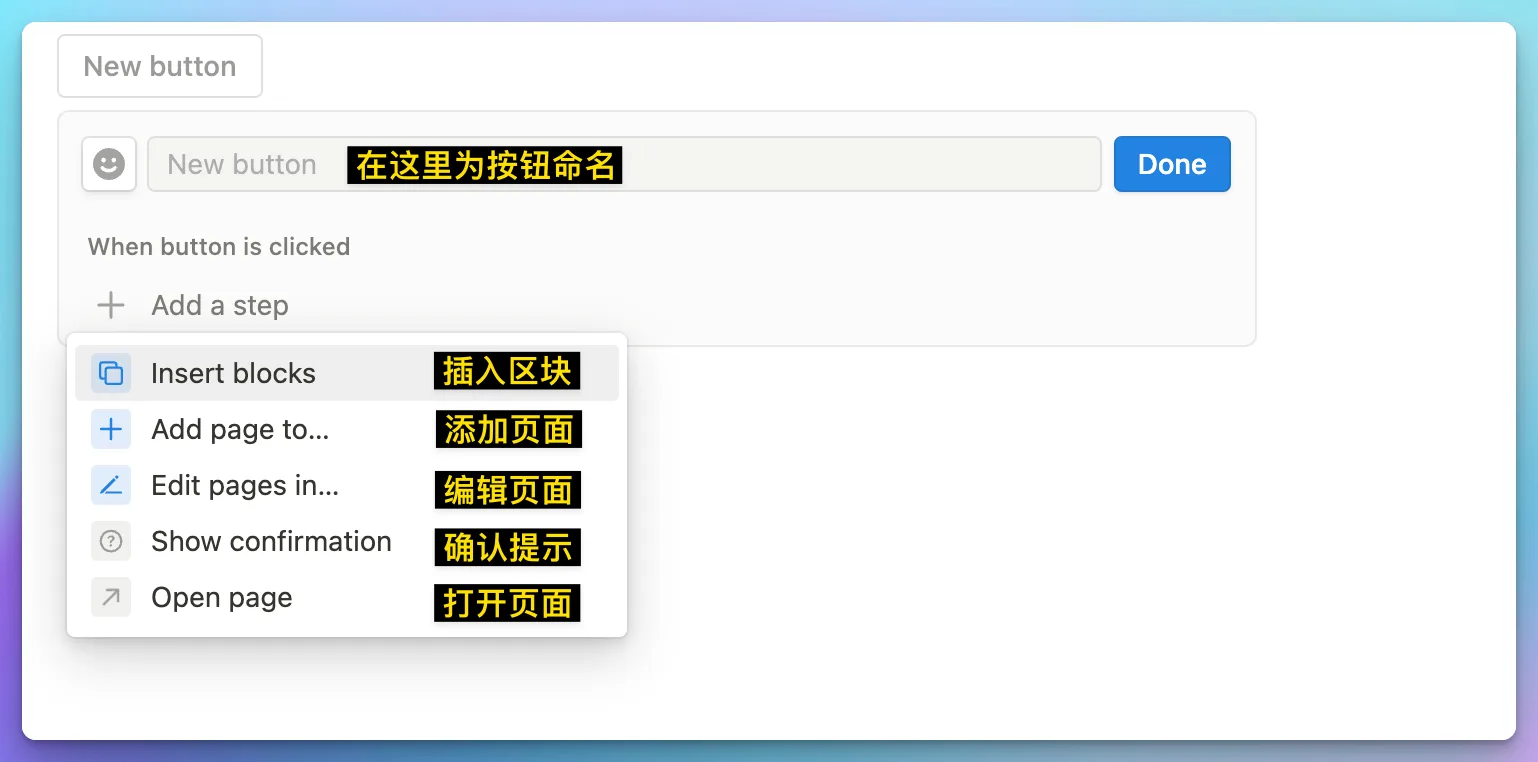 点击之后就可以将这些组件嵌入到 Button 的执行列表中,每个组件都有各自的功能和用法,并且 Button 将会按照从上到下的顺序依次执行这些组件:
 所谓 Button 顾名思义就是一个可以点击的按钮,那么既然是按钮,点击之后就必然会触发某种动作,就像灯的开关、门的把手、电脑的启动按键。

例如下图,点击 Button 按钮就触发了「打开资源库」的动作,可以说这就是 Button 最简单、最基础的应用方式:
所谓 Button 顾名思义就是一个可以点击的按钮,那么既然是按钮,点击之后就必然会触发某种动作,就像灯的开关、门的把手、电脑的启动按键。
例如下图,点击 Button 按钮就触发了「打开资源库」的动作,可以说这就是 Button 最简单、最基础的应用方式:
 但 Notion 的 Button 显然不止「打开页面」这一项功能,你可以类比苹果的快捷指令(Shortcut)、魔兽世界的宏命令、Windows 的批处理脚本,它们都能够将多个命令、多个动作或者多个流程封装在一个广义上的「按钮」之中,如此就能为我们节省大量的重复操作时间。
Insert blocks - 快捷插入模板
基础用法
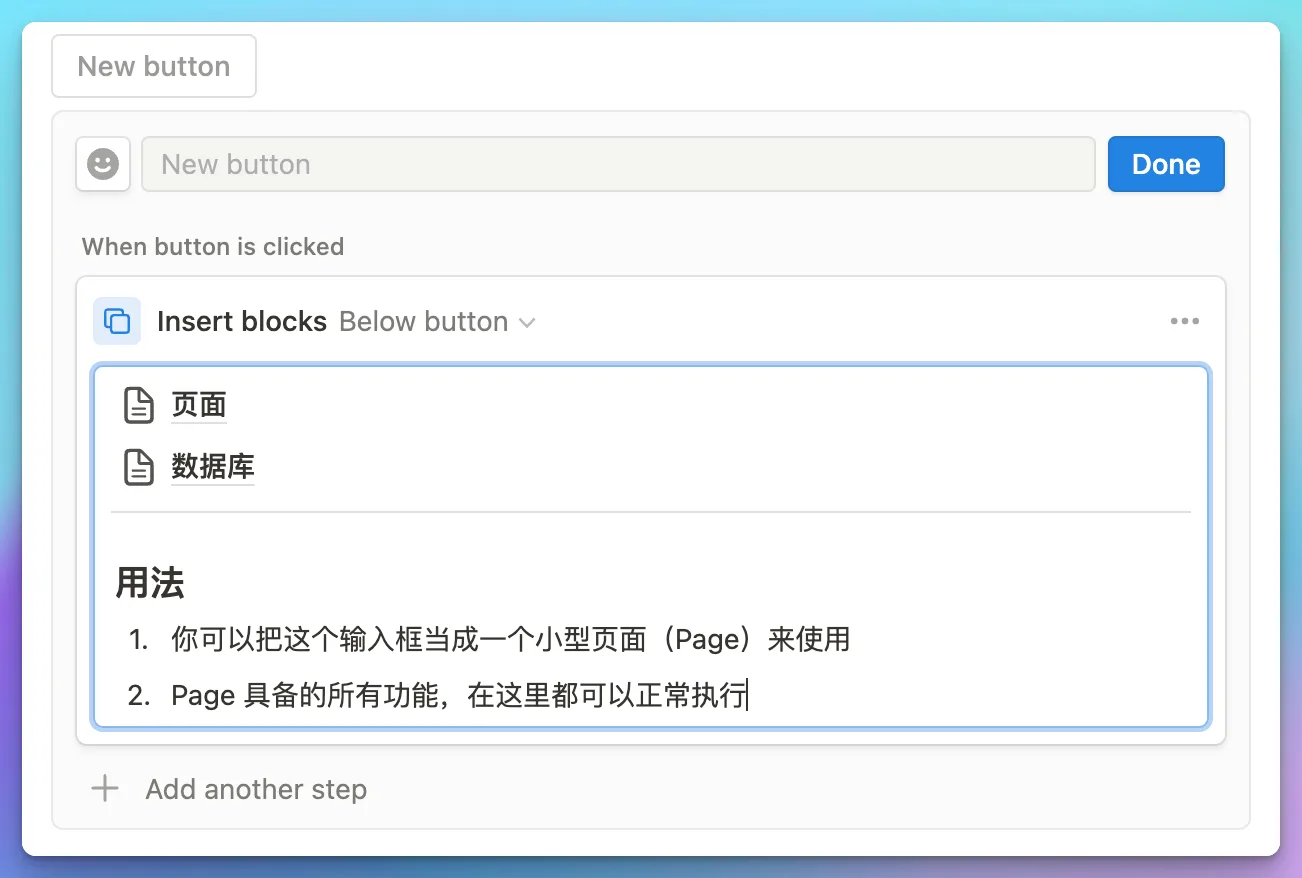
使用命令 /button 即可创建按钮,然后点击 Insert blocks ,Notion 就会创建一个用于插入区块的「输入框」:
 你可以在这个「输入框」内创建任意功能,添加任何内容,它可以是一张图片、一篇文章,也可以是另一个 Button 或另一个数据库,你平时怎么使用页面,你就可以怎么使用这个输入框。
 我们可以在这个输入框内使用
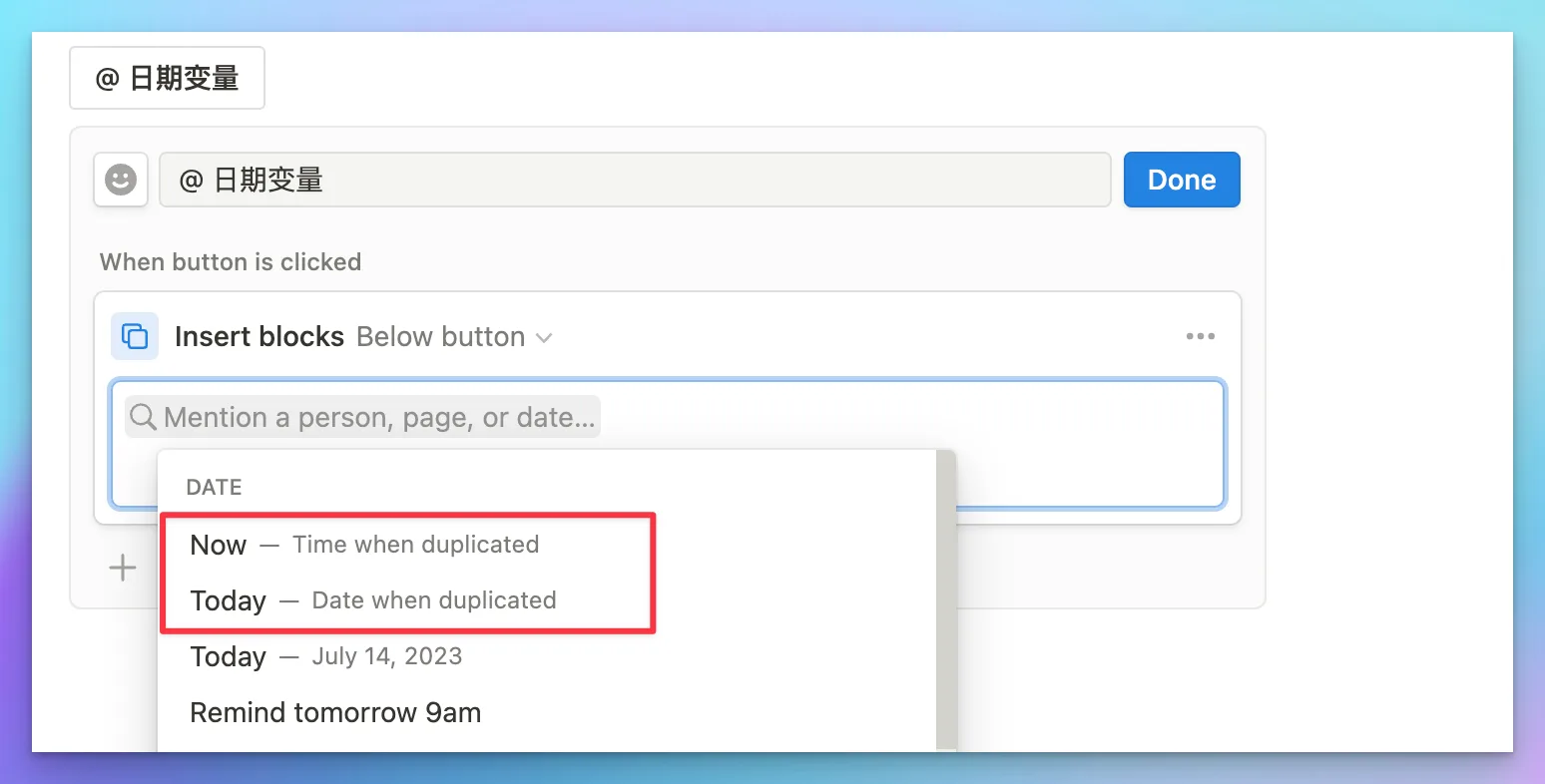
 @ 这个符号来插入两种时间变量:
- Now - Time when duplicated (包含当天的日期和时间点)
- Today - Date when duplicated (仅包含当天日期)
 以第一个变量

 @Now为例,当我们将鼠标悬停在上面,它就会显示Time when duplicated的提示。也就是说,每一次你点击 Button,这个时间变量都会先读取点击 Button 那一刻的日期和时间,然后再显示出来: 时间变量这个用法,同样可以用于「insert block」里的页面的标题上,如下图所示:

 如此一来,我们就可以使用 Button 来插入一个「以当天日期作为标题」的页面模板了:
 在最近的一次更新中,我们还可以用 @ 符号来选择「Me - User when duplicated」
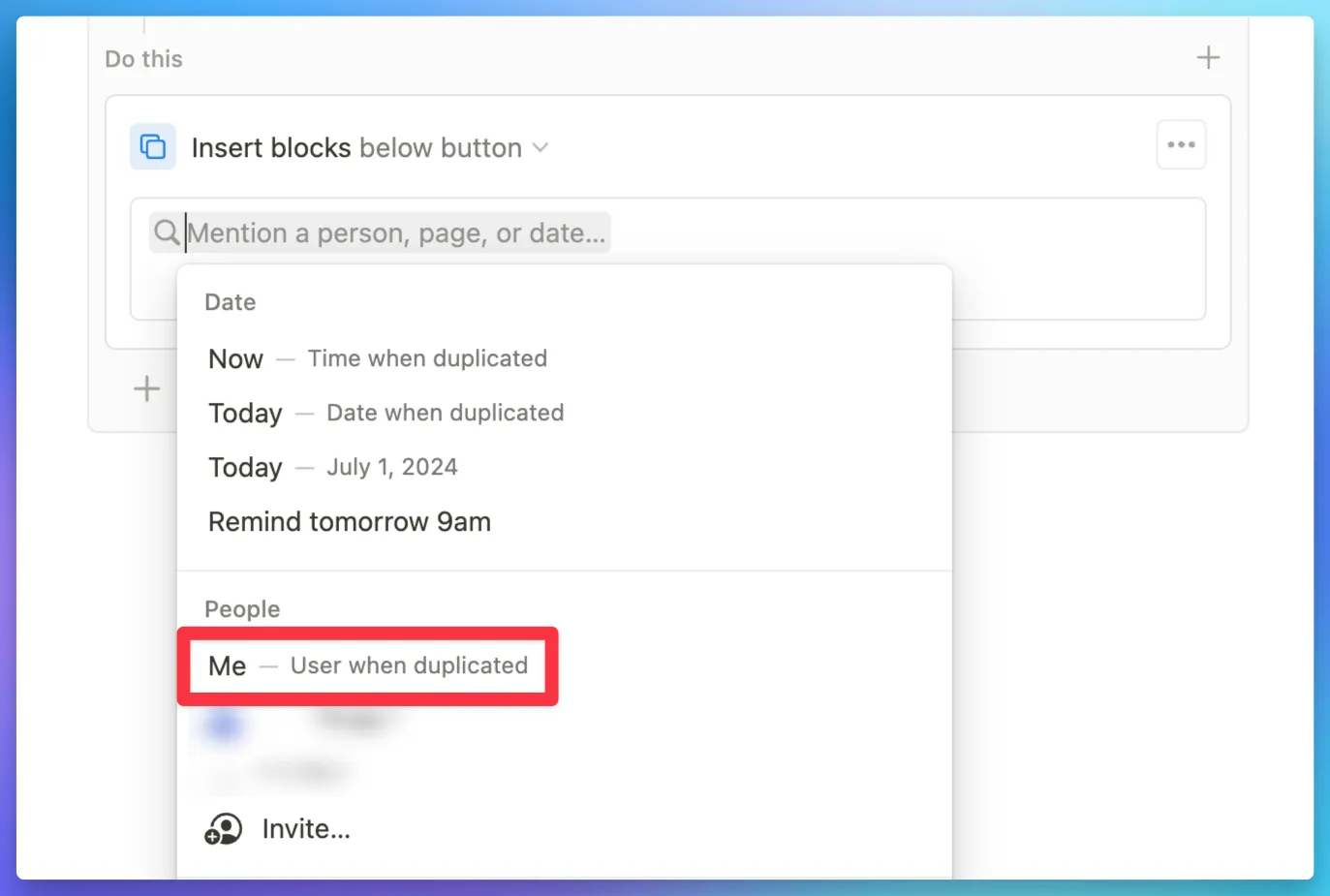 这个命令的含义是,「谁」点了这个按钮,这个按钮就会生成点击人的 ID。
例如我点击了这按钮,那么这个按钮就会生成我的 ID 。而在协作编辑场景中,如果是你的同事点击了这个按钮,那么按钮就会生成他的 ID。
这个命令的含义是,「谁」点了这个按钮,这个按钮就会生成点击人的 ID。
例如我点击了这按钮,那么这个按钮就会生成我的 ID 。而在协作编辑场景中,如果是你的同事点击了这个按钮,那么按钮就会生成他的 ID。
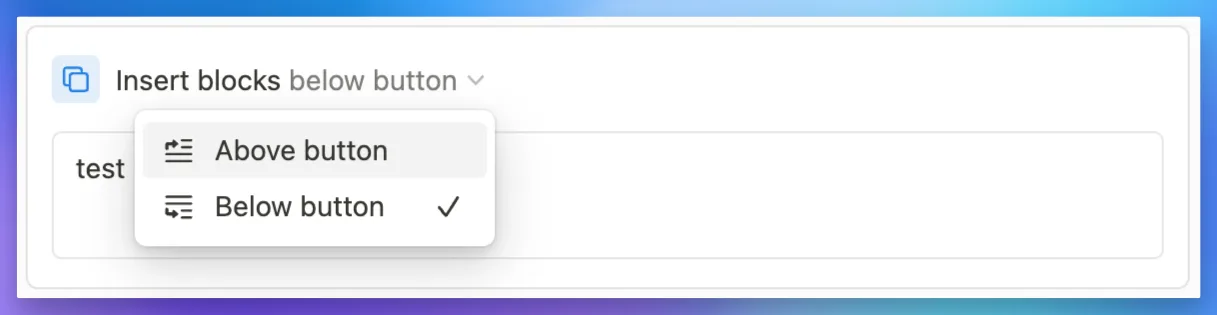
 在 Inser block 中,我们还可以手动选择要将生成的模板插入到 Button 的上方还是下方:

 Button 也能够保留页面的分栏排版结构。
案例参考


场景其一、在一般页面中创建重复内容
例如例行的检查清单,或者是固定的每日任务模板

 如果再加上时间变量的话,就可以在生成日记、更新说明等内容的时候,快速插入当前的日期:
 场景二、将复杂模块拆分到 Button 中
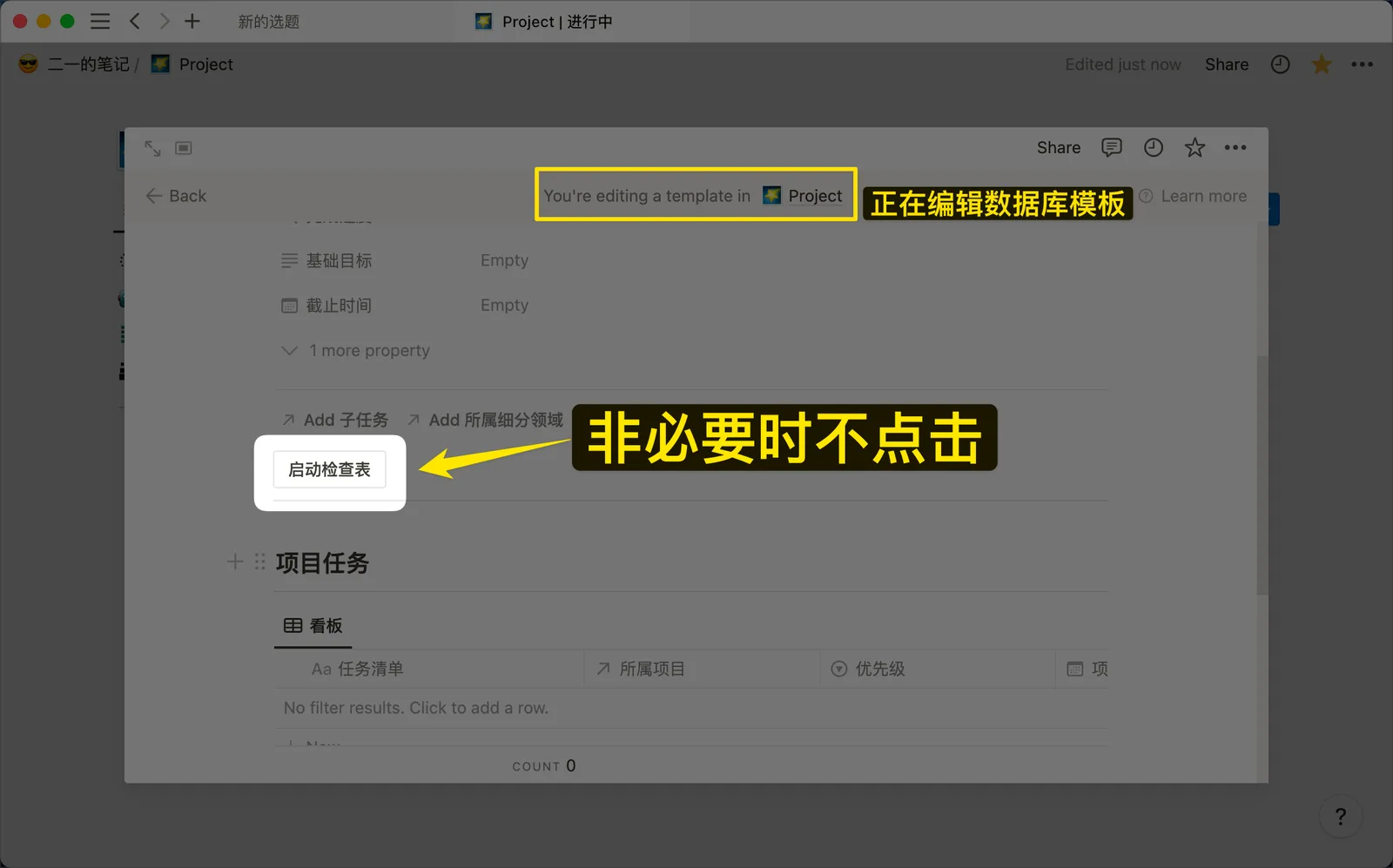
我为我的「项目管理数据库」创建了一个模板,在这个模板中包含了一个 Button。
如果这个项目比较复杂,那么在执行前,我就会点击这个 Button,让 Button 为这个项目补充更详尽的启动检查事项:
场景二、将复杂模块拆分到 Button 中
我为我的「项目管理数据库」创建了一个模板,在这个模板中包含了一个 Button。
如果这个项目比较复杂,那么在执行前,我就会点击这个 Button,让 Button 为这个项目补充更详尽的启动检查事项:
 再举一个例子,我们可以创建一个内容管理数据库,然后把「选题分析」、「脚本大纲」、「脚本模板」,以及「数据复盘」等内容模块封装进不同的 Button 中,然后再将这些 Button 放进数据库的模板页里。
如此一来只要激活这个数据库模板,就能在新建的页面中带上这几个按钮:
再举一个例子,我们可以创建一个内容管理数据库,然后把「选题分析」、「脚本大纲」、「脚本模板」,以及「数据复盘」等内容模块封装进不同的 Button 中,然后再将这些 Button 放进数据库的模板页里。
如此一来只要激活这个数据库模板,就能在新建的页面中带上这几个按钮:
 这样就不至于在激活数据库模板时,一下子生成大量的页面内容,有可能会干扰你的注意力,更大概率是会让我们产生畏难的情绪。
Add page to、添加页面到数据库
Add page to 这个组件能够允许我们通过 Button 将页面创建在指定的数据库中,如此一来 Button 的应用场景就得到了进一步扩展,例如:
- 将灵感、想法等碎片信息快速记录到「灵感数据库」中
- 快速反馈一个 Bug 到「Bug 排查数据库」中
- 快速新增一条观影记录到「观影数据库」中
通过以上三个简单的参考案例,我们可以先得出一个简单的结论,
Add page to这个功能组件主打的就是一个快速记录。当你的数据库存放的页面层级比较深,或者你在某段时间内需要频繁记录某个数据库的时候,这个功能就会非常实用。
基础用法
用法 1、使用 Button 创建一般页面
- 使用
/button命令创建按钮,然后选择Add page to组件 - 在
Add page to位置选择需要记录的数据库坐标(Select database)
- 在创建页面的同时,我们还可以为这个页面添加标题、并设置它的数据库字段
最后更新于