Notion 数据库入门:新手必须掌握的 10+ 个字段用法
在什么样的契机或者场景之下,我会用到数据库这个功能?或者说数据库这一庞大的功能框架,究竟能满足什么类型的需求?让我们先简单罗列一下,然后再详细展开
数据库能做什么
在什么样的契机或者场景之下,我会用到数据库这个功能?或者说数据库这一庞大的功能框架,究竟能满足什么类型的需求?让我们先简单罗列一下,然后再详细展开。 需求类型:
- 需要创建多个条目,多份文档、多条数据、多张图片
- 需要追踪这些条目的进度、状态、反馈、成果等
- 需要为这些条目标注元数据,如格式、标签、创建时间、编辑时间等
- 需要对这些条目进行结构化分类、如筛选、分组、排序、隐藏
- 需要解决基本的统计需求,如求和、平均、中位数、极值、时间范围等 文档类型:
- 周期型文档:需要定期记录格式相近的文档,例如日记、会议记录等
- 主题型文档:有明确的主题、专题、合集、章节等归类需求
- 计划型文档:与任务、项目、方案、执行、规划、协作有所关联的文档 以上罗列的各种需求或许繁杂多样,但请不要因此感到压力,你无须让 Noiton 实现所有用途,不仅毫无必要,也更浪费时间。我的观点是,只要以上有任意一条内容触及到了你的某个具体需求,那么从本章起,Notion 的数据库将彻底改变你过去的「解题思路」。
如何理解数据库
基本特性
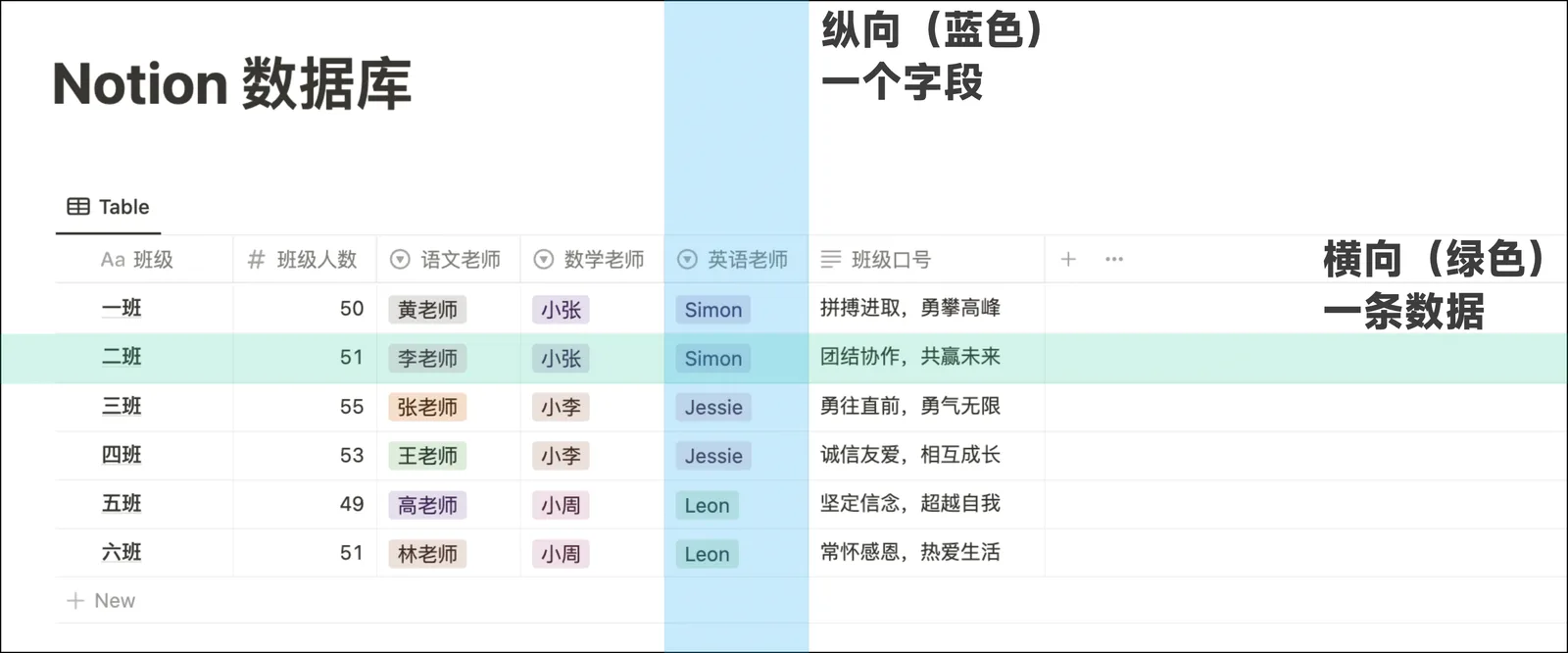
数据库形似表格,每一行是一条数据,每一列是一个字段,每个字段都可以设置不同的属性。你可以先粗浅地将字段属性理解为打标签,然后用这些字段来对表格进行筛选或排序的操作。
我们以学校和班级来举例,下图是一个用于管理全校师生的 Notion 数据库,每一行都是一个班级,每个班级虽然各不相同,但是都存在相同的字段属性,例如「班级人数」、「语文老师」、「数学老师」等。
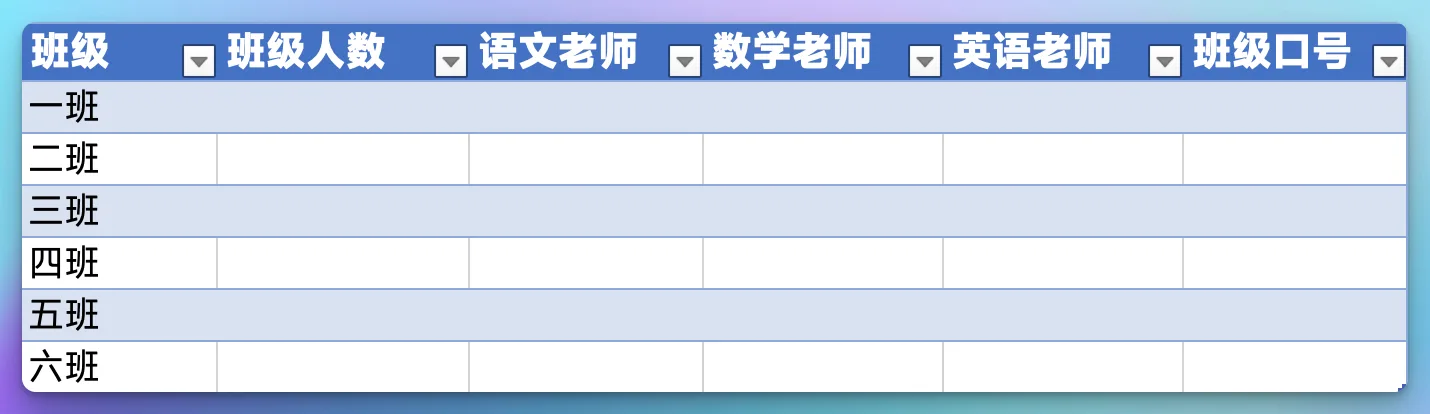
 到这一步为止,传统的表格都可以实现一样的效果:

 但 Notion 数据库最大的不同之处在于,这里的每一条数据,都可以展开为一页独立的页面。所以你也可以这么认为:数据库是将不同的页面打包后放在同一个表格的功能。
什么是数据库的视图
还是以前面的班级统计表为例,我们将其扩展,进一步统计整个学校的所有班级:
 但是这样一来,所有年级段的所有的班级都存在于同一张表格内,在某些情况下会让查找特定班级变得繁琐,也不太适合分组管理。
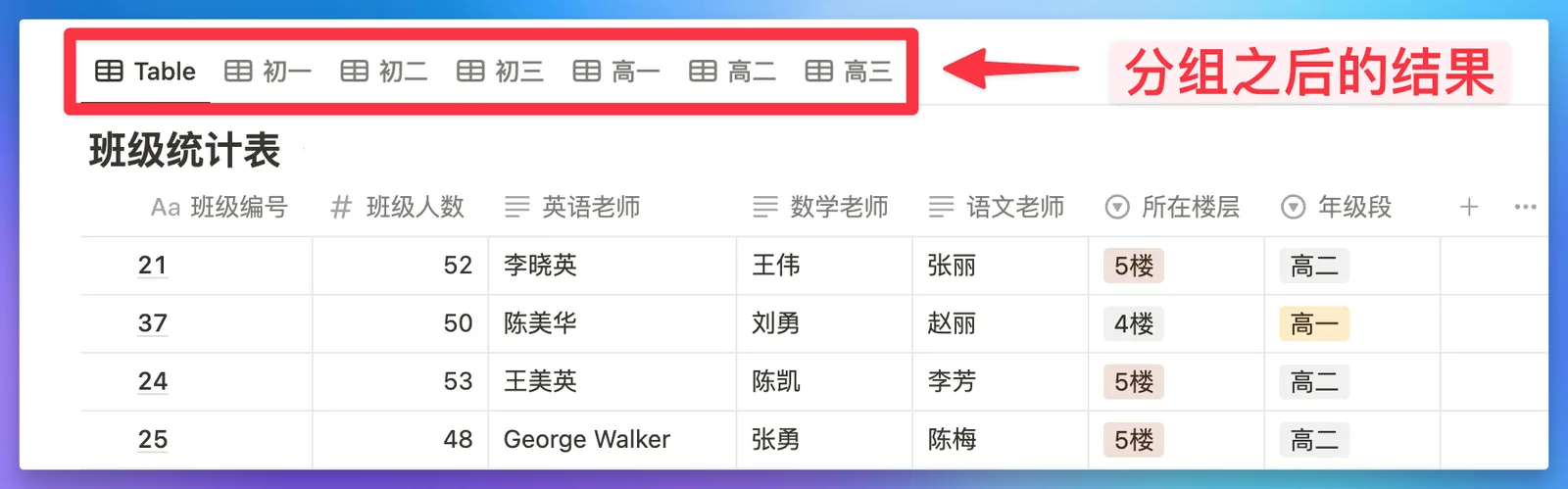
所以我们就可以为这个数据库创建若干个视图,然后用不同的视图来过滤和筛选不同的年级段
但是这样一来,所有年级段的所有的班级都存在于同一张表格内,在某些情况下会让查找特定班级变得繁琐,也不太适合分组管理。
所以我们就可以为这个数据库创建若干个视图,然后用不同的视图来过滤和筛选不同的年级段
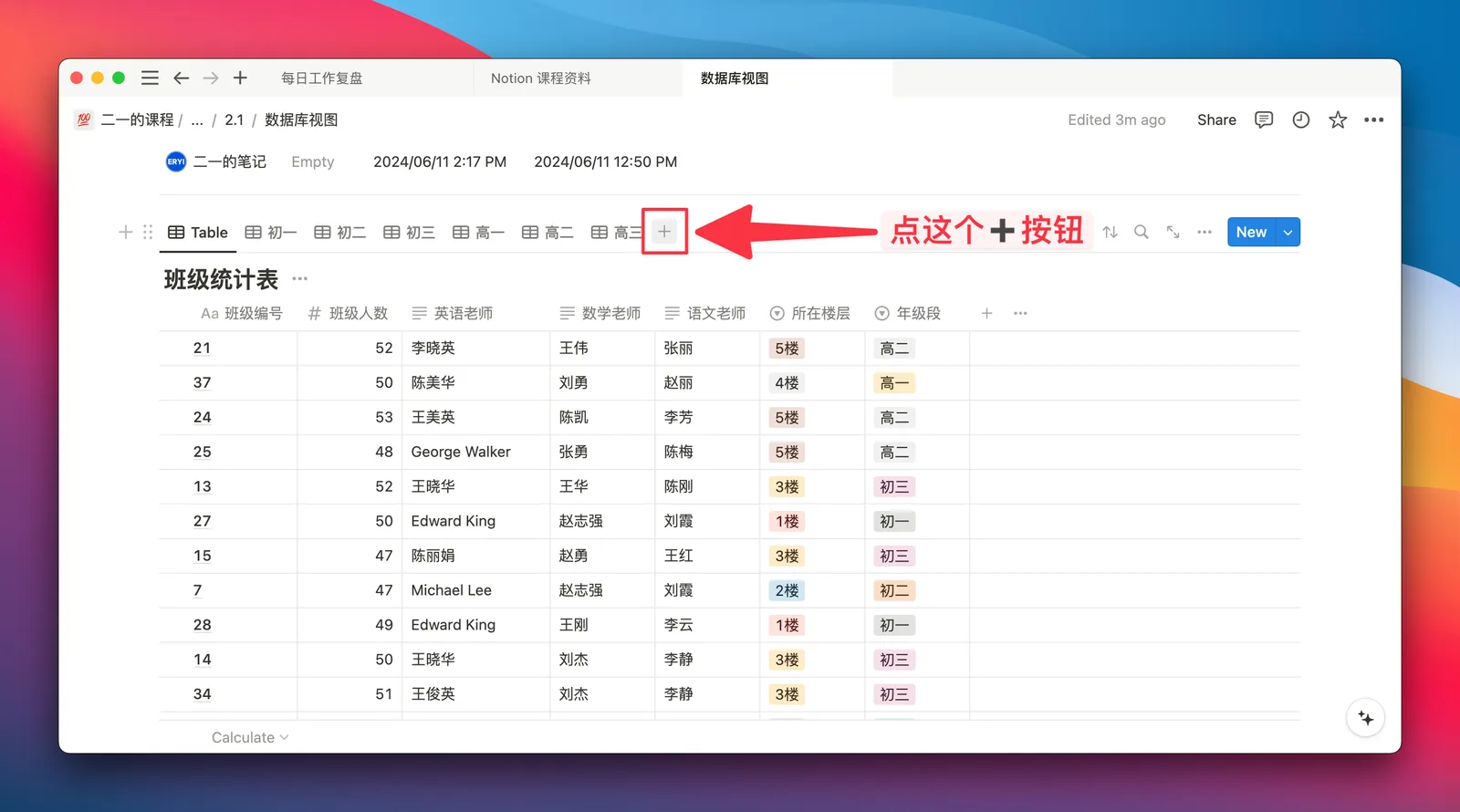
 创建视图的方法也很简单,只需要点击数据库顶部的加号即可
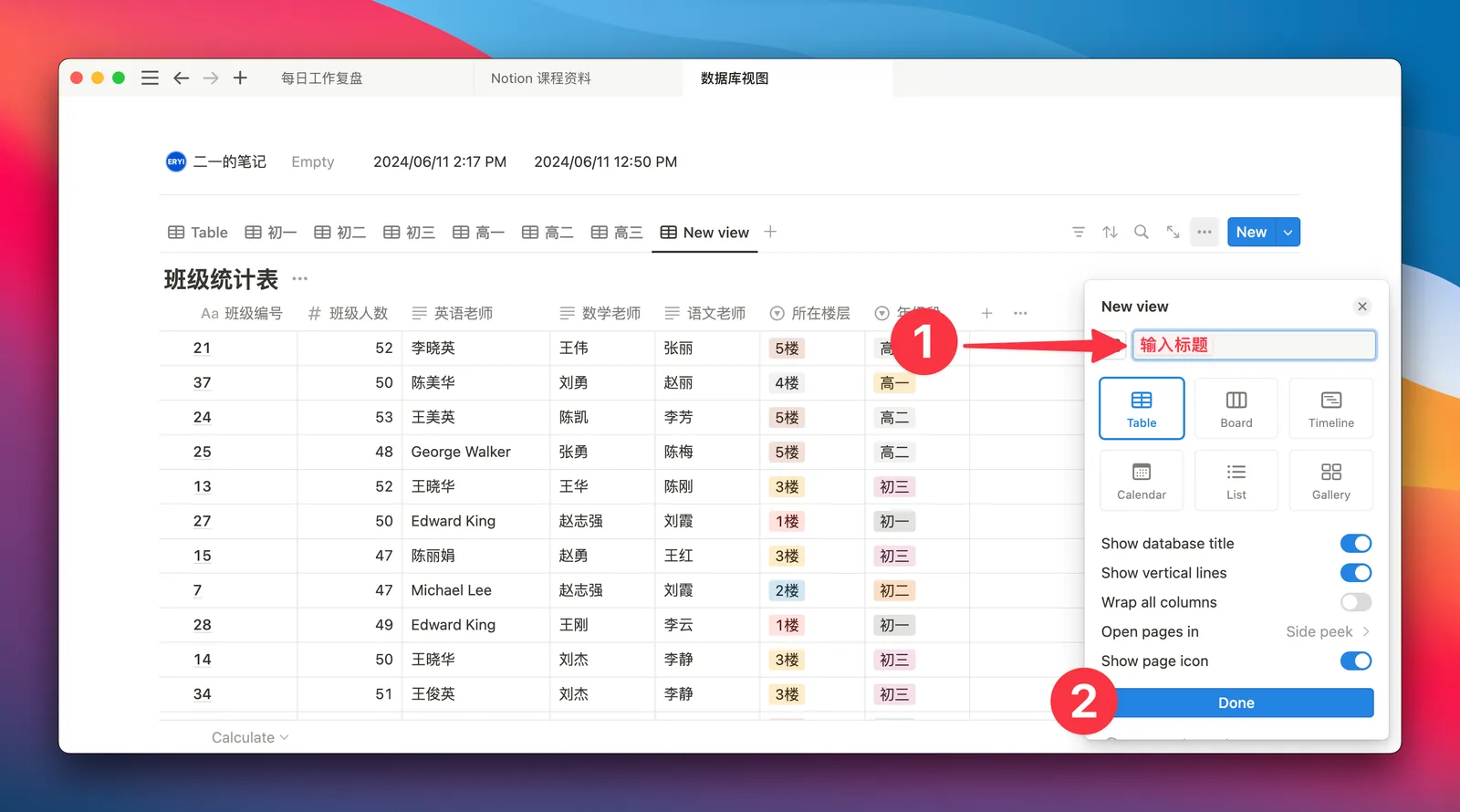
 点击加号之后,按照下图所示,输入你分组的标题,然后点击 Done 这个按钮
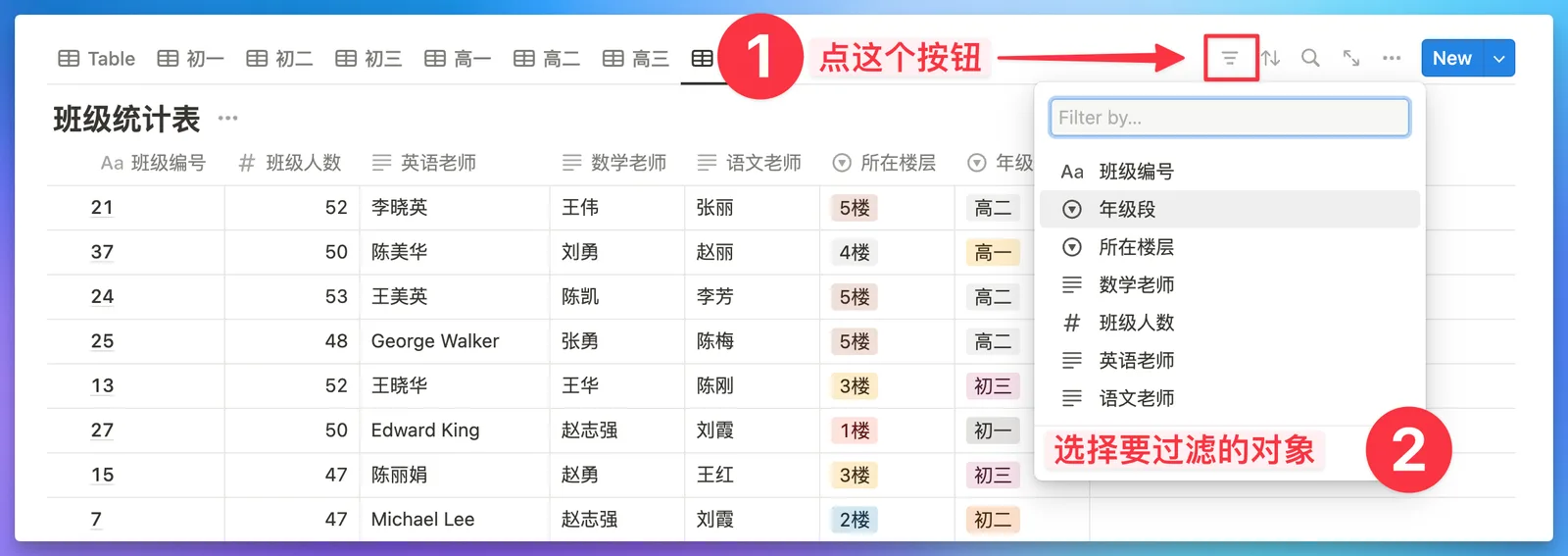
 最后对这个新的视图添加过滤筛选的条件即可
 在这个案例中,不同的年级分组就是不同的数据库视图,而这些视图是对原始的大表进行过滤筛选得到的。并且当你对这些视图的数据进行修改,则这一项修改就会同步到原始的大表上;反之亦然,对大表的修改也会同步到这些视图之中。
就好像你对 Excel 的表格进行修改,则关联的数据透视表的数据也会产生相应的变化一样。
在这个案例中,不同的年级分组就是不同的数据库视图,而这些视图是对原始的大表进行过滤筛选得到的。并且当你对这些视图的数据进行修改,则这一项修改就会同步到原始的大表上;反之亦然,对大表的修改也会同步到这些视图之中。
就好像你对 Excel 的表格进行修改,则关联的数据透视表的数据也会产生相应的变化一样。
创建数据库
创建一般数据库
首先在英文输入法下,输入快捷命令 /da 然后回车,即可创建一个表格形态(Table)的数据库。
 创建完毕后,你需要给这个数据库一个标题,虽然不写也能继续用,但只有写好标题这个数据库才能被更好地搜索到。如果你嫌标题碍眼,点击标题旁边的三个小点
 ··· 然后选择 Hide database title 就能将这个标题隐藏掉了。
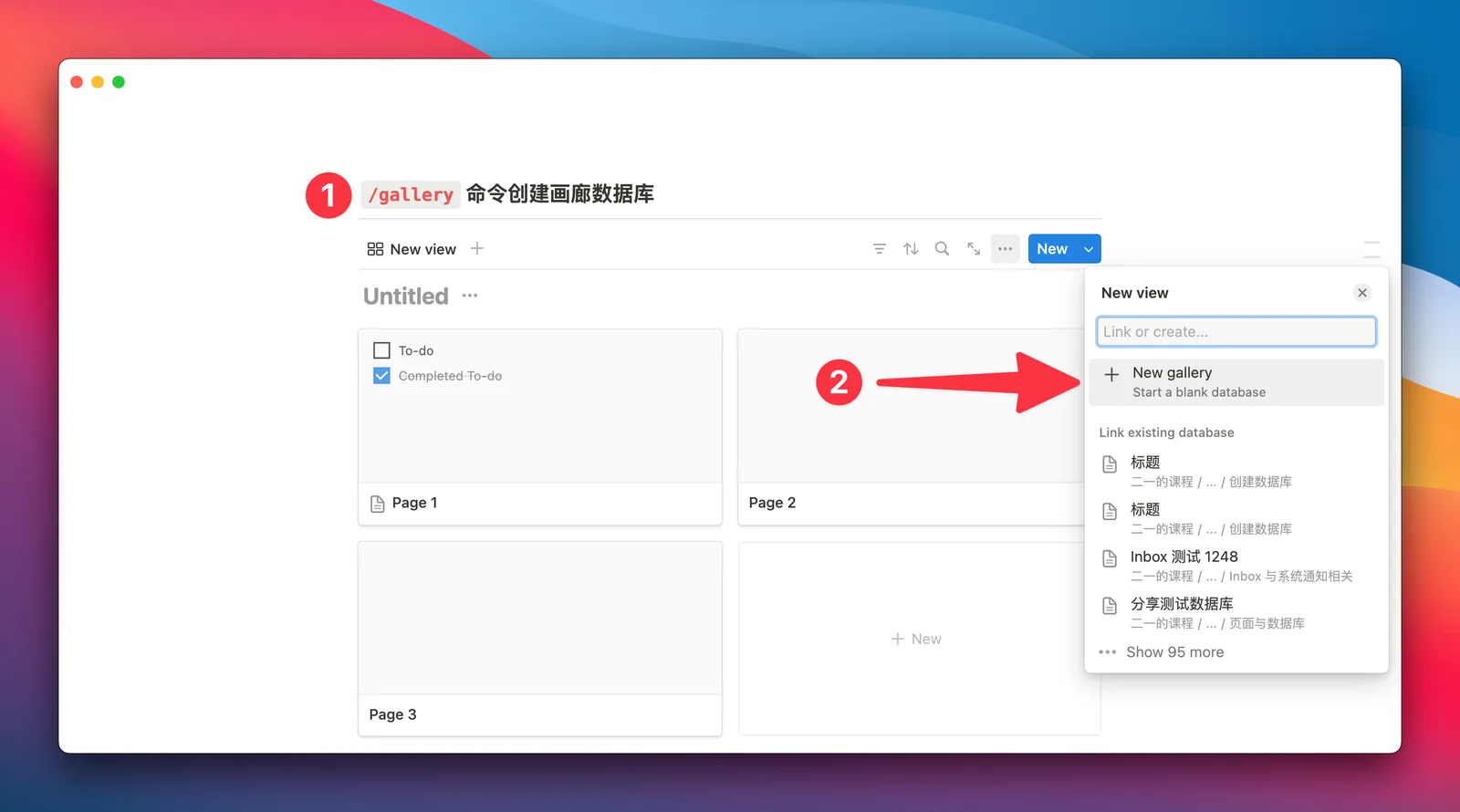
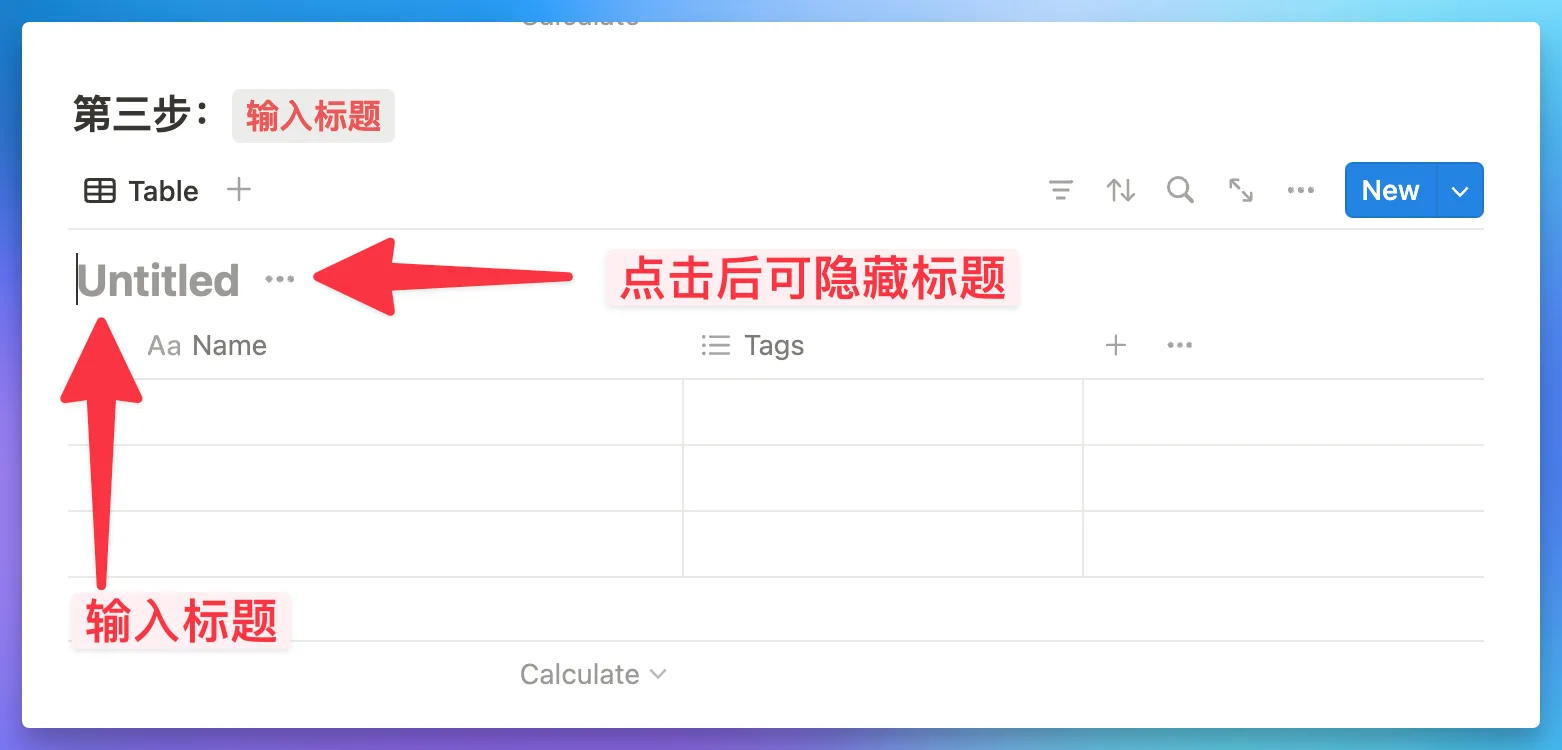 你也可以使用
 /table、/gallery 等命令直接创建对应视图的数据库,再点击右侧弹窗的「New gallery」按钮即可创建:
创建 Full page 数据库
在前面的步骤中,如果我们输入 /da 会发现,Notion 的 Database 有两种不同的后缀,分别是 Inline 与 Full page。

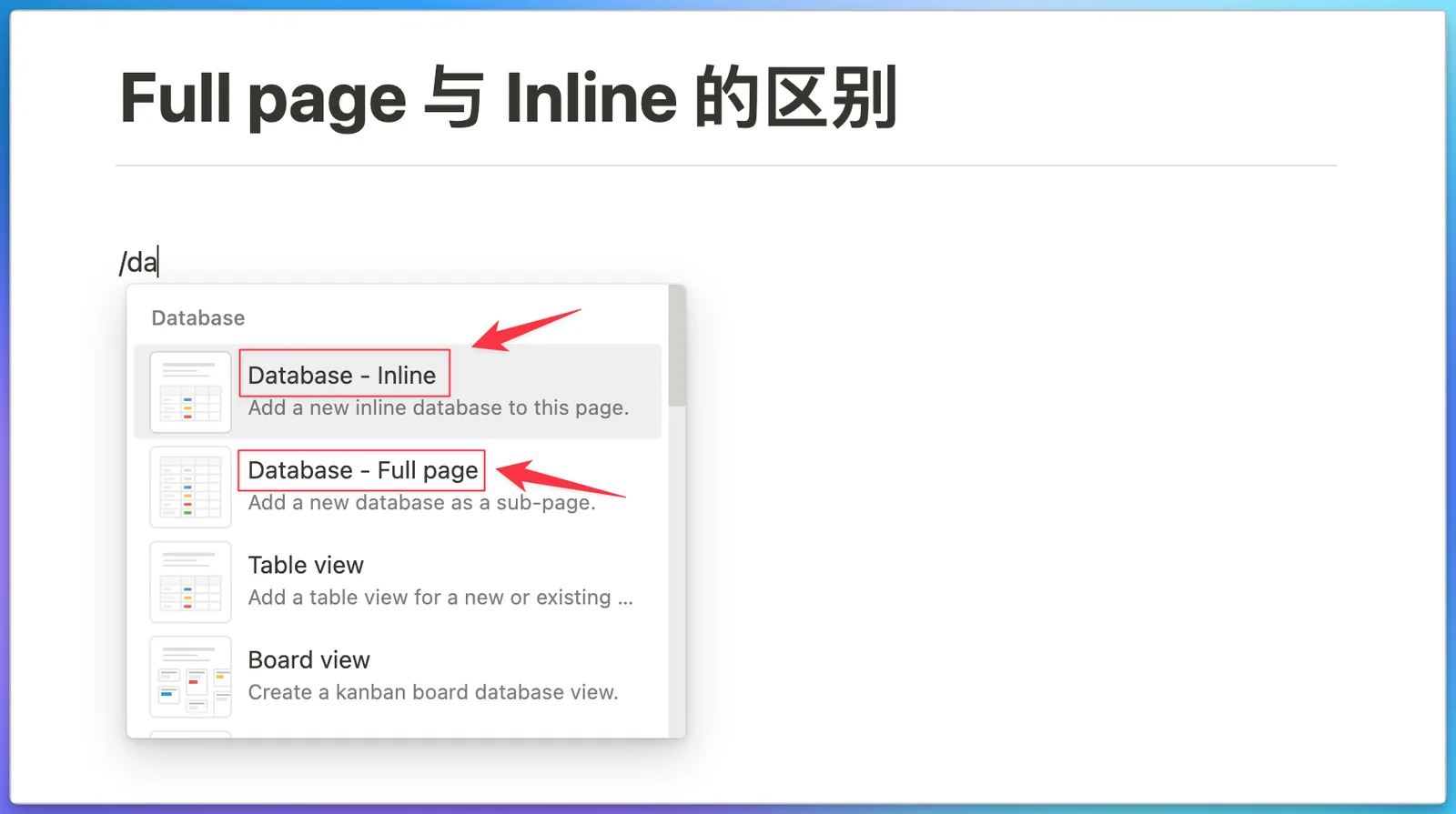 Inline 模式会将这个数据库内嵌到这个页面中,作为页面的可移动区块之一:

 Full page 模式则会将这个数据库创建为一个「独立的数据库页面」,然后你会自动进入到这个页面当中,并且这个数据库的下方空白区域将无法书写任何内容。
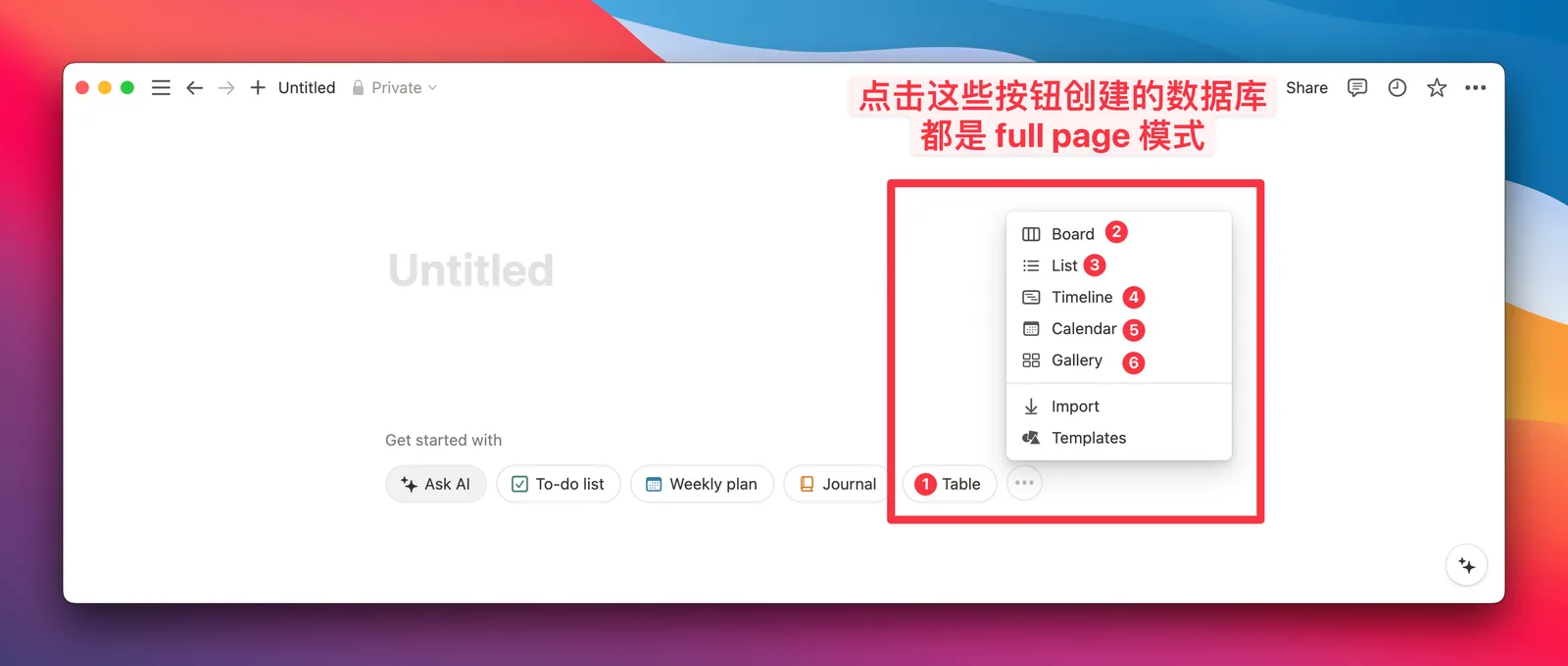
 在新建的笔记页面下方,点击这些创建数据库的按钮,也可以直接创建 full page 模式的数据库
 Inline 与 Full page 的互相转换
在一个页面中,如果你的 Inline 数据库写的内容非常多,几乎占据了整个页面的空间时,可以考虑点击数据库的区块按钮,选择
Inline 与 Full page 的互相转换
在一个页面中,如果你的 Inline 数据库写的内容非常多,几乎占据了整个页面的空间时,可以考虑点击数据库的区块按钮,选择 turn into page 将它转换为 Full page 模式。
反之你也可以将 Full page 的数据库通过 turn into inline 按钮将其转换为 Inline 模式:
最后更新于