Notion 画廊视图解析:是相册还是文件夹?搭建个性化线上电影库 & 资料库
试读版
画廊视图顾名思义,就是以展示图像为主要目的的一种视图,在全部六种视图中,我认为它是相对简单,且用途也较为单一的一种。如果要增强它的功能,则免不了需要涉及 Formula 以及 …
画廊视图顾名思义,就是以展示图像为主要目的的一种视图,在全部六种视图中,我认为它是相对简单,且用途也较为单一的一种。如果要增强它的功能,则免不了需要涉及 Formula 以及 Relation 等高级功能,所以本篇暂时不会涉及太过复杂的画廊案例。 基于数据库和画廊视图的特性,这个视图既可以是一个字面意义上的画廊,以罗列和展示封面图片为主要目的;也可以成为多个文件夹的装订合集,其上的每张图片都是另一本相册、另一份文档、或者是另一个资料库的入口。
画廊的创建与设置
3 种创建方法
1、直接在现有的数据库上,点击左上角的加号按钮,即可添加新的 Gallery 视图。

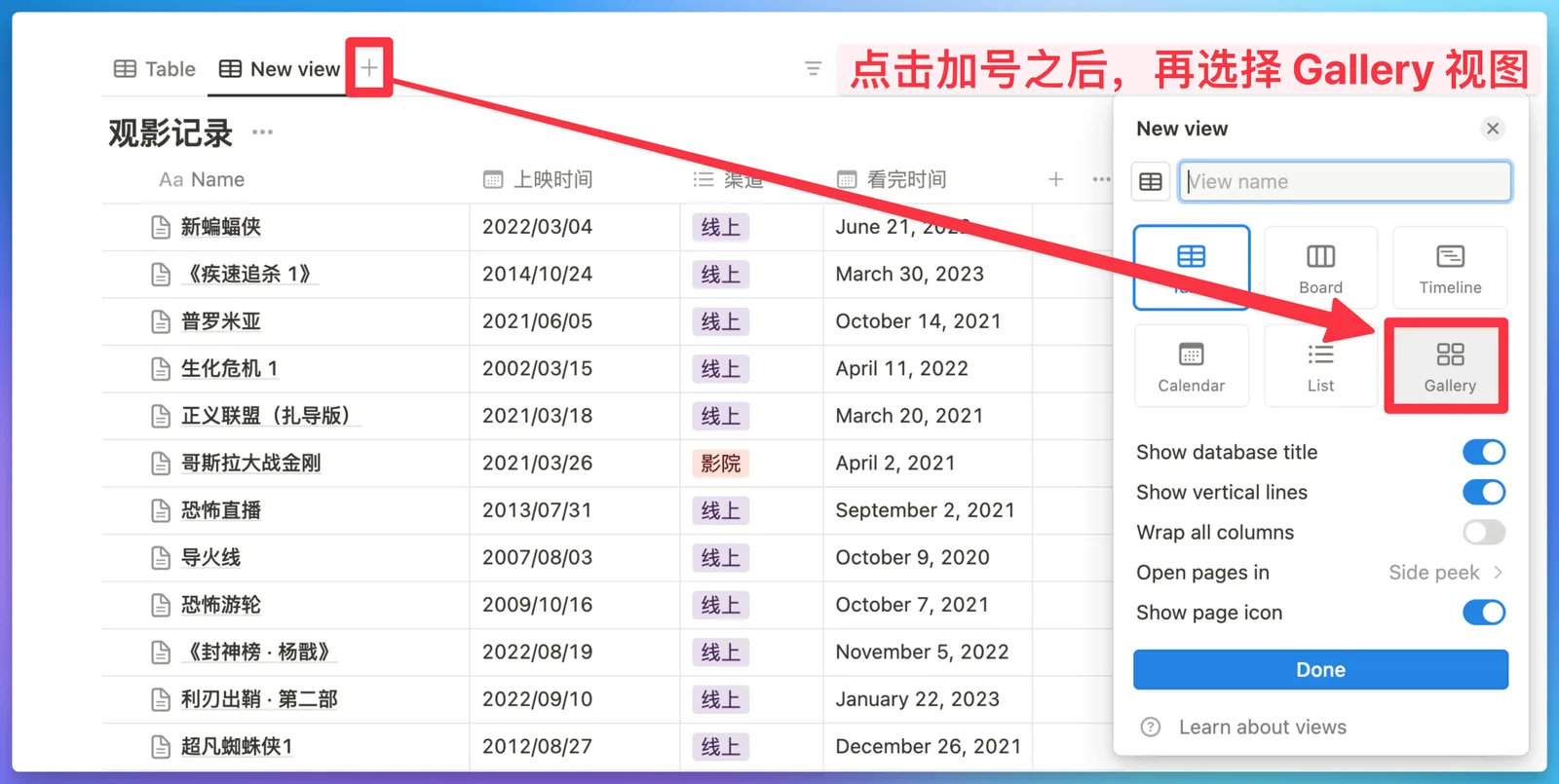 2、引用现有的数据库,并为其添加画廊视图(Gallery)。
如果你不清楚如何引用一个数据库的话,可以回顾课程的 这篇文章,并搜索关键词「镜像数据库」。在这个方法下,当你引用了某个已经存在的数据库之后,还需要再手动为这个数据库添加一个画廊视图:
2、引用现有的数据库,并为其添加画廊视图(Gallery)。
如果你不清楚如何引用一个数据库的话,可以回顾课程的 这篇文章,并搜索关键词「镜像数据库」。在这个方法下,当你引用了某个已经存在的数据库之后,还需要再手动为这个数据库添加一个画廊视图:
 3、使用
3、使用 /gallery 命令直接创建一个新的画廊数据库
画廊封面设置
设定画廊封面来源
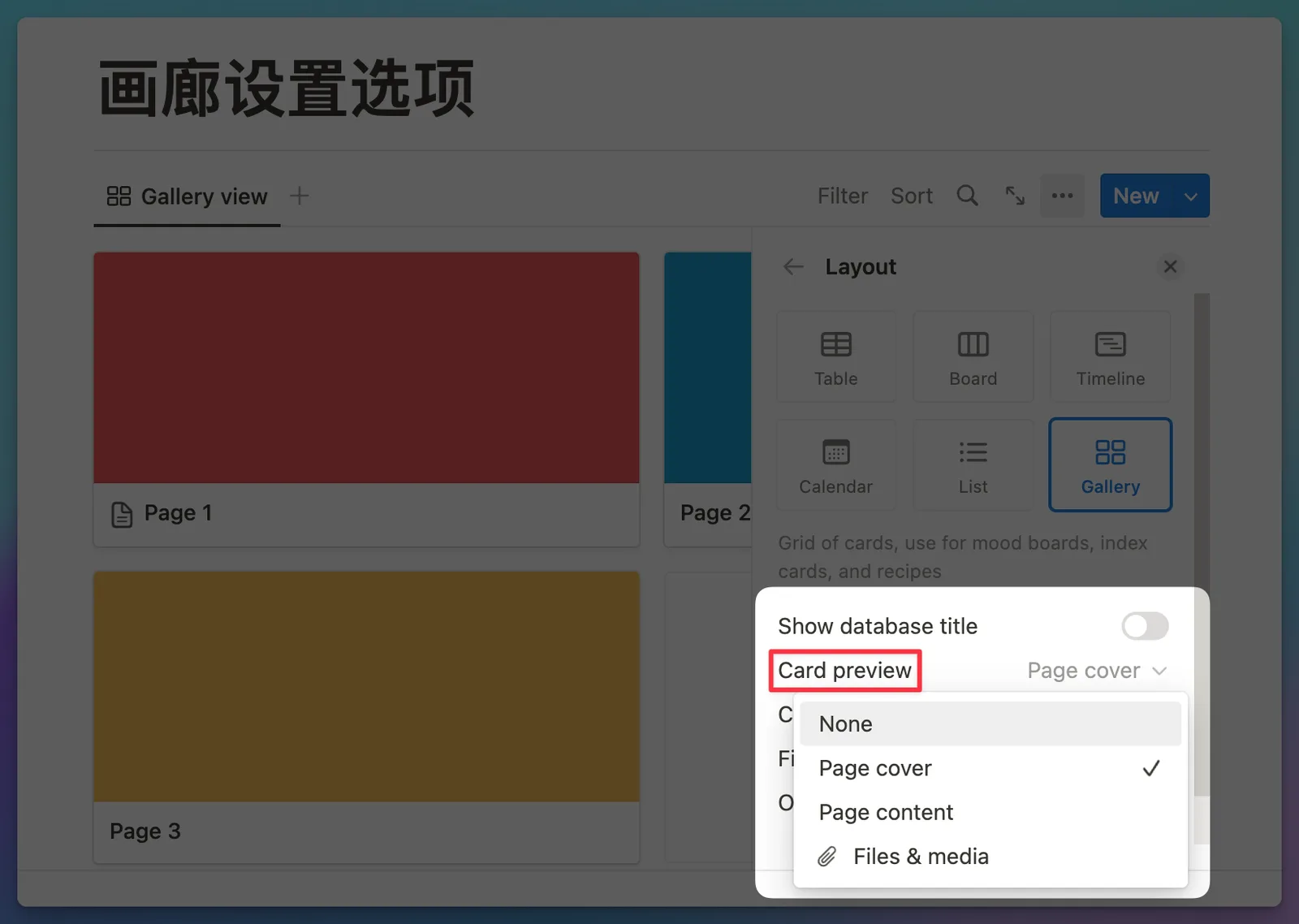
如果你要修改封面来源的话,可以在 数据库设置 - Layout - Card preview 中选择画廊封面的图片来源。
图片来源的可选项有 4 种:
- 不设置封面(None)
- 页面顶部封面(Page Cover)
- 页面图文中的第一张图片(Page content)
- 附件字段中的图片 (File & media)
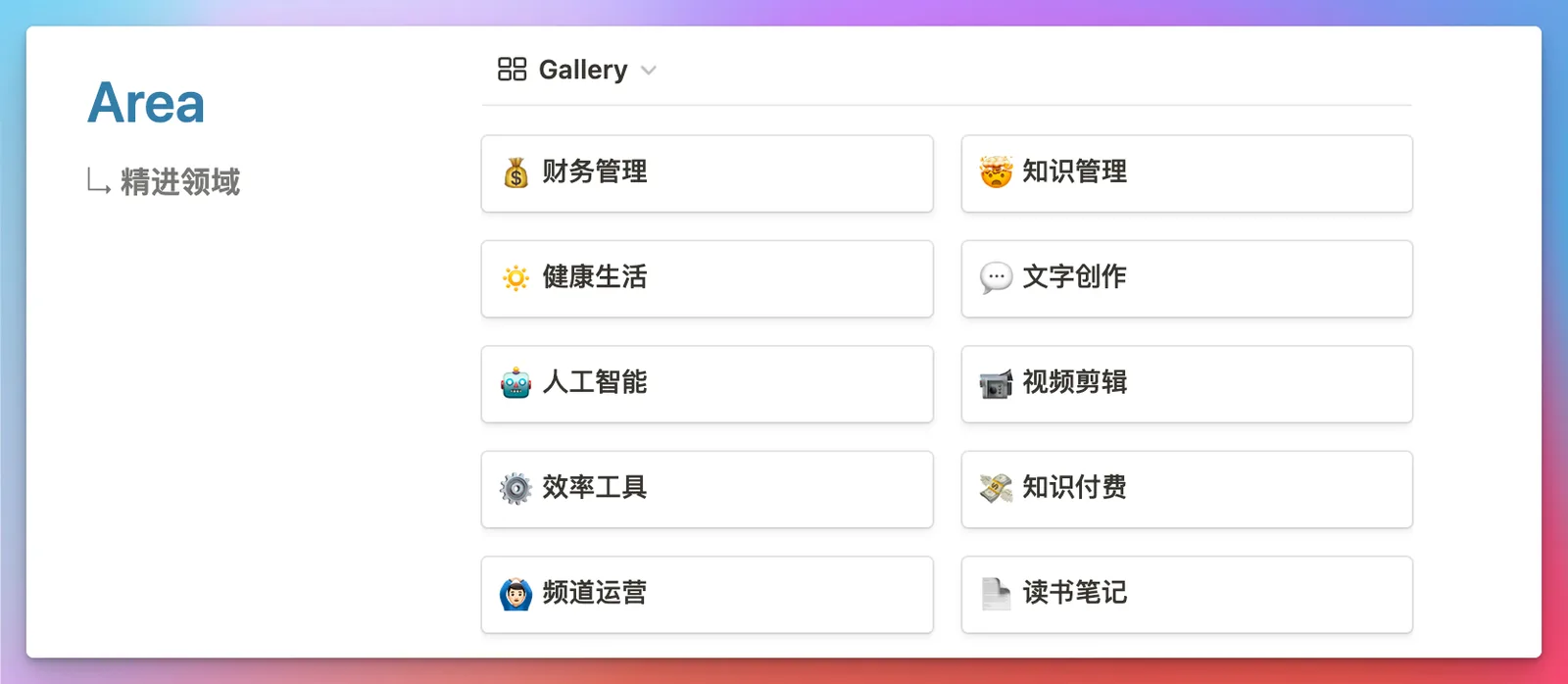
 如果你将封面来源设置为「None」的话,画廊就会变成长条按钮状:
 如此一来你就可以用「分栏排版」构建出这样的页面排版了:
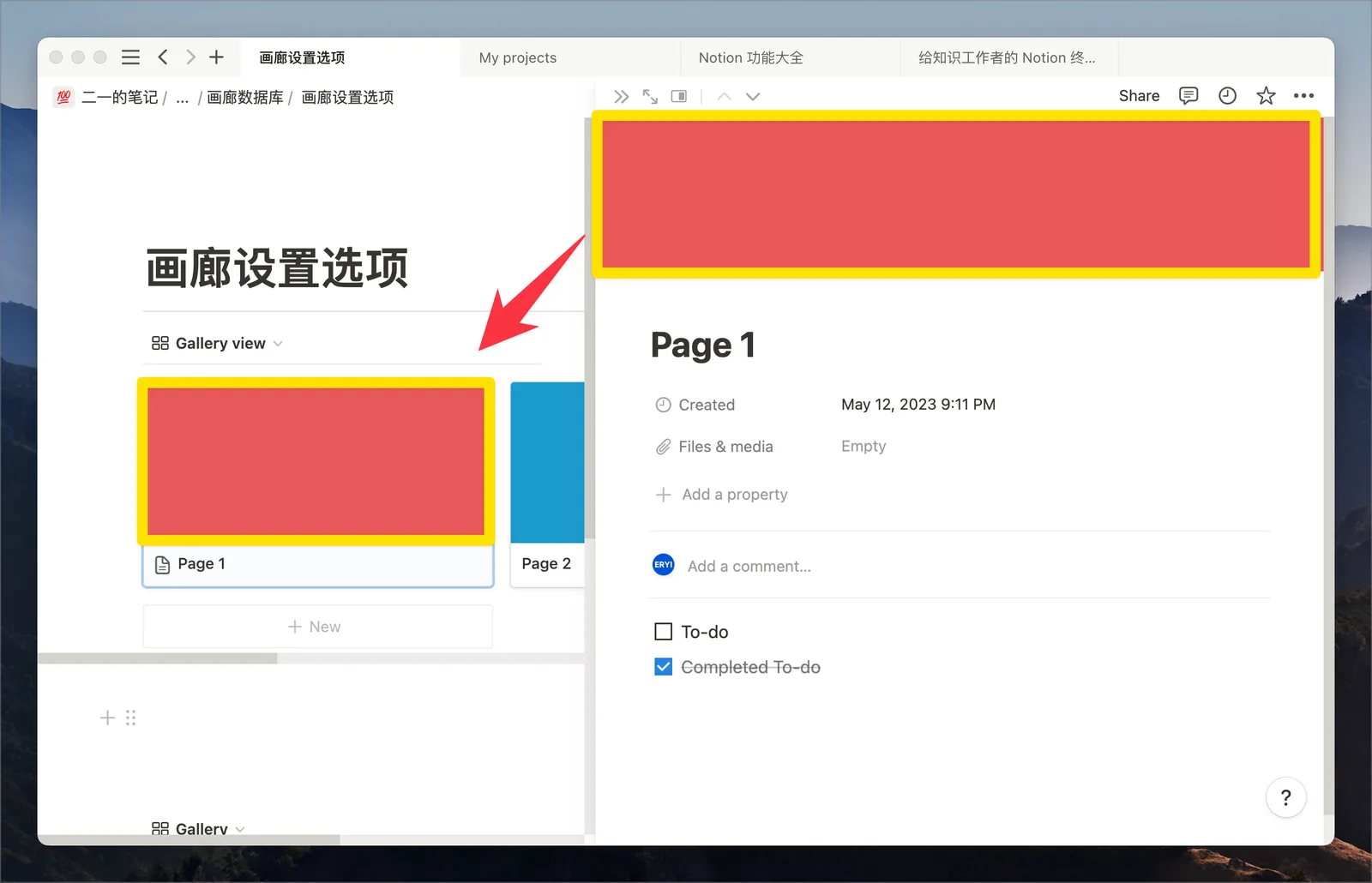
 如果你将画廊封面来源设置为 Page Cover,则画廊会读取页面的顶部头图作为封面:
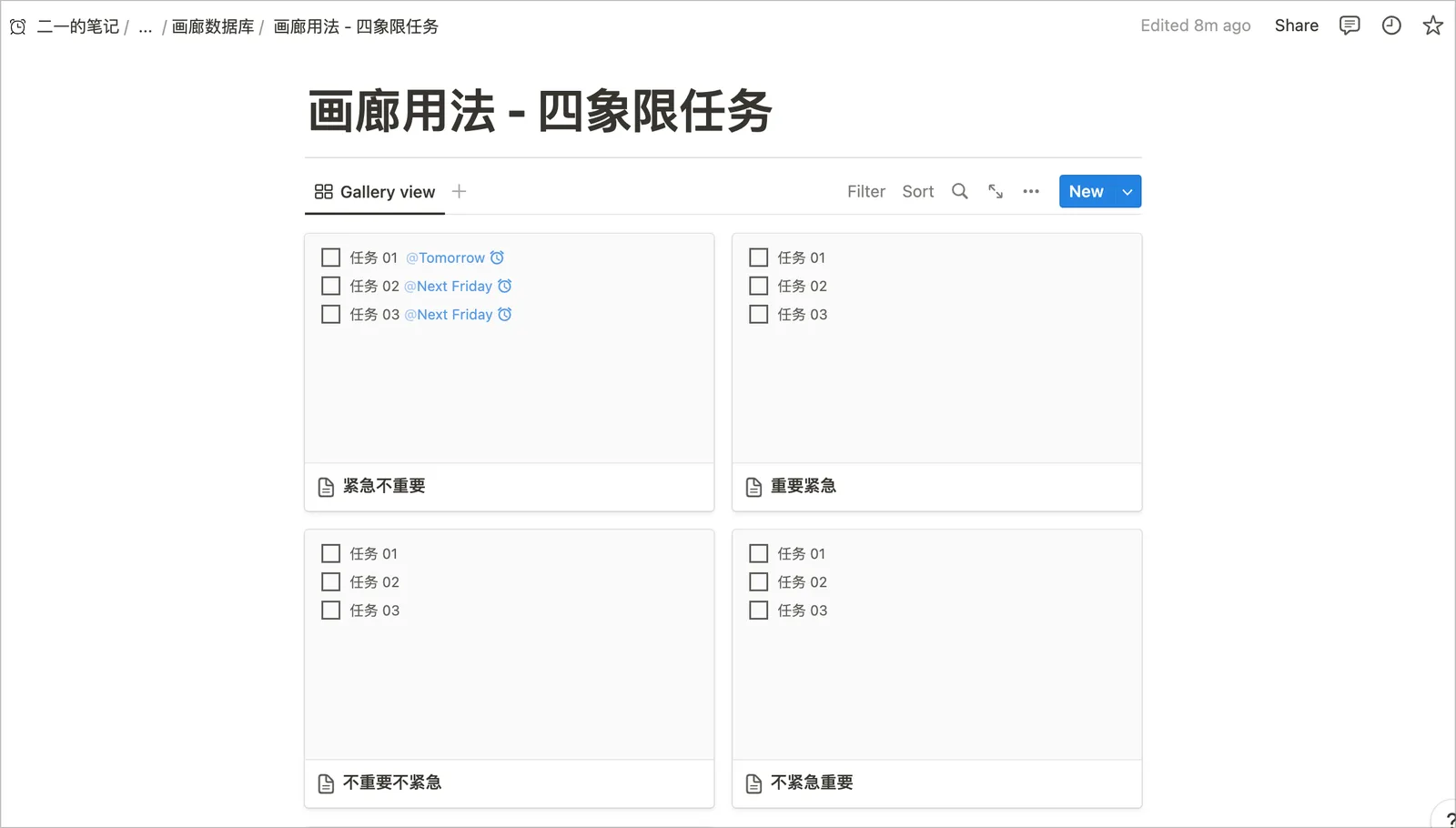
 如果你将画廊封面来源设置为 Page content,并且文章内部不存在任何图片的话,则封面位置将变得「透明」,文档内的文字内容将直接显示出来,这样一来你或许可以用画廊视图勉强地构建一个任务四象限表。


 而如果图文中有图片的话,画廊视图就会读取第一张图片并显示出来:
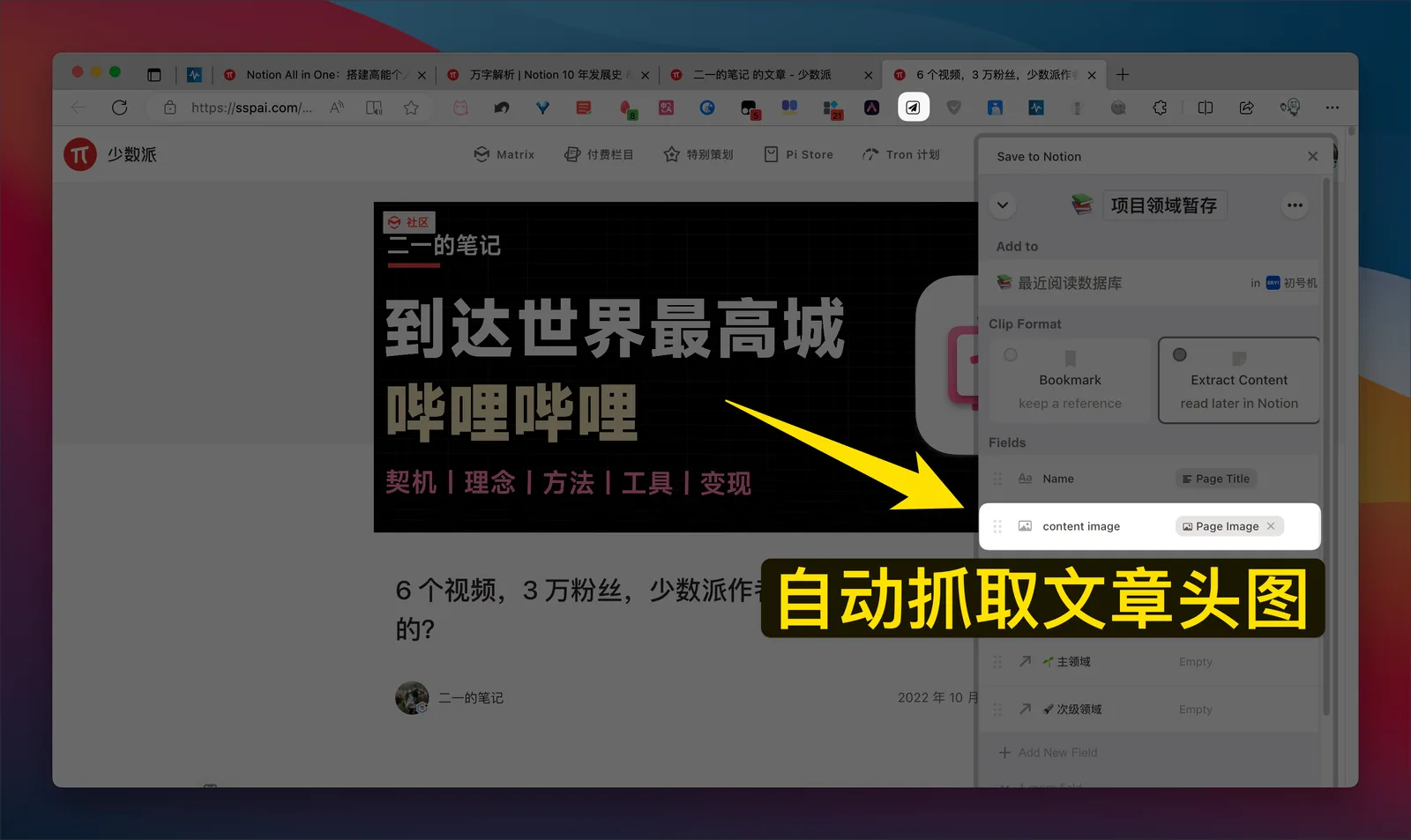
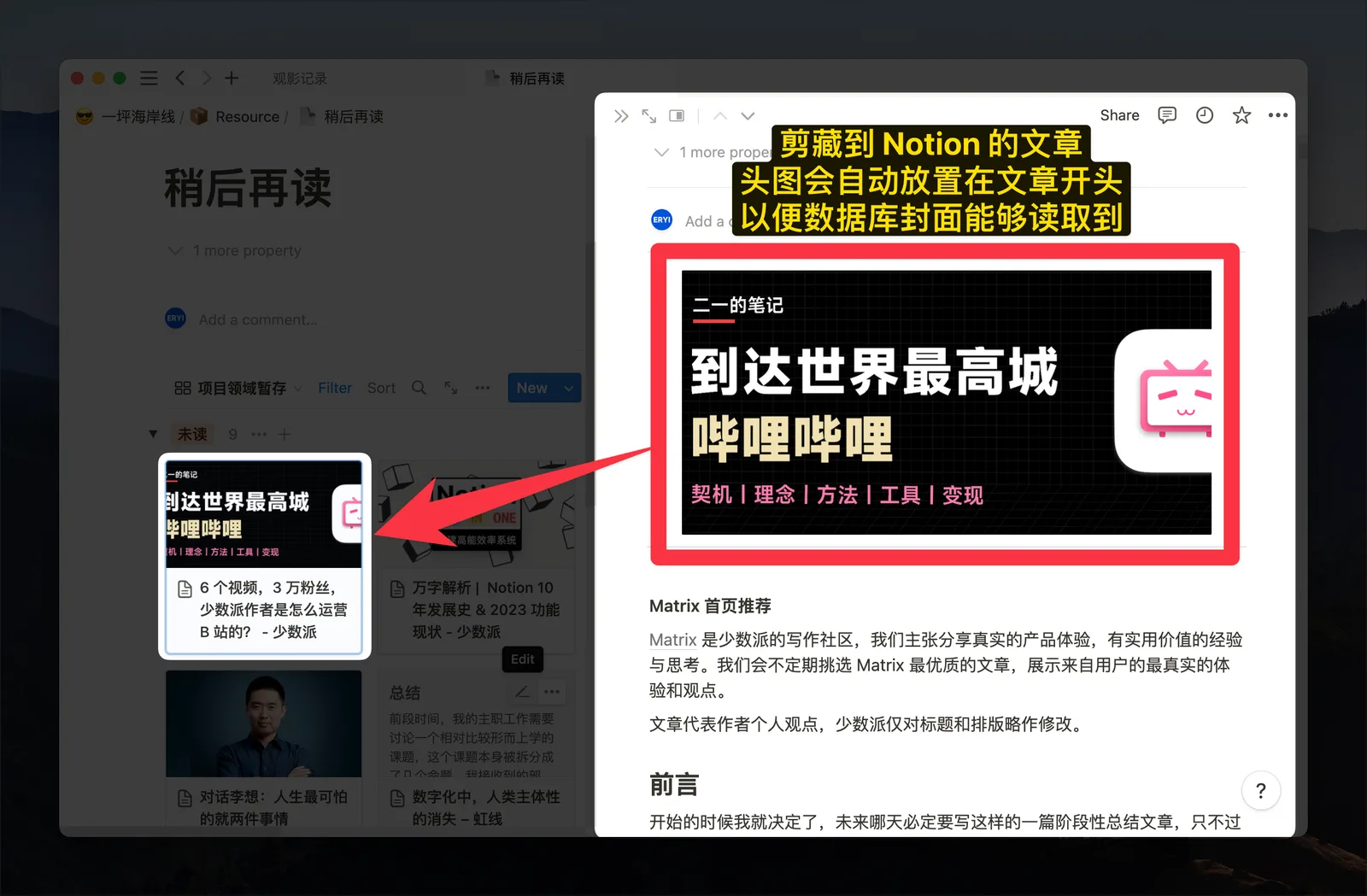
 基于这个原理,浏览器剪藏插件「Save to Notion」在剪藏文章的时候,能够自动将文章的头图保存在文章最前列,如此一来就能够构建一个带有封面的文章剪藏库。
关于这个插件的更详细用法还会在后续的课程中深入介绍,在此之前我推荐各位可以先试用一下这个插件,非常好用。
基于这个原理,浏览器剪藏插件「Save to Notion」在剪藏文章的时候,能够自动将文章的头图保存在文章最前列,如此一来就能够构建一个带有封面的文章剪藏库。
关于这个插件的更详细用法还会在后续的课程中深入介绍,在此之前我推荐各位可以先试用一下这个插件,非常好用。
 最后,只有当你的数据库已经存在附件(File & media )这个字段时,画廊数据库的封面选择范围才会出现

 File & media这个选项: 除了静态图片之外,Notion 的画廊视图封面也支持 GIF 图的显示,不过可惜的是目前还无法将视频直接嵌入到封面之中。
 封面大小调整
由于画廊视图的封面比例固定为横版长方形,且不可修改为竖版,所以当我们上传了竖版的书籍封面或者电影海报的时候,画廊上的图片只能截取海报的一小部分进行展示:
封面大小调整
由于画廊视图的封面比例固定为横版长方形,且不可修改为竖版,所以当我们上传了竖版的书籍封面或者电影海报的时候,画廊上的图片只能截取海报的一小部分进行展示:
最后更新于