区块特性解析:复刻 Notion 高级模板效果的 10+ 个进阶使用技巧
试读版
从本篇开始我们将逐渐进入 Notion 概念丰富、应用方式也较为复杂的一个篇章,以我个人的使用经验来看,这部分内容的使用频率非常之高,所以我很建议大家能够边看边实践,边实践边思…
从本篇开始我们将逐渐进入 Notion 概念丰富、应用方式也较为复杂的一个篇章,以我个人的使用经验来看,这部分内容的使用频率非常之高,所以我很建议大家能够边看边实践,边实践边思考它们可以如何调整或者优化你现有的工作流。
区块的四个特性
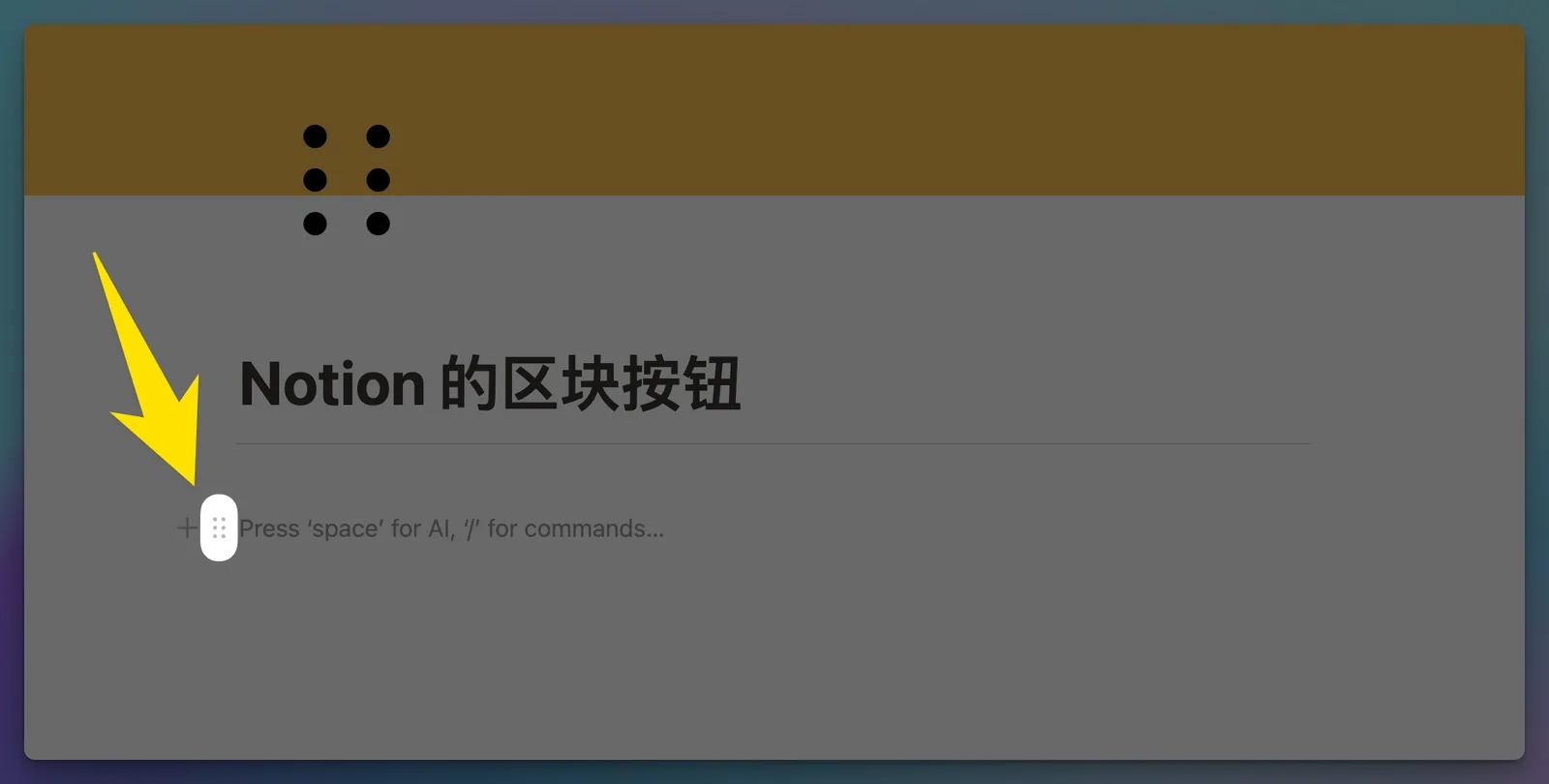
在 Notion 中,任何元素只要它左侧有一个六筒按钮 ⋮⋮,那么它就是一个区块。只要它是区块,那么它几乎都会有以下四个特性:
- 可拖动
- 可转化
- 可评论
- 可链接
这四个基础特性将是 Notion 一切进阶用法的基础。
 可拖动

按住任意区块的六筒按钮,即可拖动区块随意调整「段落」的顺序,这样在写作的时候就能便利地调整段落顺序了:
可拖动
按住任意区块的六筒按钮,即可拖动区块随意调整「段落」的顺序,这样在写作的时候就能便利地调整段落顺序了:

 另外我们还可以将笔记页中创建的任何区块,通过「拖动」的方式,直接拖进子页面中,就像我们的 Windows 或者 Mac 的文件夹的使用体验一样:

 你也可以批量地将任意页面拖进数据库中,不过需要注意的是,你需要将子页面拖动到数据库「单元格」之间的那条蓝色细线上,而不是拖到「单元格」的里面:

 最重要的是,拖动区块还可以创建分栏排版效果。以下就是最简单的双栏排版,后面的文章还会介绍更深度的排版技巧,以及相应的应用场景。
 可转换
Notion 的绝大部分功能区块,都可以通过点击区块按钮,然后在「Turn into」的选项中转换格式,例如从正文转换为标题,从有序列表转换为无序列表、将列表转换为页面:
可转换
Notion 的绝大部分功能区块,都可以通过点击区块按钮,然后在「Turn into」的选项中转换格式,例如从正文转换为标题,从有序列表转换为无序列表、将列表转换为页面:

 当我们写方案规划的时候,可以先用大纲的形式来整理思路,等到整理完毕后,再批量选中列表并转换为页面,然后就可以为每个子页面补充更详细的信息了。

 相反的,如果我们将页面(Page)转换为文本(Text)的话,则可以将页面中的内容「倒出来」:
 如果你已经接触过了数据库,还可以将简单表格(Table)转换为表格数据库(Table database),反之将数据库转换为简单表格也可以,不过转换之后会有一定程度的数据损失,所以建议在尝试转换之前一定先用 Duplicate 功能复制一份原件。
 总而言之,「Turn into」是一个使用频率非常之高的功能,善用它能帮你提高不少工作效率。
可评论

这个特性多用于协同编辑时的场景,或者当你通过公开链接访问其他人的 Notion 页面时,也可以选中任意区块或文字,然后留下你的评论,当然前提是这个页面需要打开评论权限。
另外,个人场景下你也可以将 Comment 当成侧边栏的文字注释效果
总而言之,「Turn into」是一个使用频率非常之高的功能,善用它能帮你提高不少工作效率。
可评论
这个特性多用于协同编辑时的场景,或者当你通过公开链接访问其他人的 Notion 页面时,也可以选中任意区块或文字,然后留下你的评论,当然前提是这个页面需要打开评论权限。
另外,个人场景下你也可以将 Comment 当成侧边栏的文字注释效果
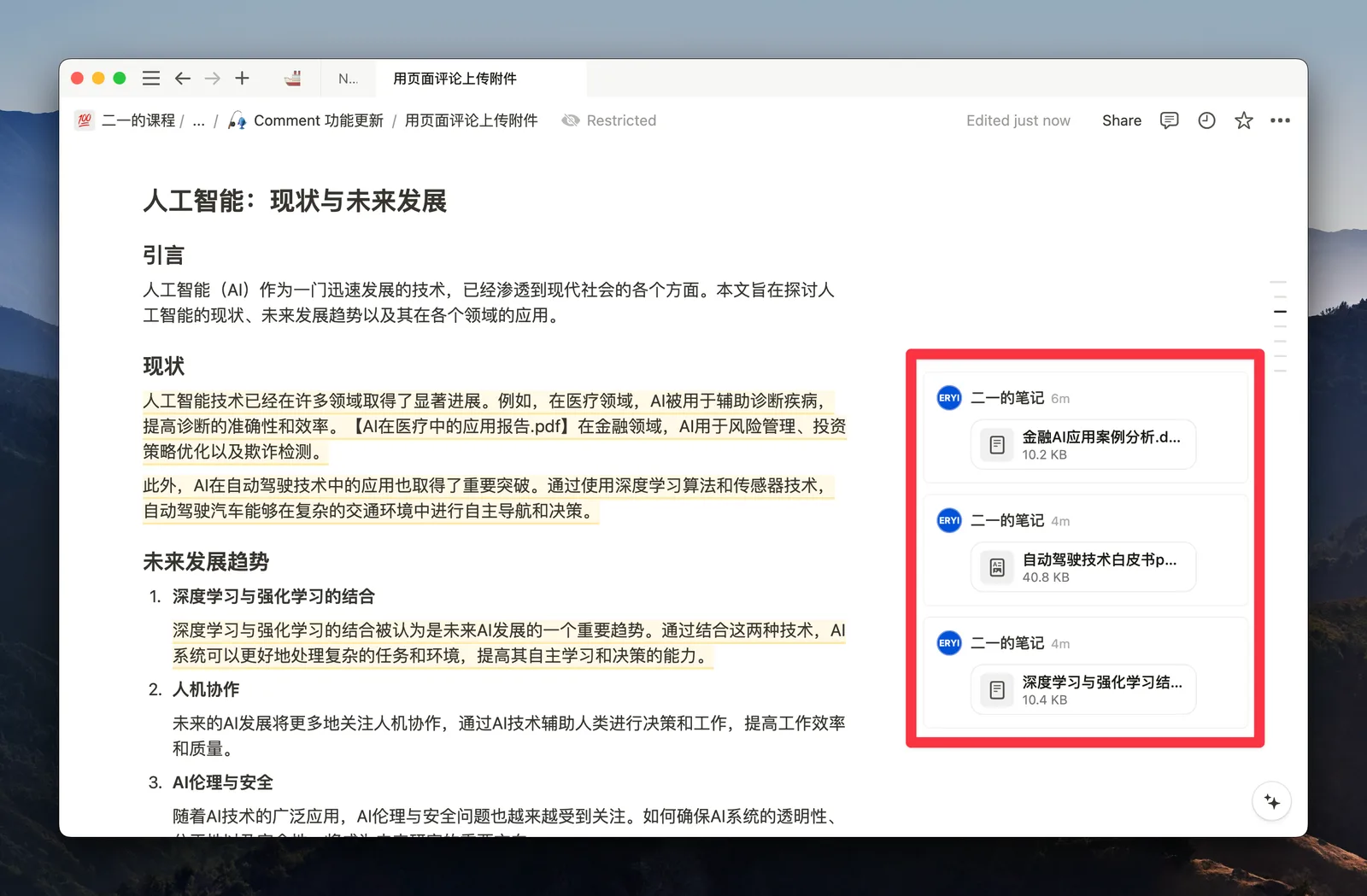
 除了留下文字评论,还可以直接在这个地方上传附件,
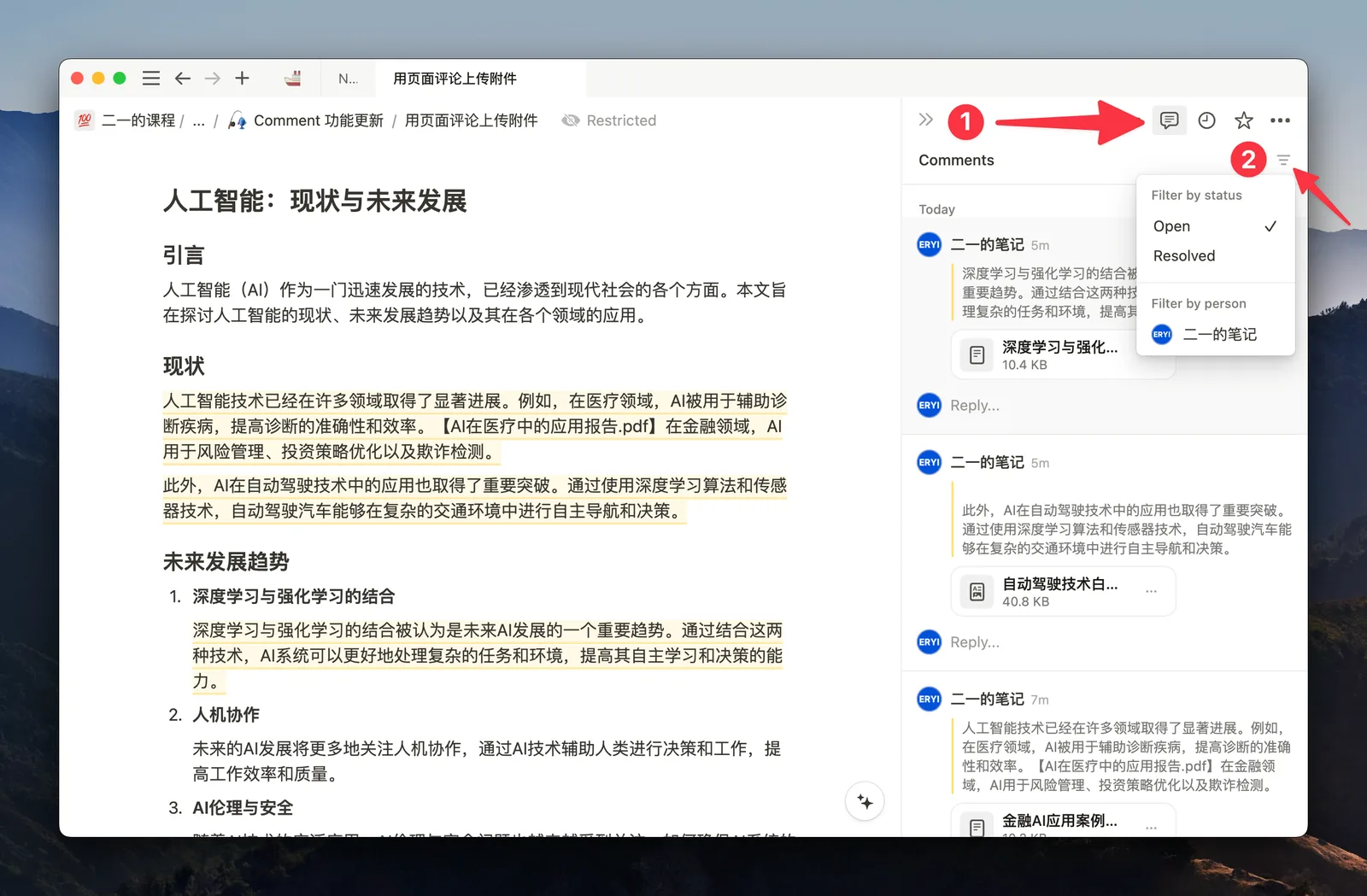
 点击页面右上角的评论按钮,可以集中查看所有的页面评论,并对其进行过滤筛选
 可链接
Notion 的每一个区块都能生成一串唯一的链接,点击区块按钮,然后选择「Copy link to block」即可获得这串链接。
另外前面我们提到了,笔记页面也是区块的一种,所以你可以点击任意笔记页面右上角的「Copy link」获取笔记页面的链接。
可链接
Notion 的每一个区块都能生成一串唯一的链接,点击区块按钮,然后选择「Copy link to block」即可获得这串链接。
另外前面我们提到了,笔记页面也是区块的一种,所以你可以点击任意笔记页面右上角的「Copy link」获取笔记页面的链接。
 「每个区块都可生成链接」是一个非常非常重要的特性,可应用的场景非常之多,比如下面的这四种。
区块链接的 4 种用法
第一种、超链接跳转
复制区块的链接后,直接将链接 Ctrl+V 粘贴在某个关键词、或者某段文字上,然后点击这段文字就能跳转到原来的区块,这是在笔记系统内部构建超链接的最简便方法。
 还有一种稍微奇特的使用场景是,如果你写的文章很长很长,那么可以在文末新建一行「回到顶部」的文字,然后将文章首段的区块链接粘贴到「回到顶部」这四个字上,如此就能让读者(或者你自己)通过点击这个「按钮」快速回到页面顶部了。
 第二种、快速分享

当你的笔记页面是公开分享的状态时,你可以直接复制某个段落或标题的区块链接,然后分享给别人。如此一来,当其他人打开这个链接时,就能直接跳转到你分享的段落位置,可省去别人翻阅查找的功夫。
第二种、快速分享
当你的笔记页面是公开分享的状态时,你可以直接复制某个段落或标题的区块链接,然后分享给别人。如此一来,当其他人打开这个链接时,就能直接跳转到你分享的段落位置,可省去别人翻阅查找的功夫。
 第三种、特定段落引用

如果你复制的是文字段落的区块链接,那么可以将链接粘贴到 Notion 的任意位置,然后选择「Mention Block」,如此就可以在任意页面的任意位置(包括行内)引用这段文字的原文,点击这段引用的文字还可以跳转回到原来的段落上。
第三种、特定段落引用
如果你复制的是文字段落的区块链接,那么可以将链接粘贴到 Notion 的任意位置,然后选择「Mention Block」,如此就可以在任意页面的任意位置(包括行内)引用这段文字的原文,点击这段引用的文字还可以跳转回到原来的段落上。
最后更新于