高效分享协作:从个人博客到团队空间,Notion 如何灵活设置页面与空间权限
试读版
本文将详细介绍 Notion 在页面分享与团队协作方面的功能特性与实操用法,这部分功能对一些个人用户来说并非刚需,所以如果你暂时不涉及相关需求,可以先简略地扫一遍本文都有哪些内…
本文将详细介绍 Notion 在页面分享与团队协作方面的功能特性与实操用法,这部分功能对一些个人用户来说并非刚需,所以如果你暂时不涉及相关需求,可以先简略地扫一遍本文都有哪些内容,等遇到具体问题了再来详细查阅即可。
页面分享与权限继承
页面分享设置
开启分享
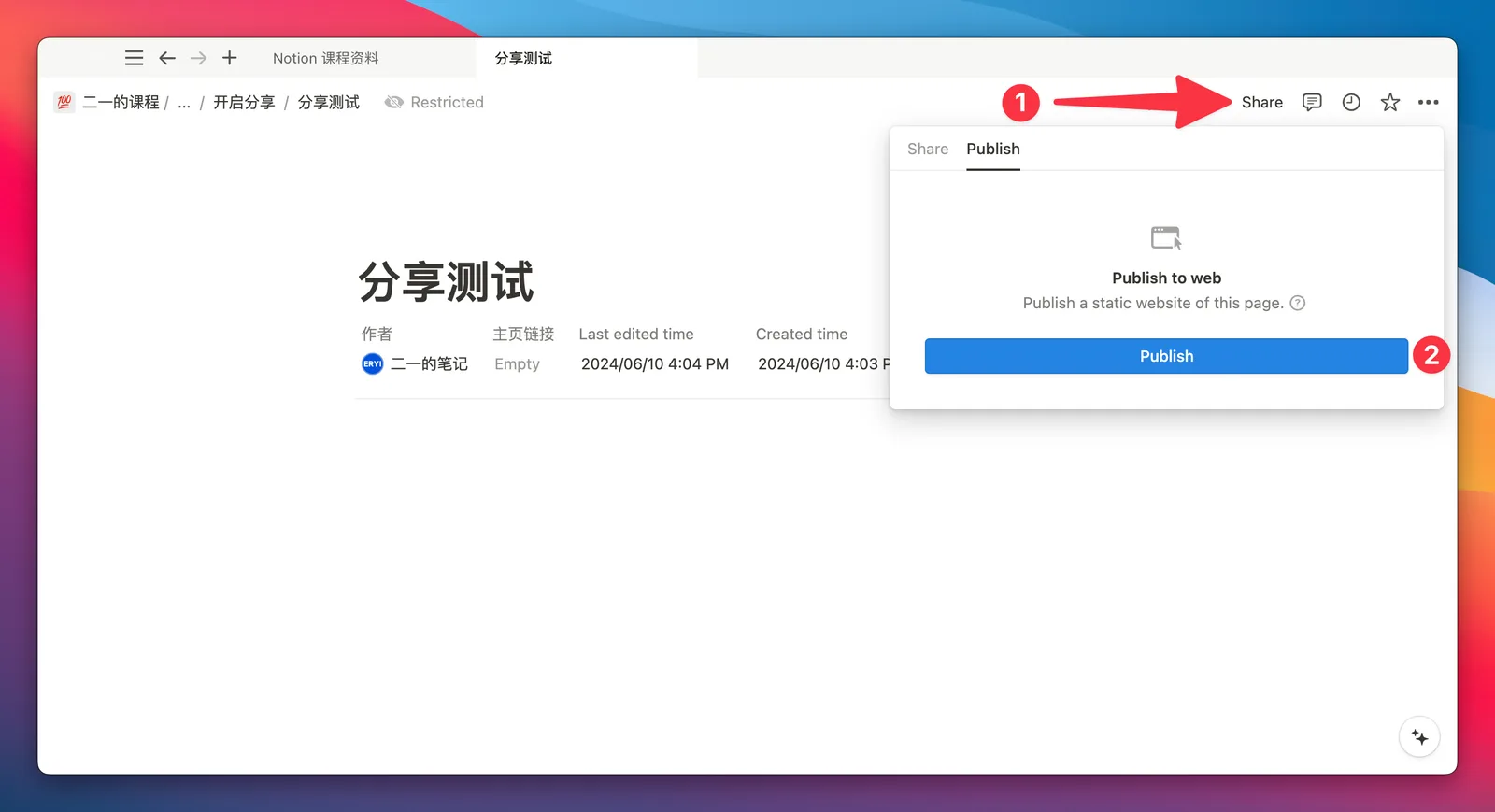
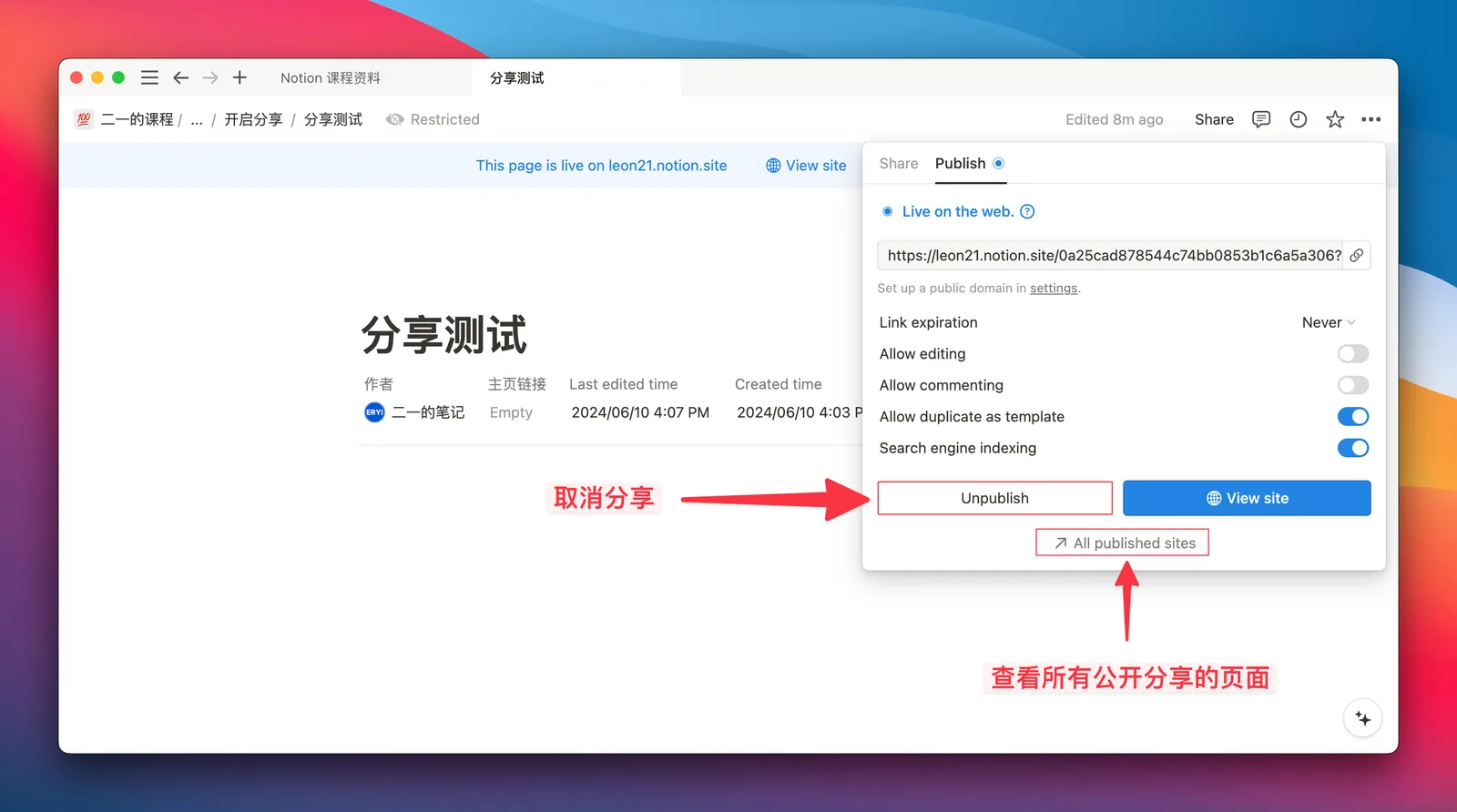
在任意页面内,点击右上角的 Share 按钮,然后继续点击 Publish 的选项,即可生成公开访问链接,任何通过这个链接访问你的笔记页面的人,都可以直接在线浏览你的笔记内容,并且无需注册 Notion 账号。
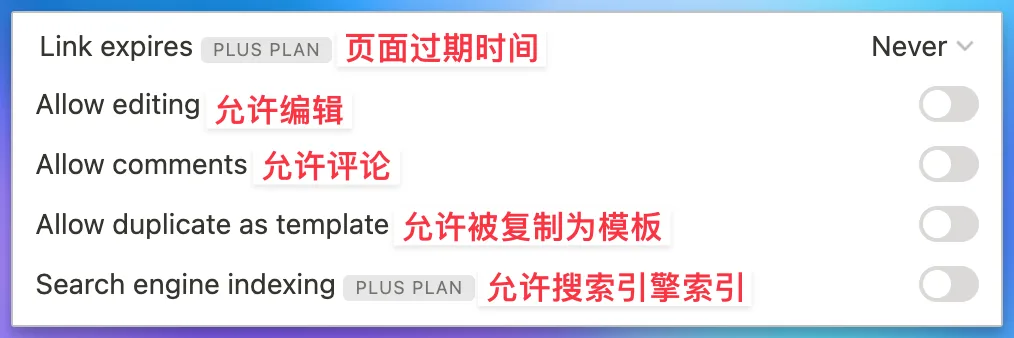
 随后你还可以为这个页面设置如下权限:
- 页面过期时间(需要 Plus 会员)
- 是否允许编辑
- 是否允许评论
- 是否允许被复制为模板(默认开启,如无必要,记得关闭)
- 是否允许搜索引擎索引(需要 Plus 会员)
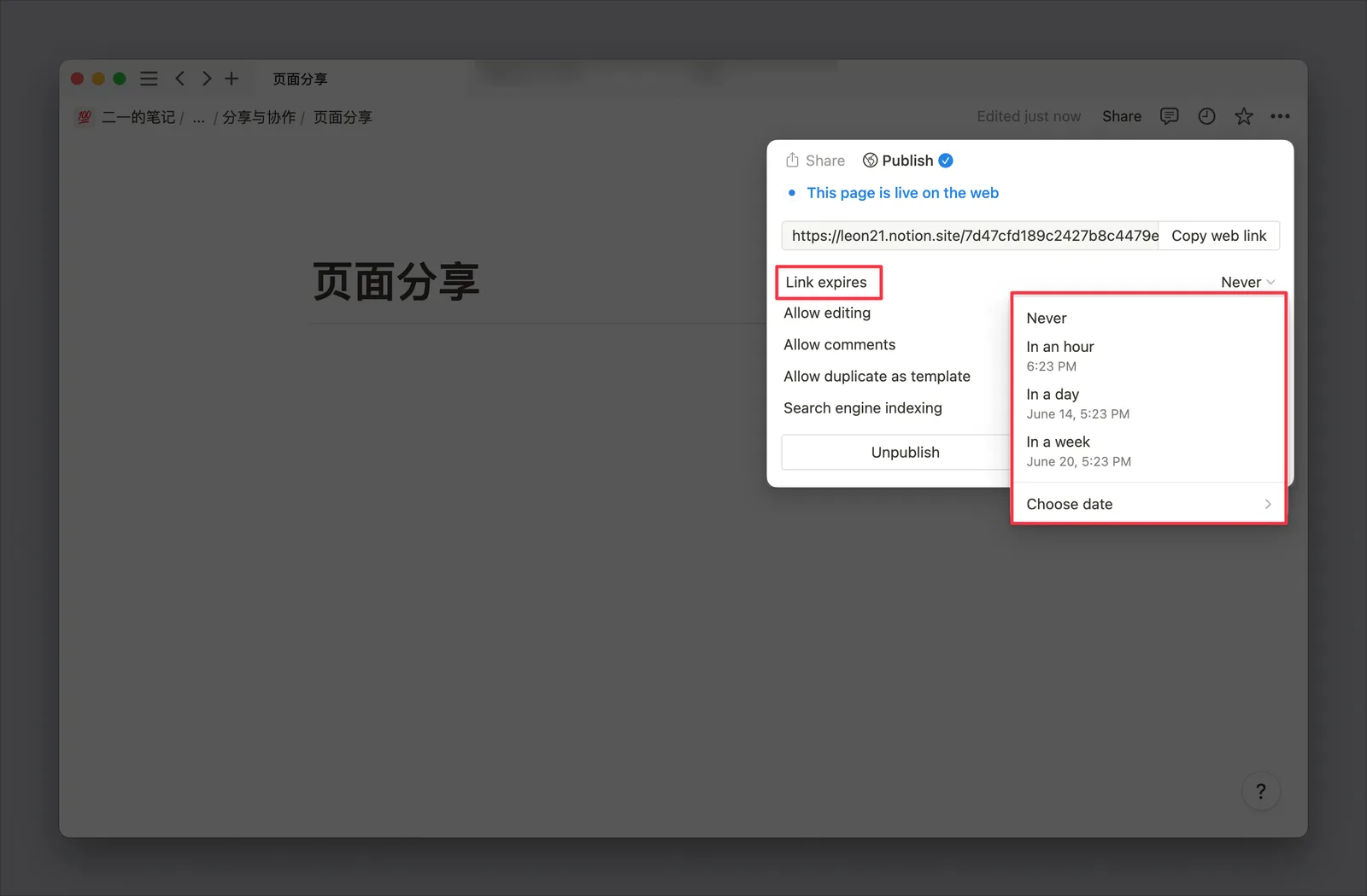
 在 Plus 会员权限下,你可以为你公开分享的页面设置过期时间,例如 1 小时、1 天、1 周后,或者自定义设置任意的时间点,到达设定时间后 Notion 将自动关闭页面的分享权限:
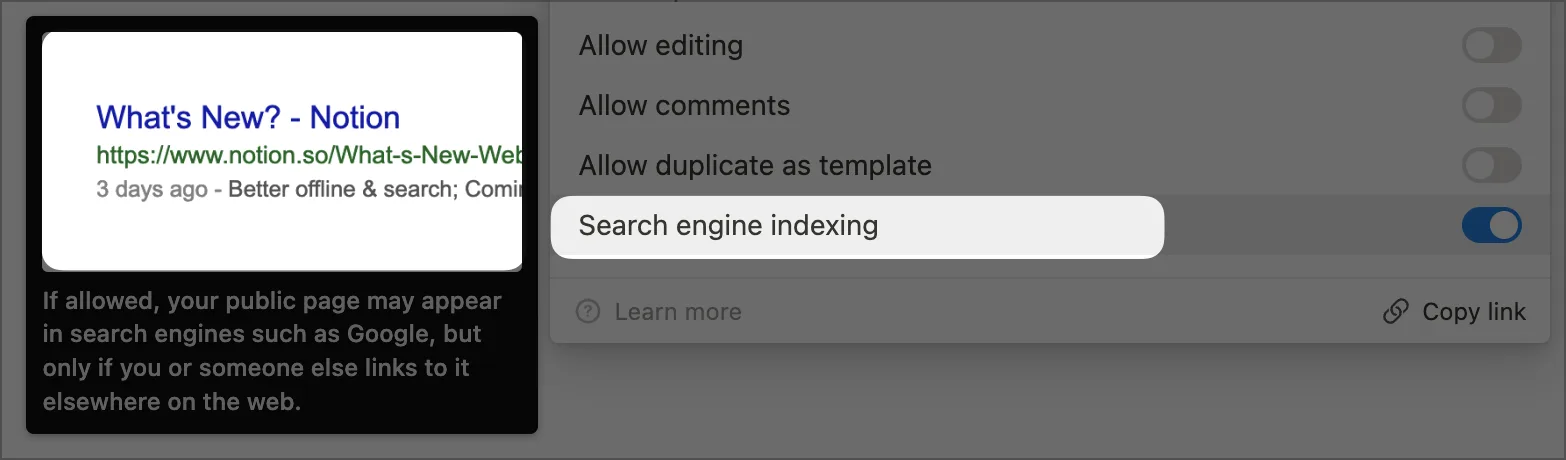
 而最后一项的搜索引擎索引(Search engine index)开启后,你将有可能让别人在谷歌上搜索到你的公开页面,不过收录的效率并不高,只能说聊胜于无了。
 分享页集中管理
如果你希望取消页面分享,只需要再次点击 Unpublish 按钮即可;点击下方的 All published sites 则可以显示所有被公开分享的页面。
分享页集中管理
如果你希望取消页面分享,只需要再次点击 Unpublish 按钮即可;点击下方的 All published sites 则可以显示所有被公开分享的页面。
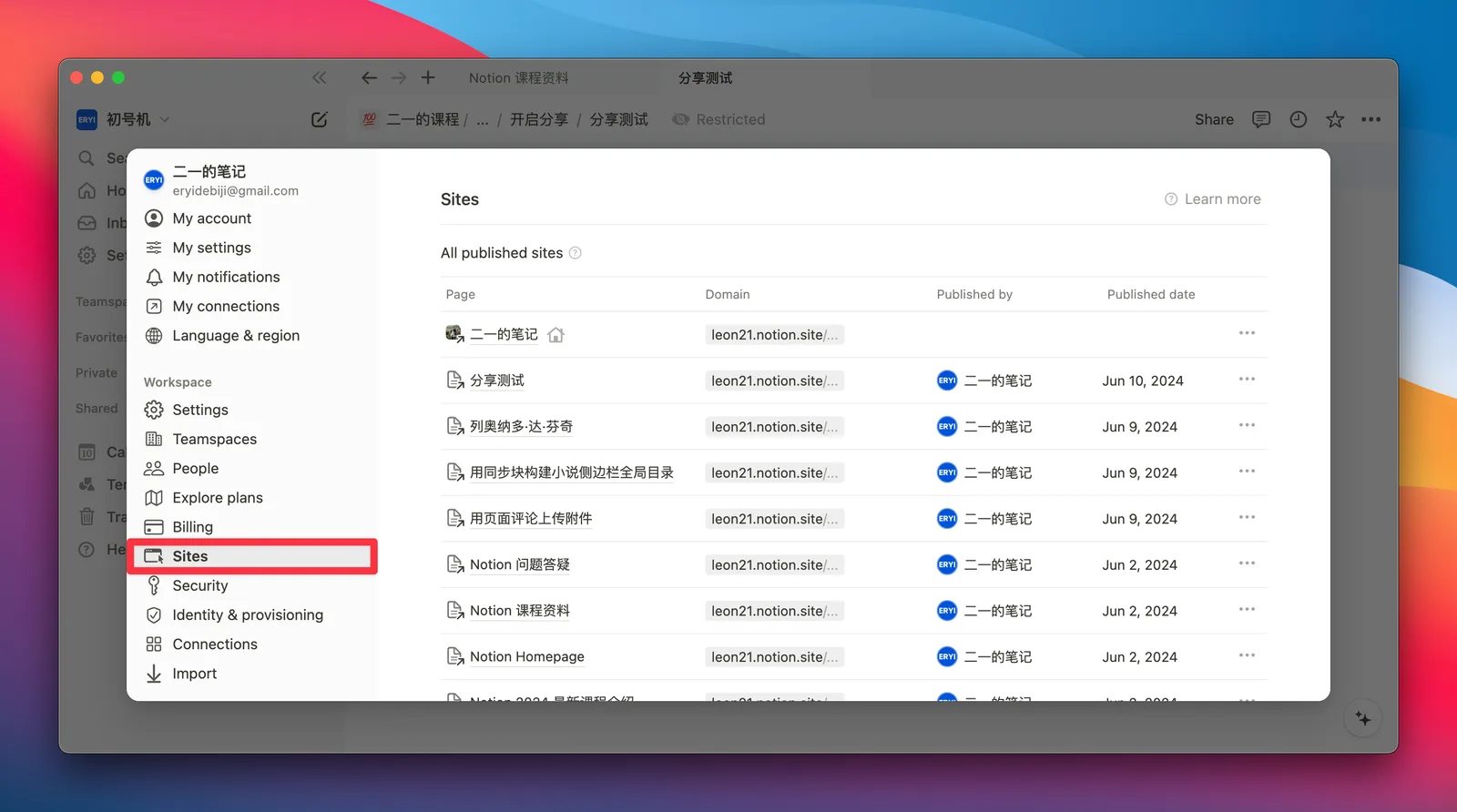
 你也可以在 Notion 的设置中查看这些公开页面
主页面与子页面权限继承
Notion 页面权限继承有 3 条规则
- 开启或关闭主页面的分享权限,所有子页面也会被同步这一设置
- 开启或关闭了子页面的分享,其同级或上级页面的权限不受影响
- 如果在开启主页面分享后,手动关闭子页面的分享,则之后主页面的权限设置,将不再被同步到这个子页面上
如果用 Notion 代码块里的 Mermaid 语法画出这个流程图的话,逻辑将是这样的
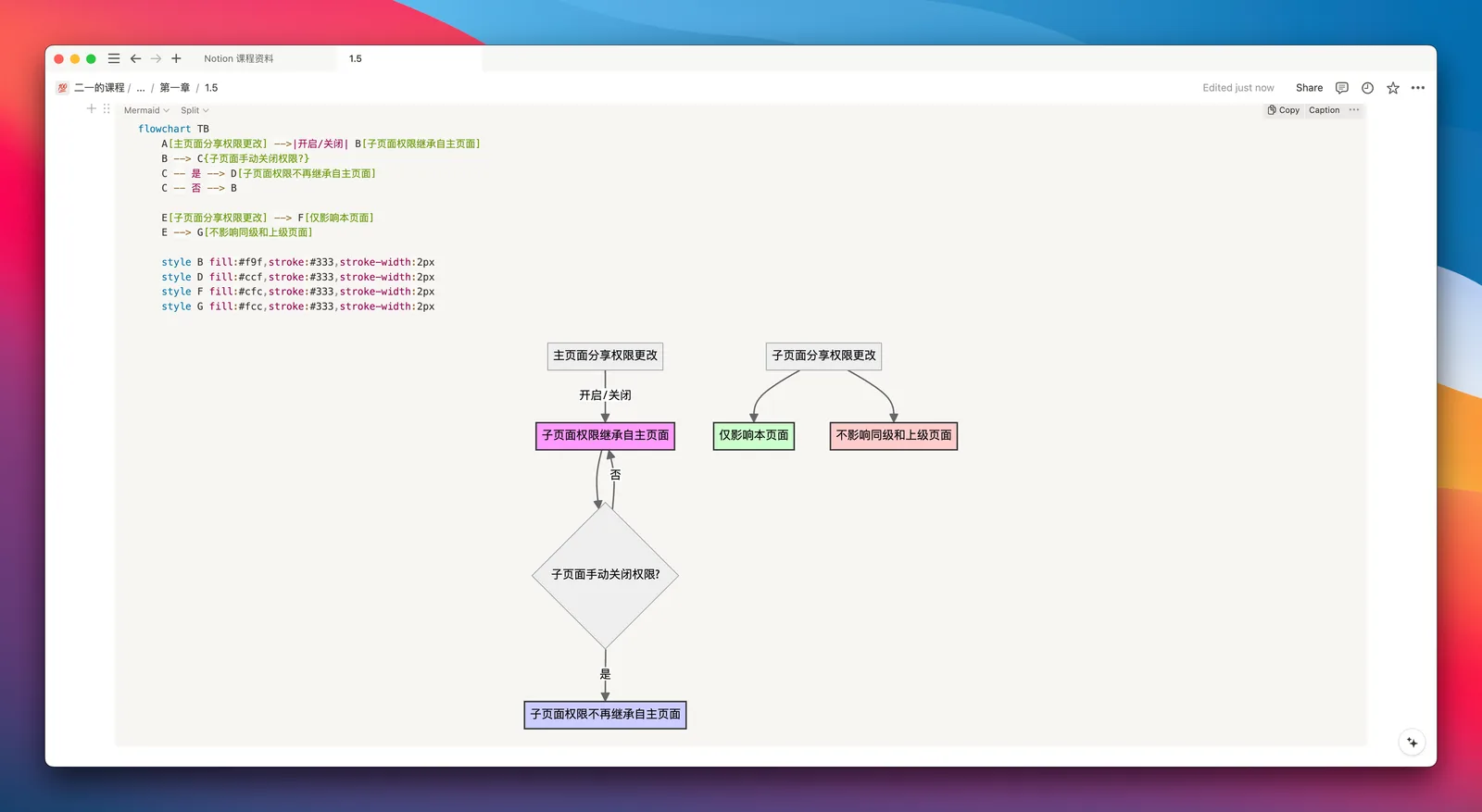
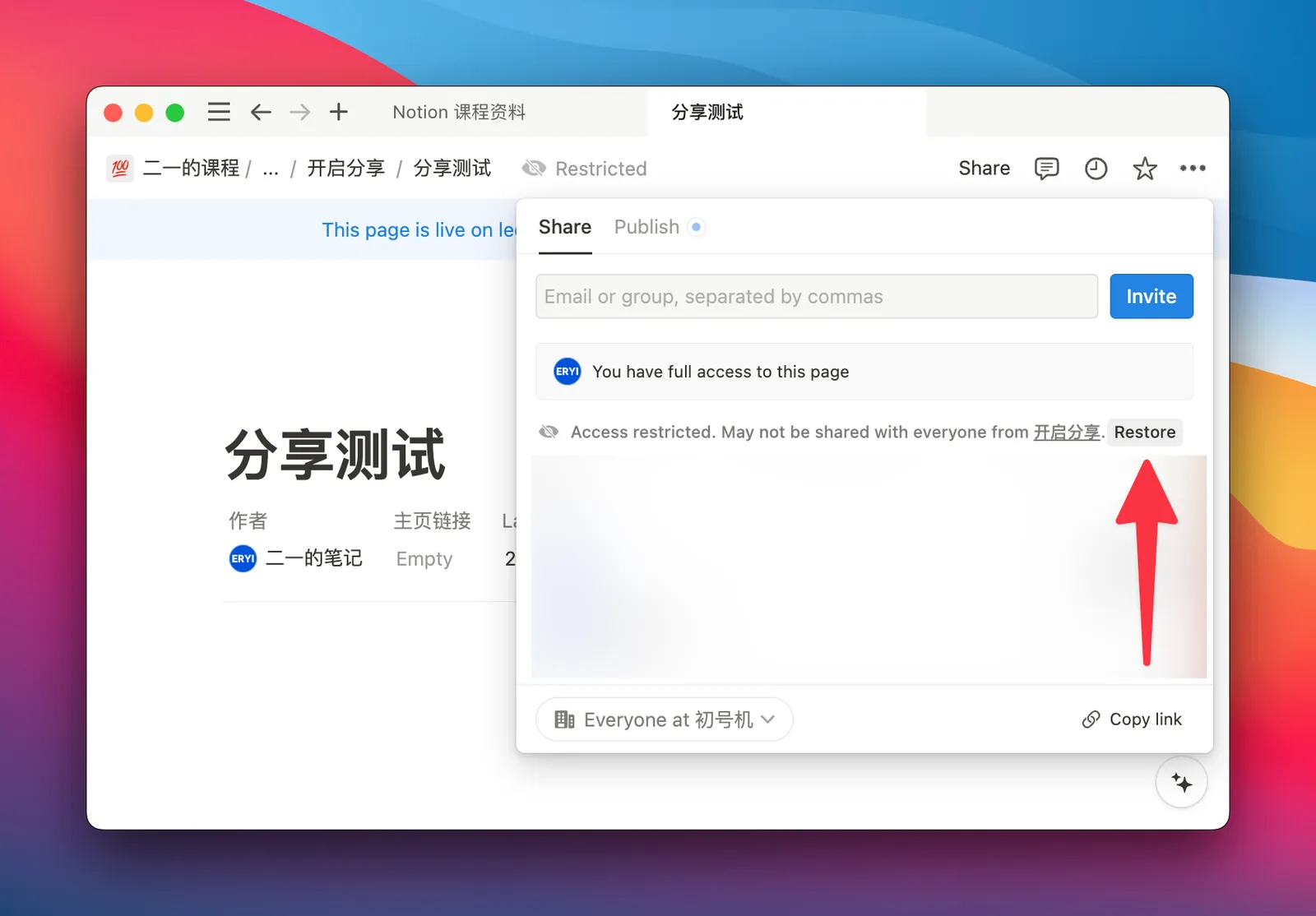
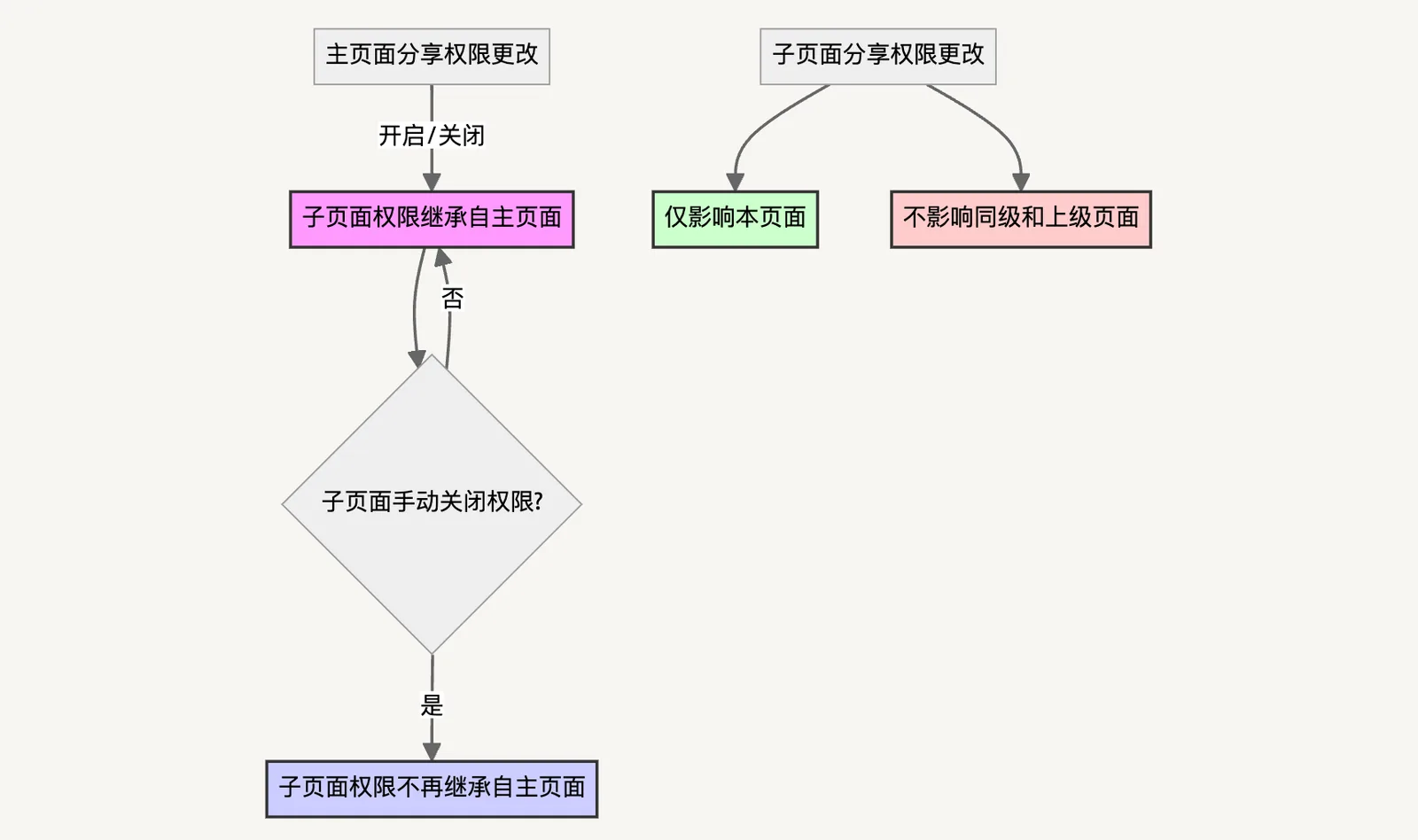 也就是说,当子页面手动关闭分享权限之后,不论主页面开启还是关闭,一切设置都不会再影响到这个子页面上,并且你将可以在这个子页面的左上角看到「 Restricted」的提示。
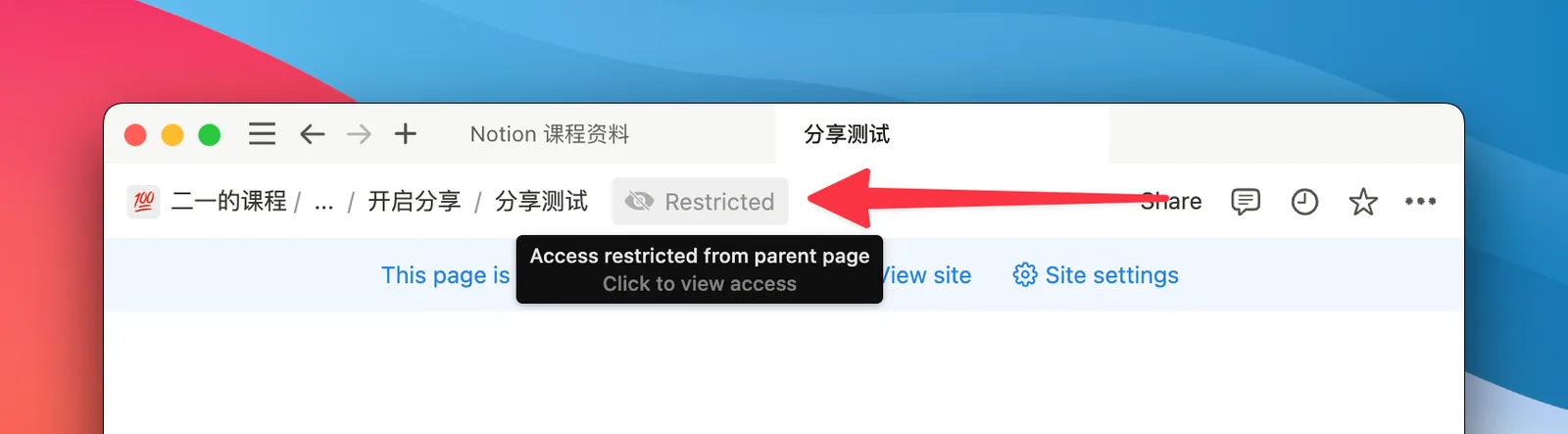 如果你想让子页面再次继承主页面的设置,需要点击如图所示的 Restore 按钮即可。
页面与数据库权限继承
情况1、页面中的数据库 假设在你希望分享的页面中存在某个数据库,并且你并不想让这个数据库被别人看到,那么你可以点击数据库右上角的「open as full page」按钮,然后进入到这个数据库的 full page 模式中:
最后更新于