Notion 函数基础入门 ①:用四则运算理解 Formula 的基本用法与特性
虽然与正经的编程语言或者 Excel 的复杂公式相比,Notion Formula 的语法规则并不算深,但依然需要你首先理解各个函数的意义和用途,然后才能结合自己的需求去组合…
前言
虽然与正经的编程语言或者 Excel 的复杂公式相比,Notion Formula 的语法规则并不算深,但依然需要你首先理解各个函数的意义和用途,然后才能结合自己的需求去组合、应用它们,这里的每个步骤都存在一定的难度。 如果你发现学习 Notion 的公式是艰巨的、痛苦的、不仅对提高效率产出并无太大帮助,反而因此浪费了过多的时间的话,请不要犹豫就此打住吧。能学会 Formula 当然很好,但就算学不会,Notion 的魅力也并不会因此有所折损,它只是锦上添花的一种辅助。 另外也请不要把 Excel 的操作习惯带入到 Notion 函数中,Notion 的操作方法、功能上限与 Excel 相比都有非常大的差别。
Formula 基础用法
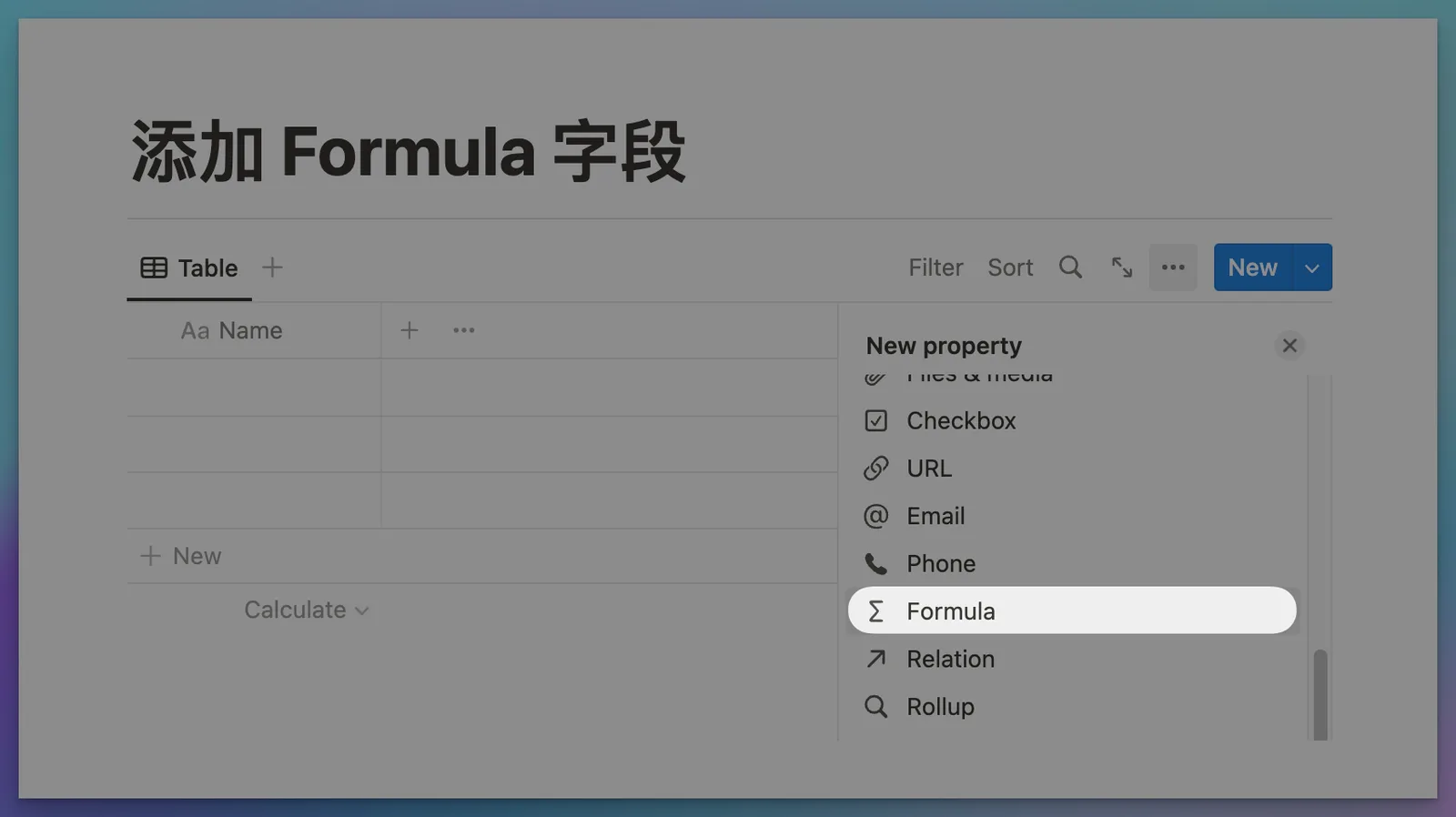
Notion 的函数公式只能创建在数据库中,并以「新建 Formula 字段」的方式来添加:
 虽然 Notion Formula 与 Excel 的函数存在较大差异,但我们还是可以通过与 Excel 进行简单地对比,来更好地理解 Formula 的用法、特性,或者说限制。
在 Excel 中,每一个单元格都可以用
虽然 Notion Formula 与 Excel 的函数存在较大差异,但我们还是可以通过与 Excel 进行简单地对比,来更好地理解 Formula 的用法、特性,或者说限制。


在 Excel 中,每一个单元格都可以用字母+数字的坐标来表示,所以当我们要计算下图中的 21 与 12 的和时,就可以在任意一个单元格内写上这么一个等式:=G9+H9
 而在 Notion 中,如果要计算
 21+12 的值,则需要先点击 Formula 字段,然后它就会弹出一个输入框,在输入框的左上角 Properties 位置会显示当前数据库所有可用于计算的字段:

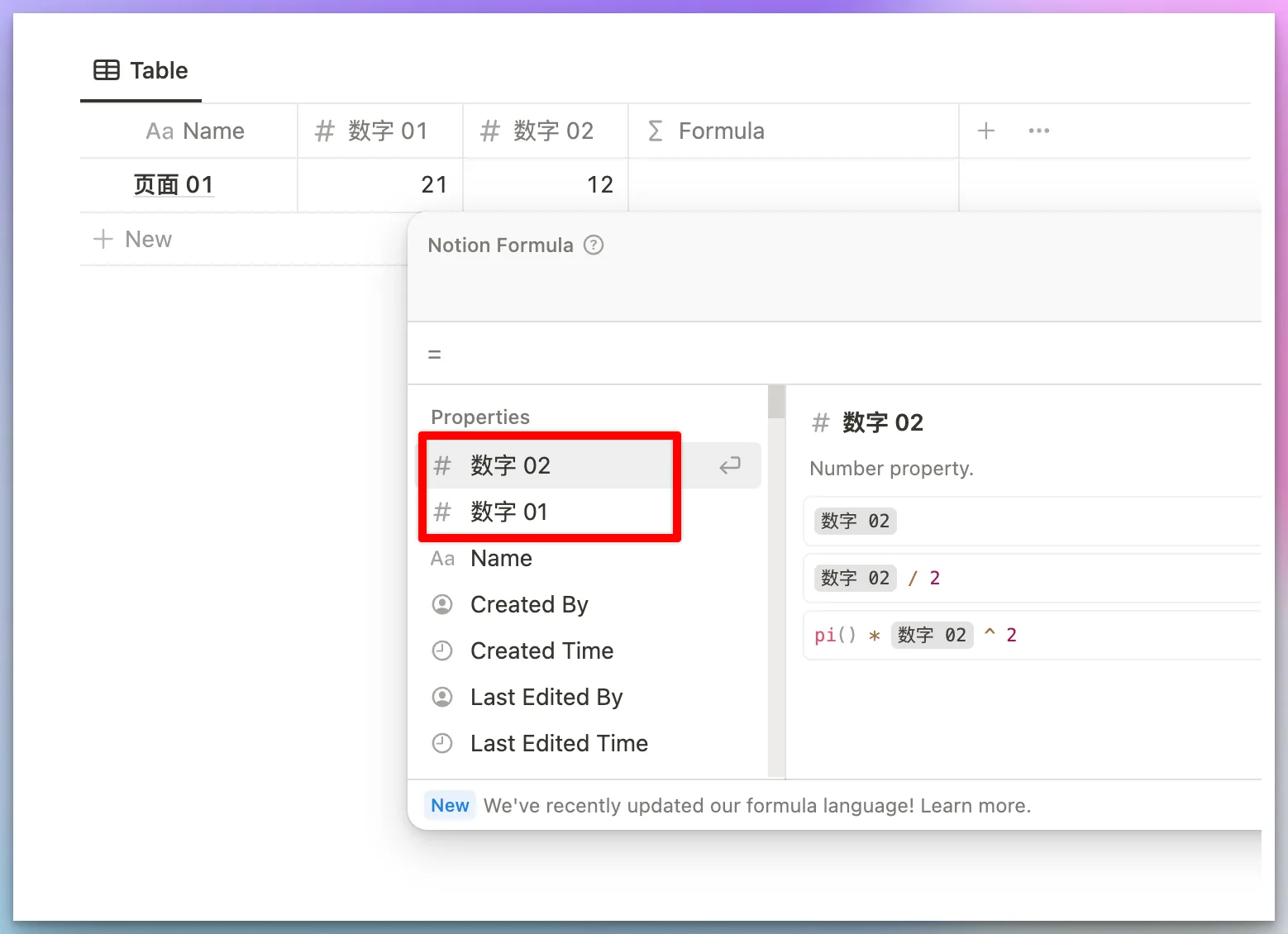 接下来直接点击需要计算的字段,然后用数学运算符号
 + 即可计算:
 如果你想为 Formula 的计算结果添加货币单位、或者修改成百分比格式,可以编辑 Formula 字段,然后在 Number format 这一栏进行操作:
 注意事项
注意事项

- Excel 可以为每个单元格设置不同的公式,但 Notion 的 Formula 会自动向下填充字段所在那一列的所有单元格
- Formula 只能计算本行(本页面)内的字段,无法像 Excel 那样跨行甚至跨表进行计算。例如在下图中,Notion 只能计算
10与20,无法计算10与30,因为这两个数字并不在同一个页面内: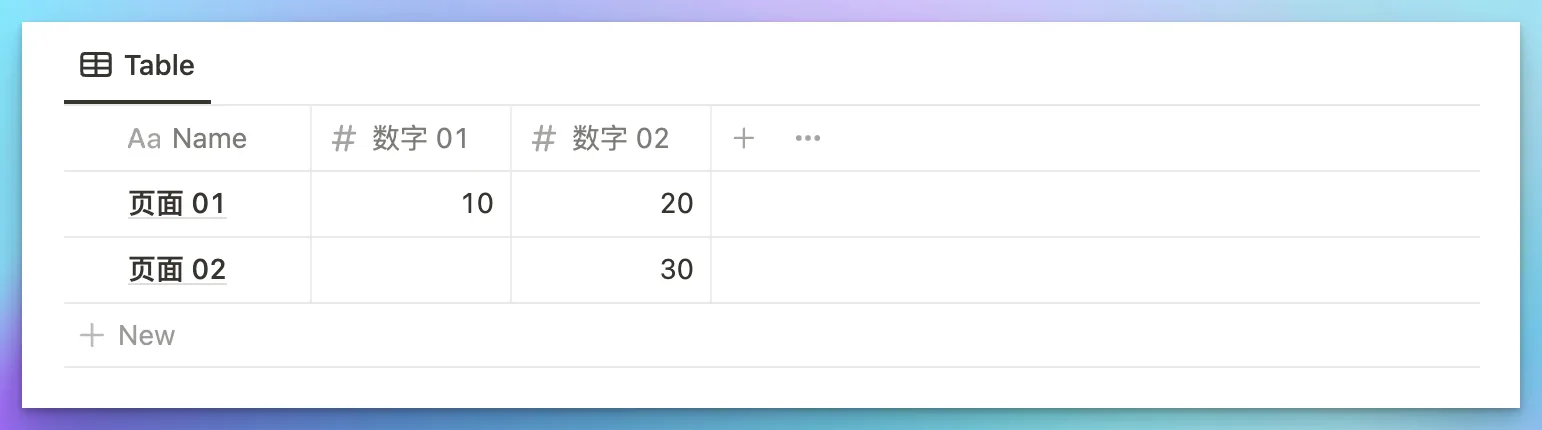
- Formula 只能读取字段数据,不能改变字段的值,也不能创建新的字段
Formula 的四种字段类型
在前面的基础介绍中我们已经学会了基本的加减乘除计算方法,如下图所示
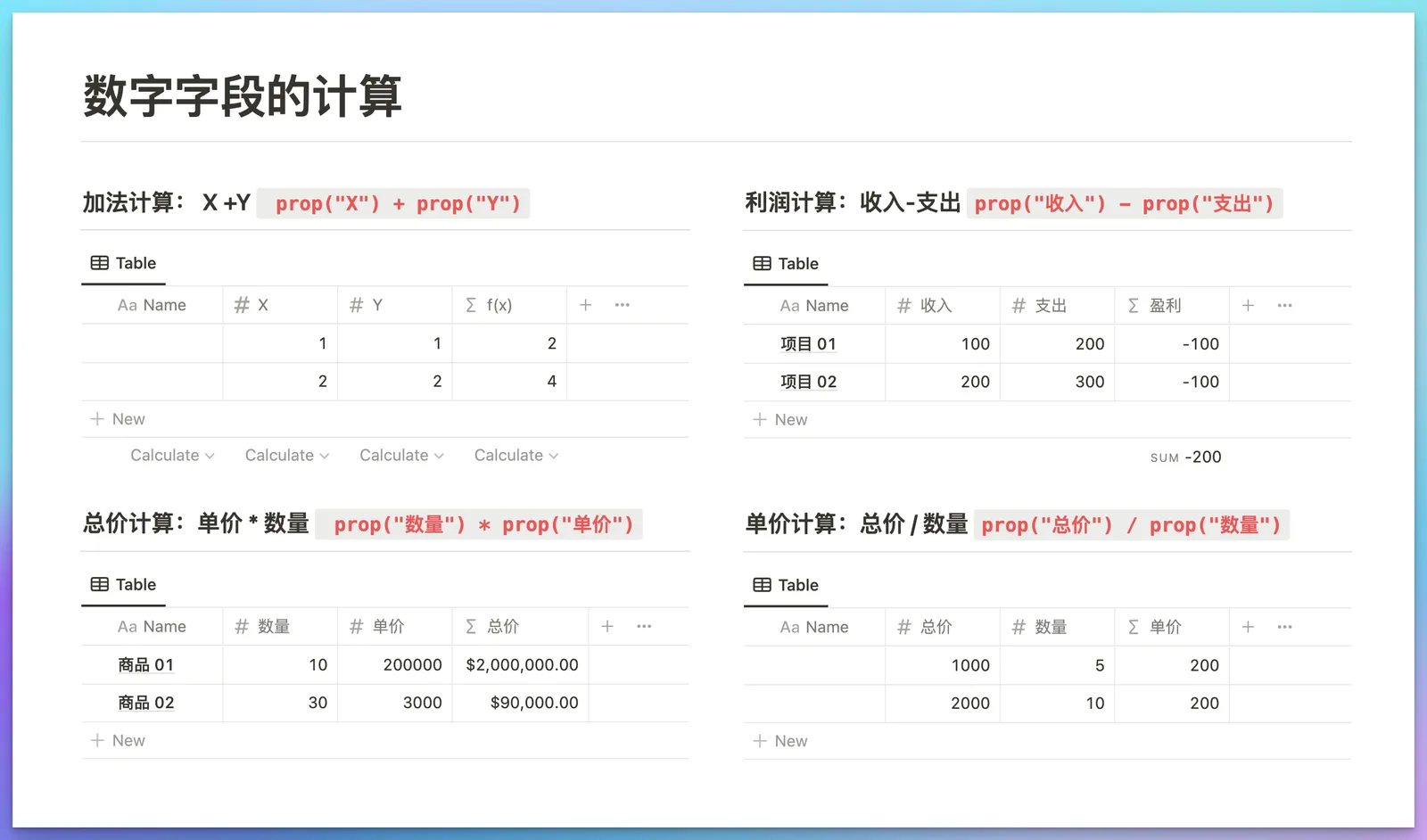 但有些时候你可能会发现数据库中的某些「数字」无法直接计算,使用加号
 + 得到的有可能不是两个数字之和,而是两个数字前后拼接的情况:
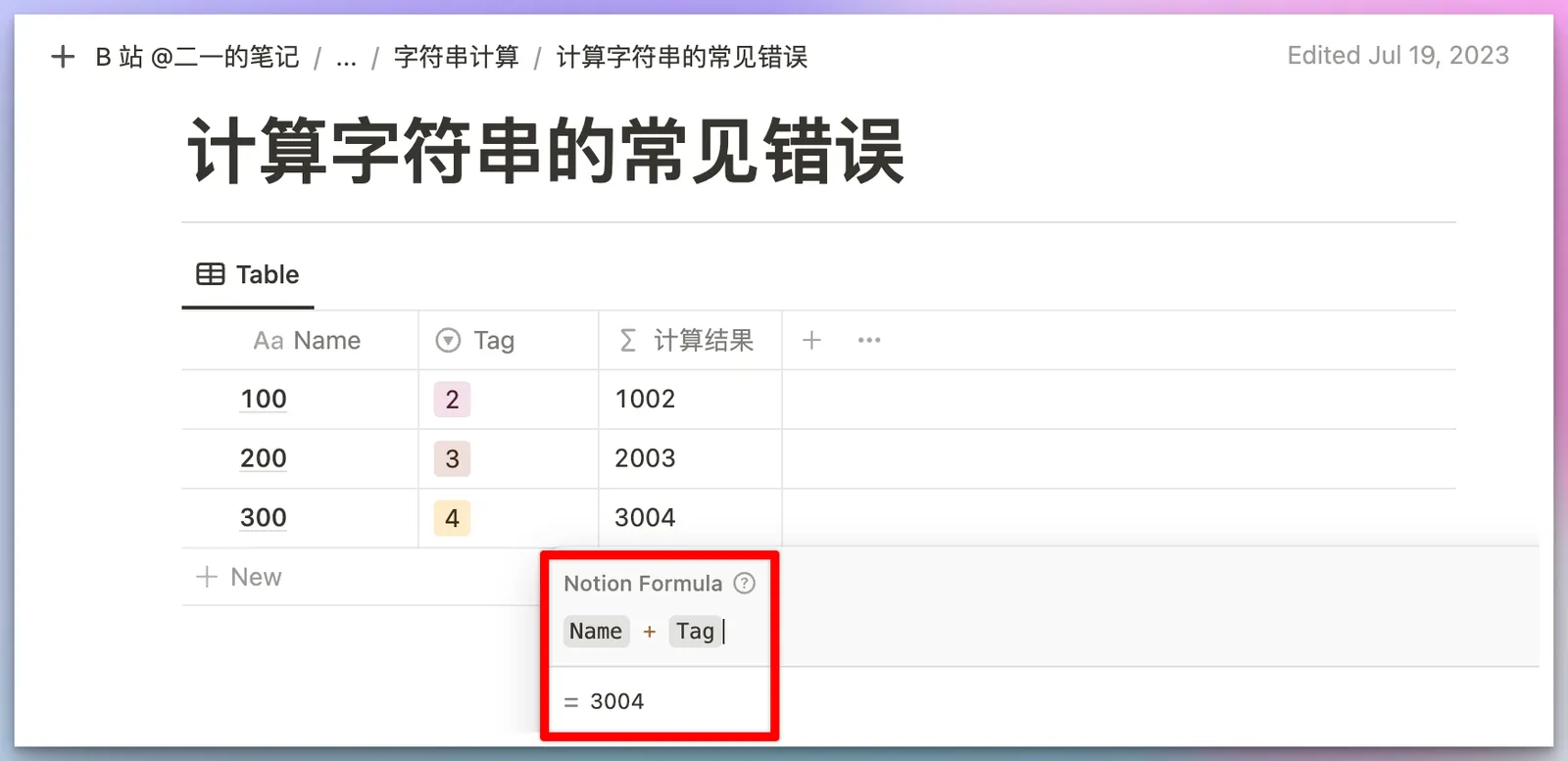 这是因为 Name 和 Tag 这两个字段都是字符串(Text),而加号只能将字符串与字符串进行前后拼接。
四种字段格式
在 Notion 的公式计算中,我们可以将数据库的所有字段划分成四种基础格式,分别是数字、字符串、日期,以及布尔值:
这是因为 Name 和 Tag 这两个字段都是字符串(Text),而加号只能将字符串与字符串进行前后拼接。
四种字段格式
在 Notion 的公式计算中,我们可以将数据库的所有字段划分成四种基础格式,分别是数字、字符串、日期,以及布尔值:
| 数据类型 | 字段(按默认顺序排序) |
|---|---|
| 数字 | Number |
| 字符串 | Title、Text、Select、Multi-Select、Person、File&Media、URL、Email、Phone、Created By、Last edited by |
| 日期 | Date、Created time、Last edited time |
| 布尔值 | Checkbox |
最后更新于