Notion Automation 完全指南,基础原理、实用案例与局限性分析
试读版
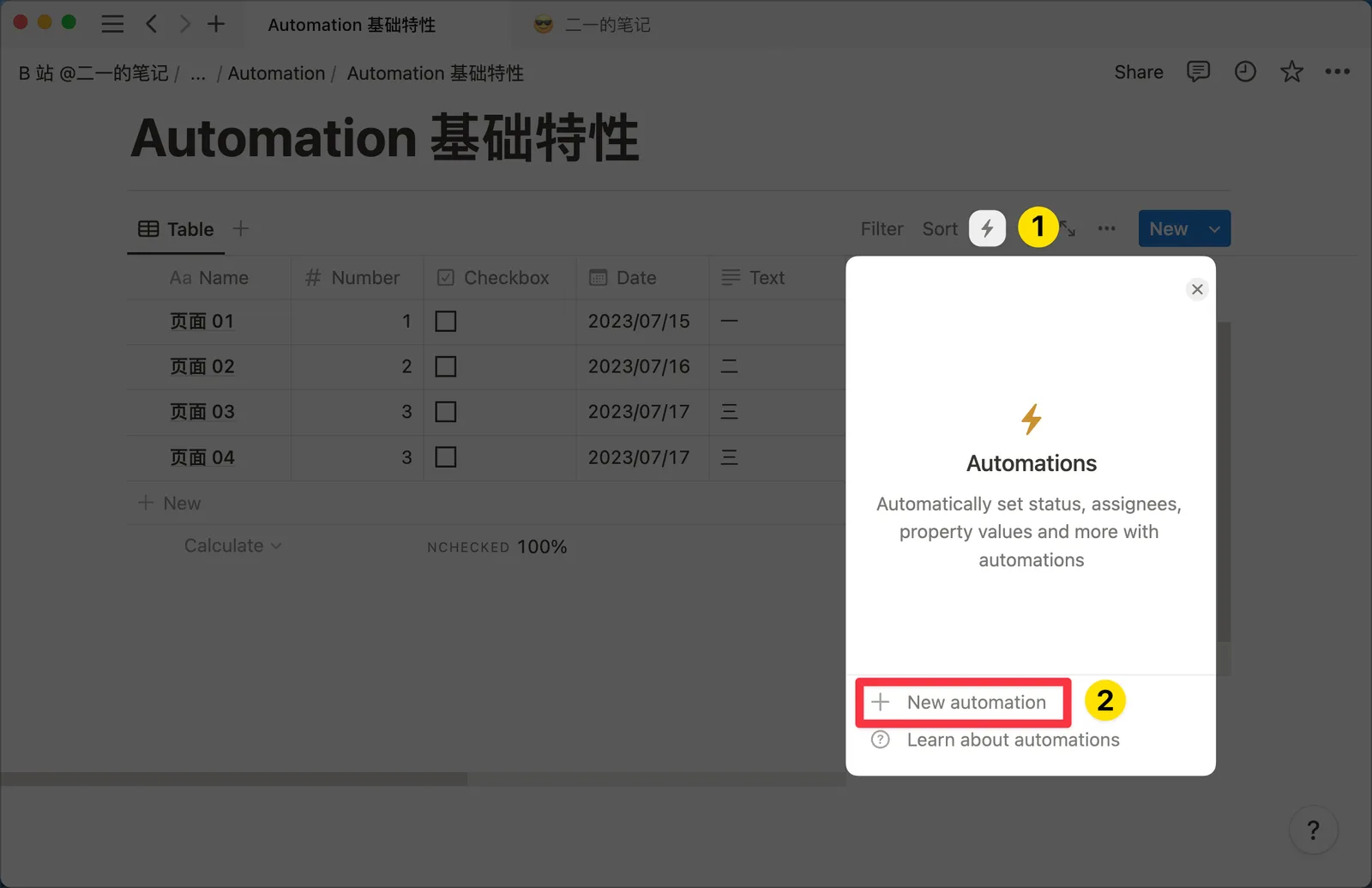
点击任意数据库的右上角闪电符号⚡️,然后再点击右下角的 New automation 按钮,即可开始创建自动化流程
基础特性
创建方法
点击任意数据库的右上角闪电符号⚡️,然后再点击右下角的 New automation 按钮,即可开始创建自动化流程:
付费限制
Automation 可以说是 Notion 目前为数不多只有付费才能使用的权益点。
付费订阅用户可以创建无限量的 Automation 动作,但免费用户在尝试创建 Automation 动作时就会被提示要求升级付费方案,否则只能使用「发送通知到 Slack」这个动作。
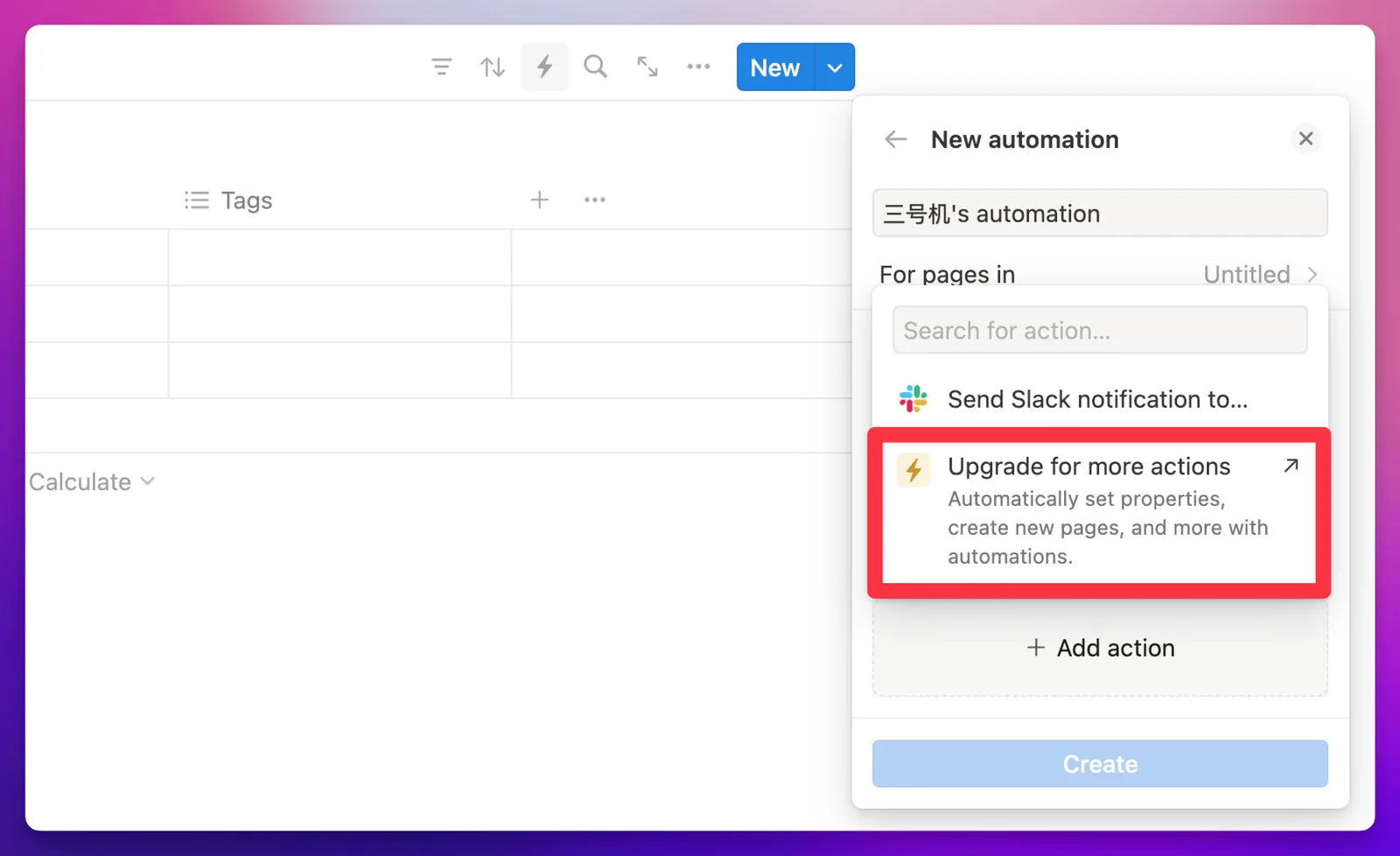 不过有个例外情况是,如果别人分享的模板中包含了自动化动作,那么免费用户保存了这个模板之后,依然可以正常使用这些动作,只是不能自己创建新的。
基础逻辑
自动化的基本逻辑是通过 Trigger(触发器) 来激活 Action(动作),即当数据库监测到某些预设的条件后,就自动执行某项动作。所以要用好 Automation,就必须先明白 Automation 允许我们设置怎样的预设条件,以及它所能执行的动作边界在哪里。 三类触发条件(Trigger):
- 当有新增页面时
- 当任意字段被编辑
- 当选择类字段被指定某项特定的值 四类执行动作(Action):
- 就编辑某个字段
- 就增加某个页面到某个数据库中
- 就编辑位于某个数据库的某个页面
- 就发送通知给某个 Member,或者发送到 Slack 的某个频道 也就是说,当我们把 Trigger 和 Action 两两组合,就可以有 12 种基本的自动化流程。这些组合为我们提供了丰富的自动化可能性。接下来,让我们深入探讨每种用法的具体应用和注意事项,以充分发挥 Automation 的潜力
用法详解
一、根据 A 字段设置 B 字段
用法参考1、根据阅读状态自动记录时间
在本课程 3.1 篇的 Button 解析中,我介绍了一种使用 Button 快速记录打卡时间的方法:
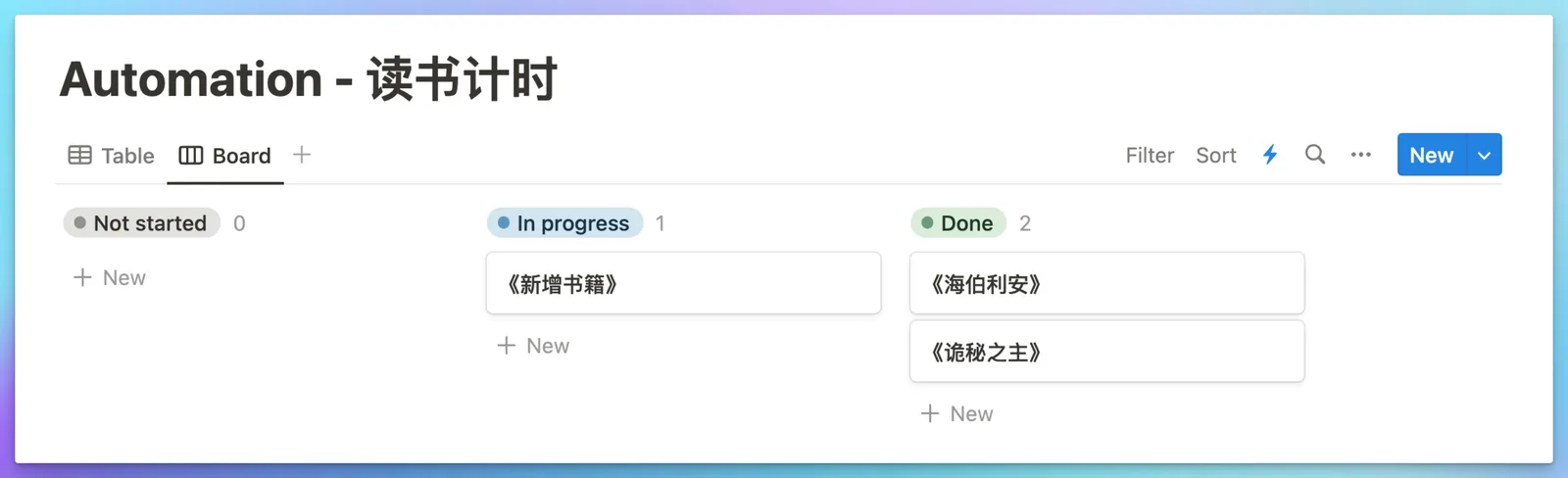
 不过这种方法有个不大不小的缺点就是,这个按钮始终需要占据一定的页面位置,并且按钮也需要手动点击,就显得不那么自动化,但现在我们可以在 Automation 中设置如下规则:
- 当新增书本时(即 Page added),将
阅读状态设置为 Not started - 当
阅读状态设置为 In Progress,将开始阅读时间设置为 Today - 当
阅读状态设置为 Done,将结束阅读时间设置为 Today 然后在预先设置好的 Formula 的计算下,就可以自动得出一本书从开始阅读到结束阅读所花费的总时间天数了: 当然你也可以将 Table 视图切换到 Board 视图,通过移动卡片的方式来改变阅读状态,这样的体验或许会更加丝滑。
 参考模板:点我
用法参考 2、根据任务状态自动分配负责人
一条视频从选题排期到剪辑发布大概需要经历这几个过程:脚本、配音、拍摄、剪辑、发布、复盘、归档等,每个流程由不同的人来负责。
现在,我们可以利用 Automation 这个功能,根据任务所处的不同状态来分配不同的负责人:
参考模板:点我
用法参考 2、根据任务状态自动分配负责人
一条视频从选题排期到剪辑发布大概需要经历这几个过程:脚本、配音、拍摄、剪辑、发布、复盘、归档等,每个流程由不同的人来负责。
现在,我们可以利用 Automation 这个功能,根据任务所处的不同状态来分配不同的负责人:
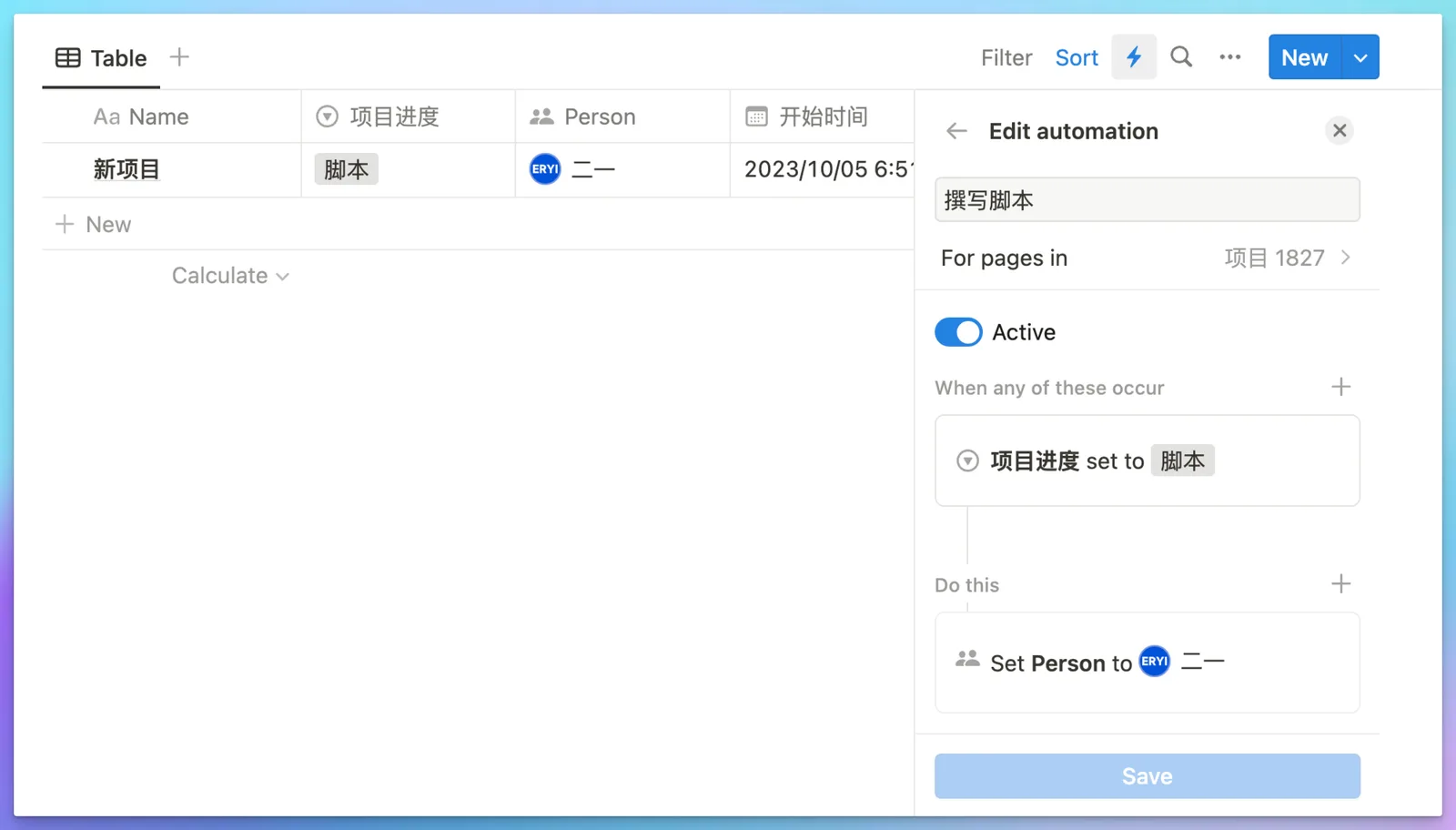 因为 Person 这个字段的特性,当你被分配为这个项目的负责人时,在 Notion 的 Updates 位置,以及你的邮箱中就会收到相应的通知:
最后更新于