Relation & Rollup 详解:进阶 Notion 必备,页面快速关联与订单流水自动化
试读版
Relation(关联、关系) 这个字段将赋予数据库链接彼此的能力,能够让你将「数据库 1」的 A 页面与「数据库 2」的 B、C、D 页面创建双向关联,可以一对一,也可以一对…
Relation(关联、关系) 这个字段将赋予数据库链接彼此的能力,能够让你将「数据库 1」的 A 页面与「数据库 2」的 B、C、D 页面创建双向关联,可以一对一,也可以一对多。而 Rollup(汇总、集合) 则能够让你在 A 页面中统计 B、C、D 页面的字段数据。 接下来我会举很多个例子,从易到难,帮助你理解、应用并进阶掌握这两个重要功能。
Relation
基础用法
如下图所示,有这样的三个数据库
- 部门数据库
- 职工数据库
- 项目数据库
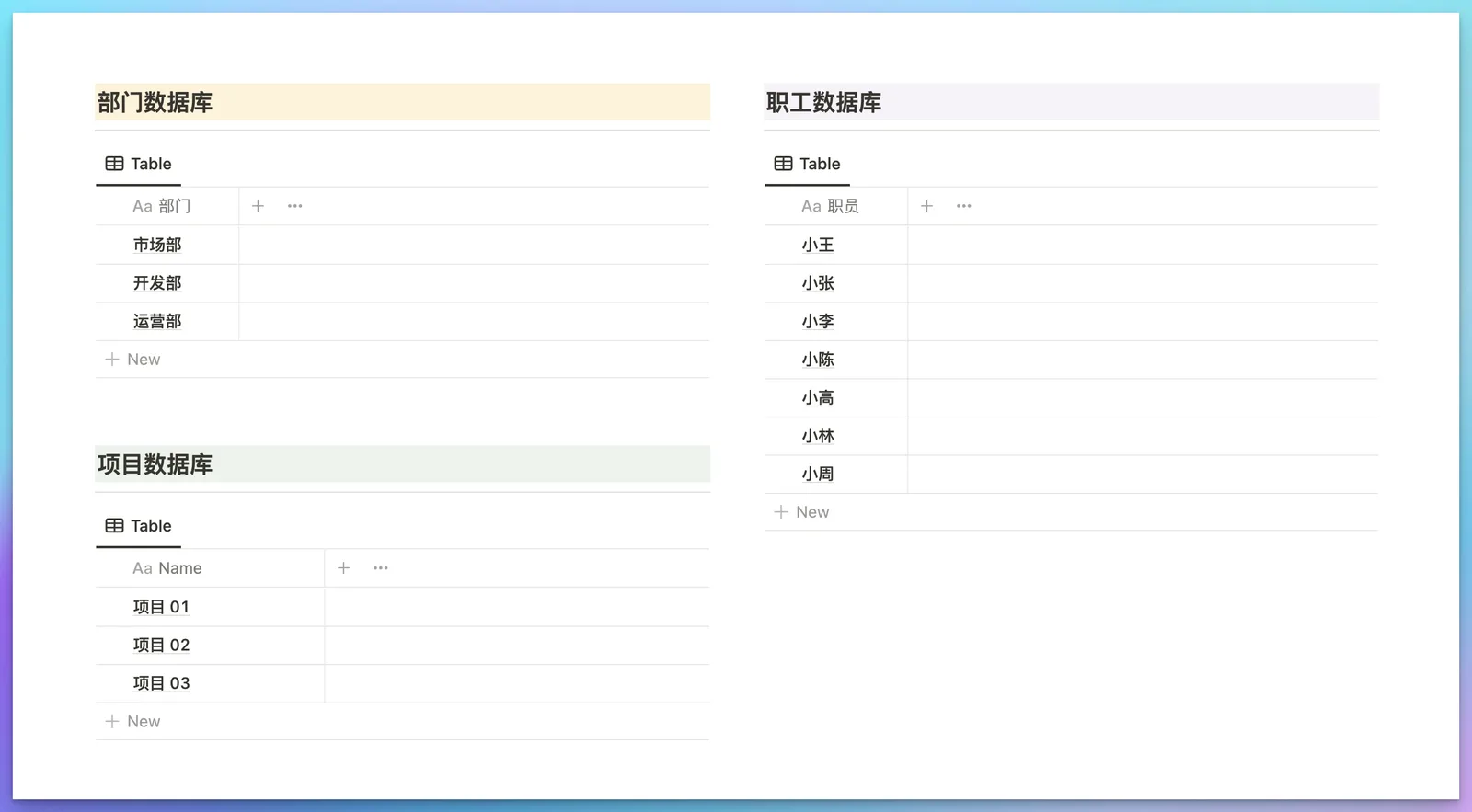 同时我们又知道几个基本情况:
 - 一个部门会包含多名员工
- 一个员工只分属于一个部门
- 一个员工可能同时执行多个项目

所以,看似三个独立的数据库,实际在执行过程中是充满各种关联的。那么我们就可以用 Relation 这个字段来为数据库建立关联,具体操作方法如下:
首先在「部门数据库」中新增一个 Relation 字段,然后将这个字段指向我们需要关联的「职工数据库」
 这个时候它就会弹出一个提示框,其中的选项解释可见下图:
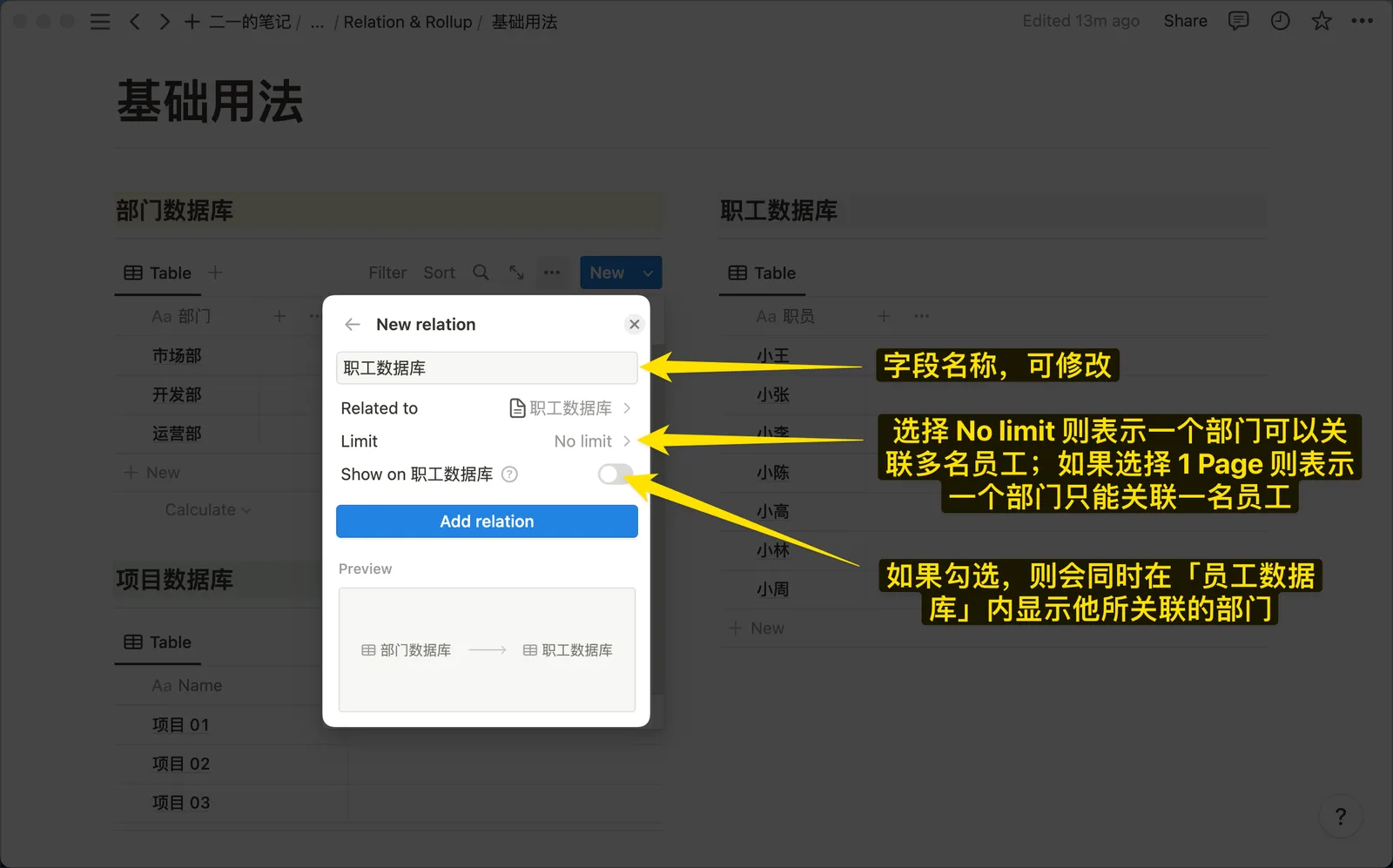 此处我们勾选「Show on 职工数据库」选项,其他保持默认,然后点击
 Add relation即可,如此一来两个数据库就建立了双向关联: 建立关联之后,我们就可以为各个部门分配员工,或者将员工划分到他所属的部门中了:
 关联创建完毕后,我们就可以实现在部门、员工以及项目页中快速跳转,并查看它们之间的关联或者从属关系:
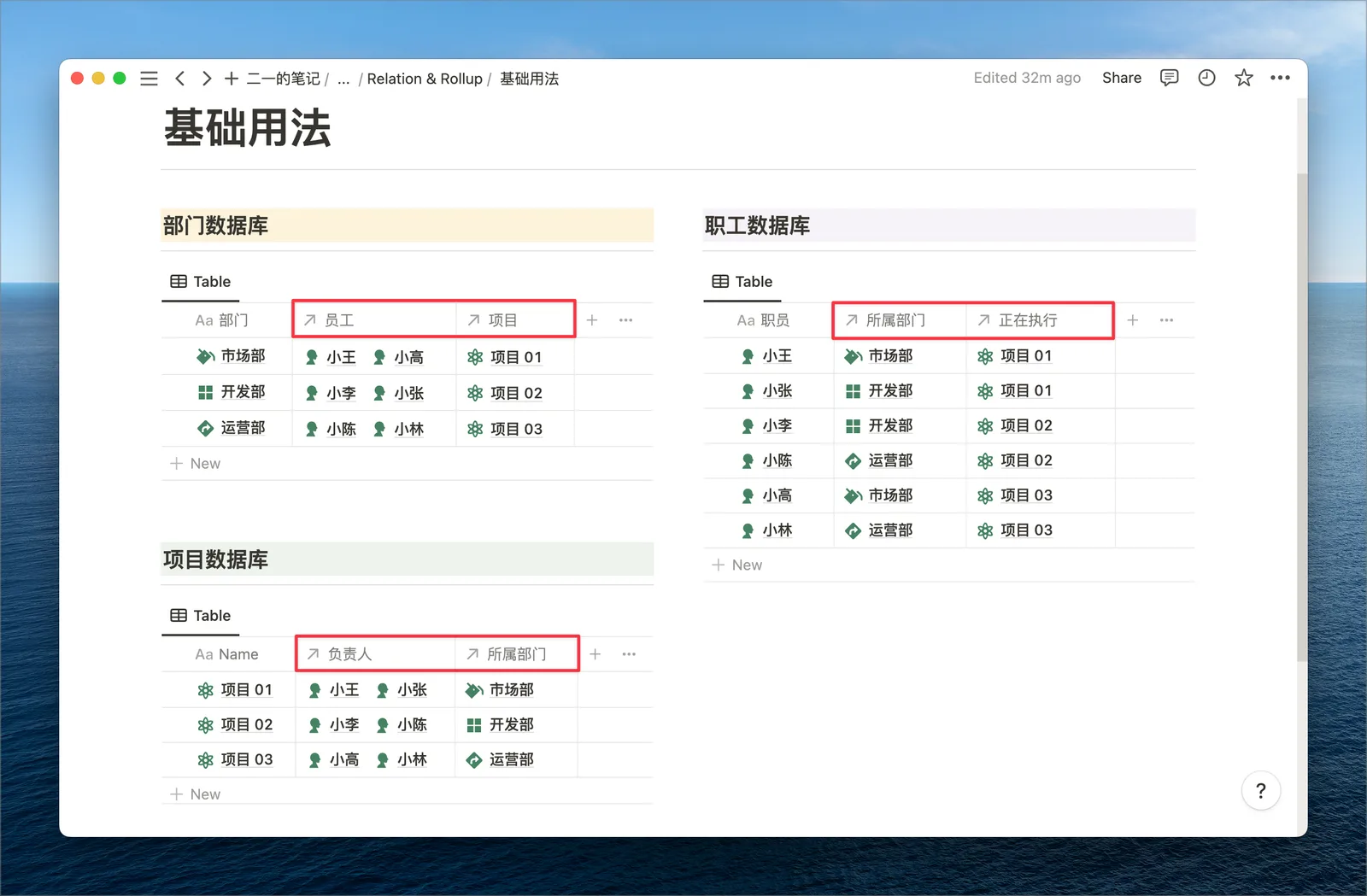
 当然我们最好手动修改一下 Relation 的字段名称,让它在关联之上还能凸显因什么而关联,或者关联的目的是什么:
 参考模板:点我
设置 Relation 字段的显示方式
当我们为某个页面建立了 Relation 关联后,所有被关联的页面都会成为这个 Relation 字段的「字段值」:
参考模板:点我
设置 Relation 字段的显示方式
当我们为某个页面建立了 Relation 关联后,所有被关联的页面都会成为这个 Relation 字段的「字段值」:
 接下来你可以点击 Relation 字段的编辑按钮,然后在
 Show as中选择As page section,那么这些页面就会被放到数据库字段的下方,同时我们还能够为这些关联的页面开启字段显示: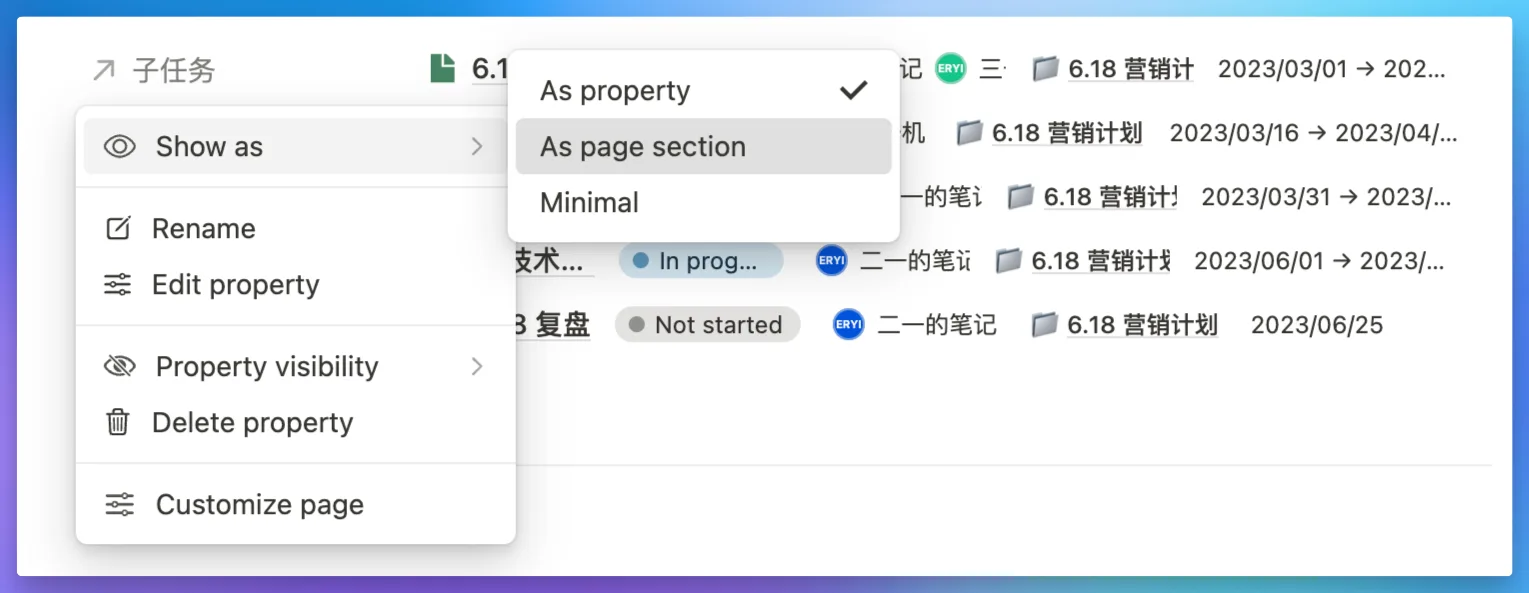
 你也可以继续在
 Show as中选择Minimal,这样所有的关联页面就会被收缩起来,能够节省页面空间。 但这时如果你想从Minimal改回page section或者property的话,则需要点击页面右上角三个小点,然后在Customize page的选项中修改:
基于 Relation 的数据库分组
在下图案例中,「主项目数据库」里有 3 个营销计划,然后这 3 个项目又通过 Relation 字段,关联了多个子任务。
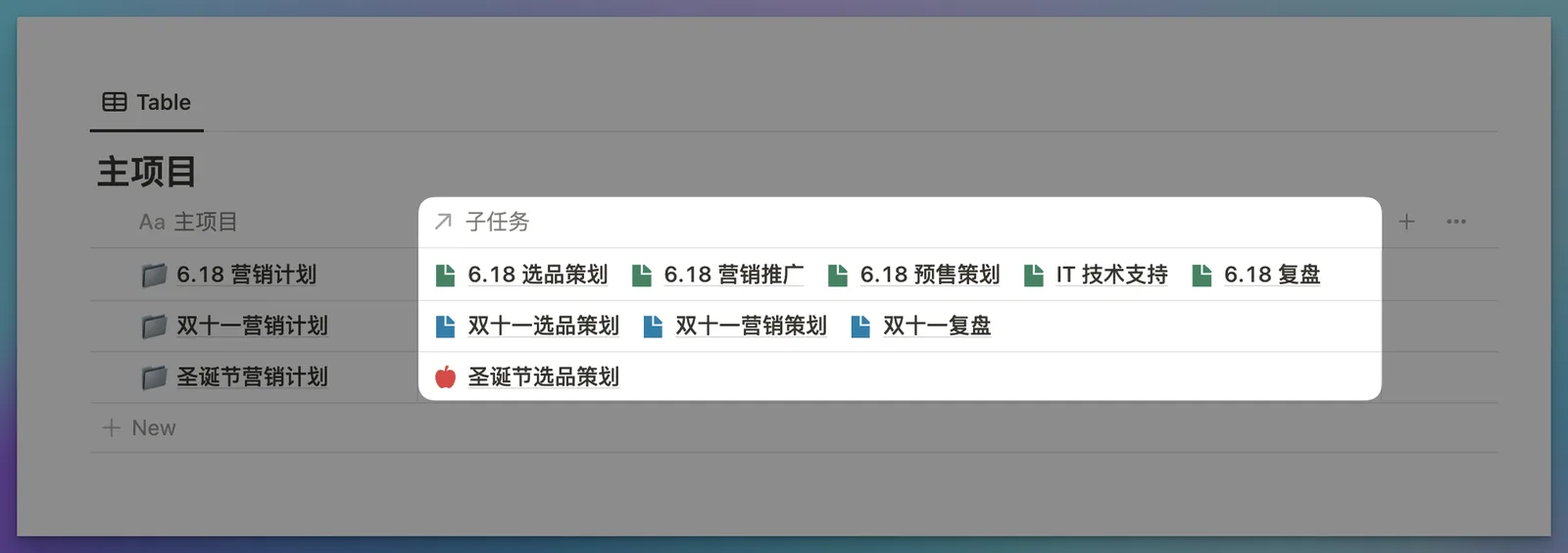 然后,在下图的「子任务数据库」中,我们可以看到子任务所关联的主项目是谁:
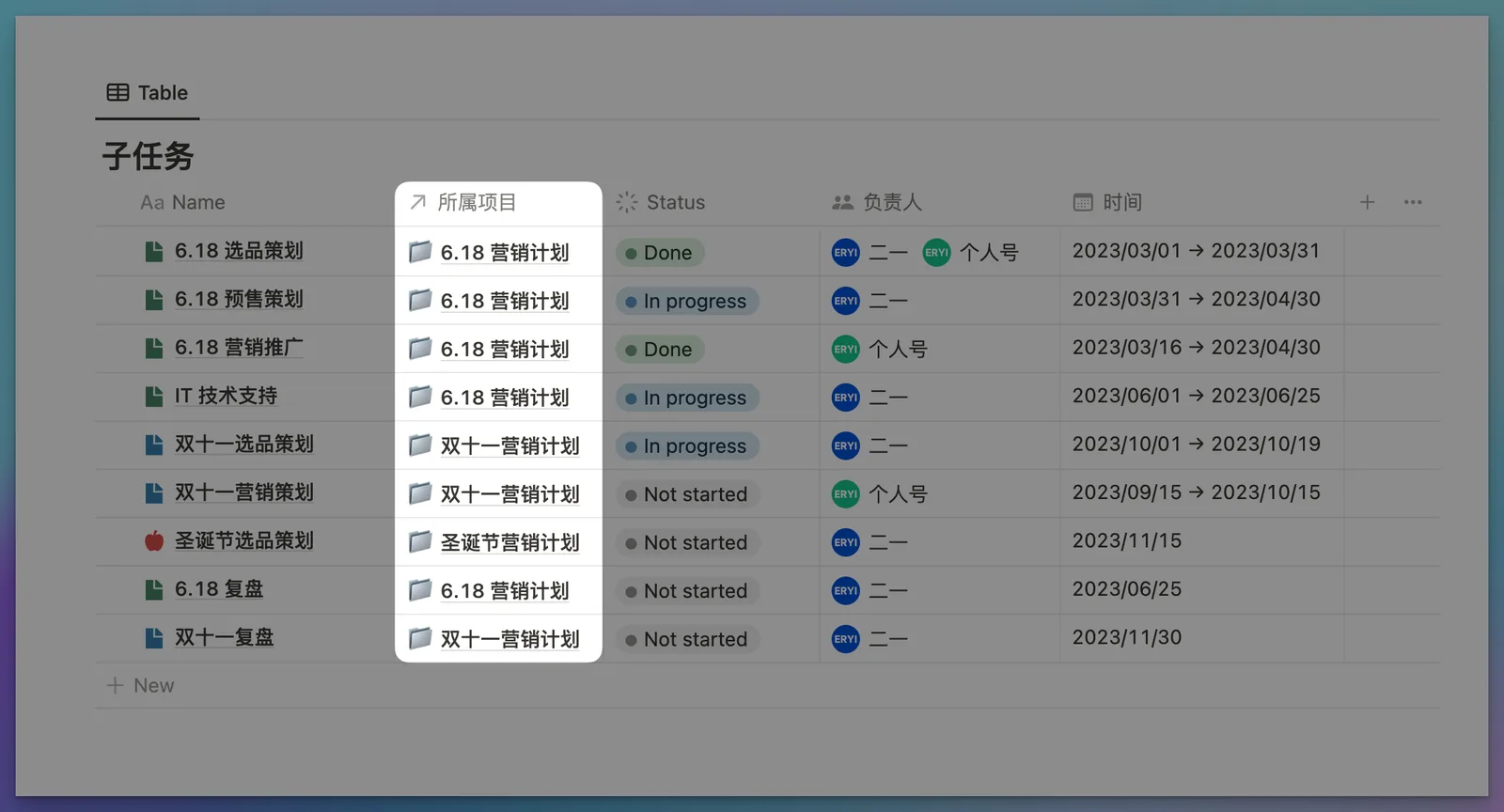 接下来我们就可以像对标签(Select)进行分组一样,同样对 Relation 这个字段进行分组:
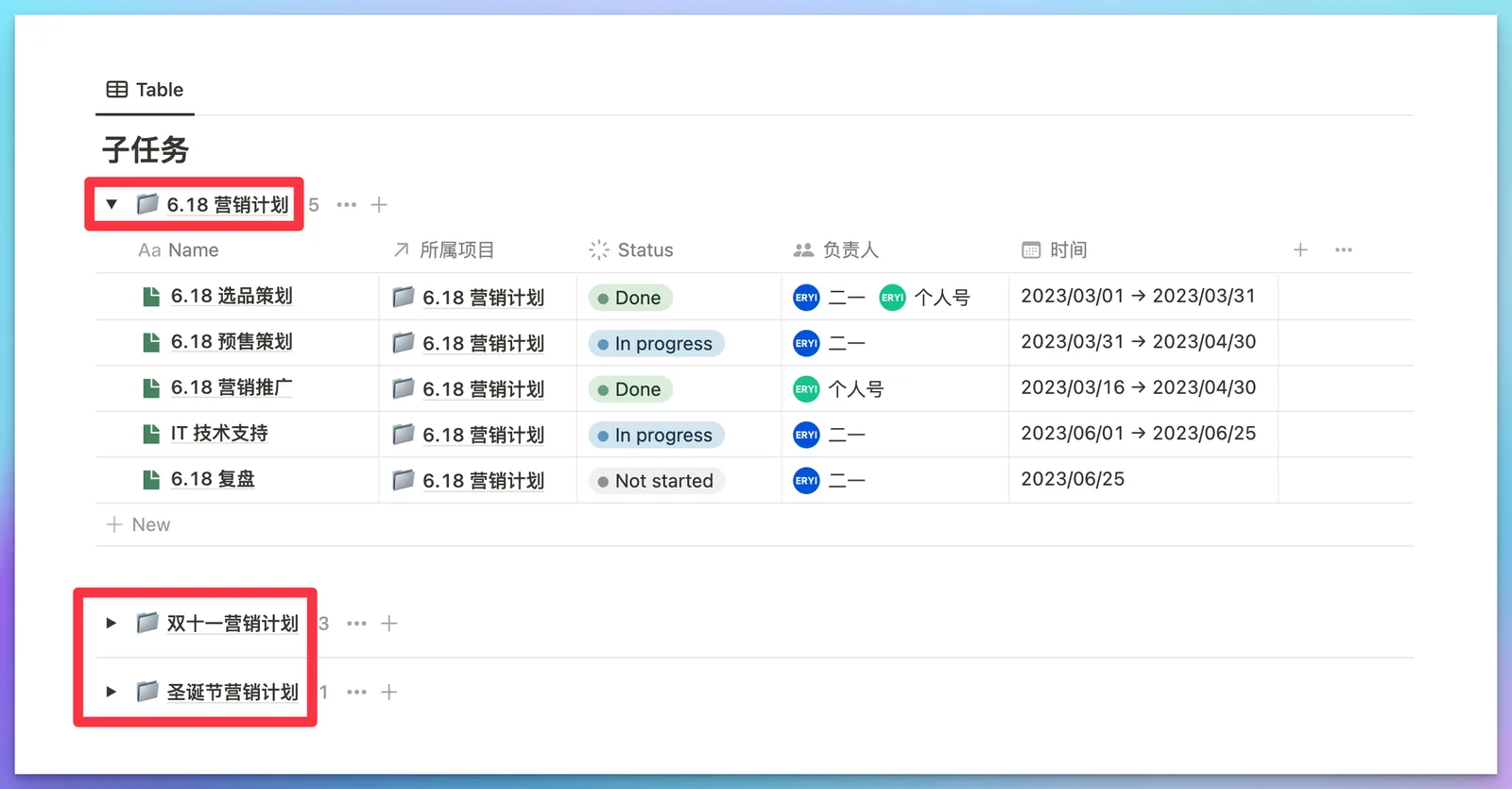
 分组之后你就可以看到,子任务关联的「主项目」就成了分组的标签:
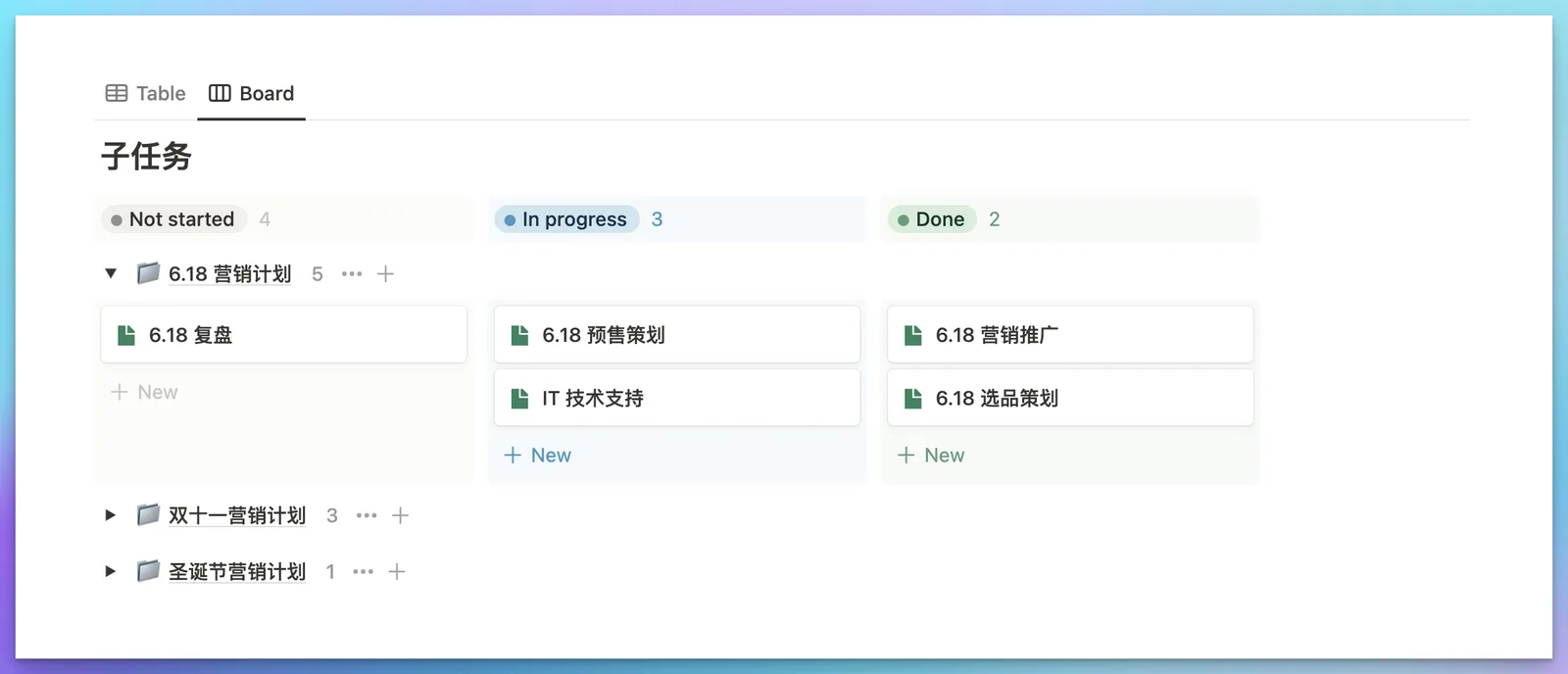
 接下来我们还可以继续为这个数据库添加一个看板视图(Board),然后在看板中构建二级分组功能:

 这样一来,不仅仅是分组中的「任务卡片」可以点击并展开为页面,就连二级分组的「标签」也是可以点击展开的:
 参考模板:点我
最后更新于