功能追踪 04:Notion Home 大更新,新的数据库按钮、新的 AI 功能,更多产品细节优化
试读版
大家好,本月的 Notion 功能追踪如期而至,涉及到的功能更新如下
大家好,本月的 Notion 功能追踪如期而至,涉及到的功能更新如下:
- 数据库新增了 Button 字段
- Sub-items 增加了更多显示模式
- 新功能 Notion Home 灰度测试中
- 客户端标签优化、日历视图优化
- 数据库新增 AI 自动打标签功能
- Notion 收购了加密应用服务商 Skiff
Button 功能扩展
Button 功能最早于去年 2 月上线(可见这篇解析),而本月的更新则是将 Button 作为一个字段(Property)放到了数据库之中:
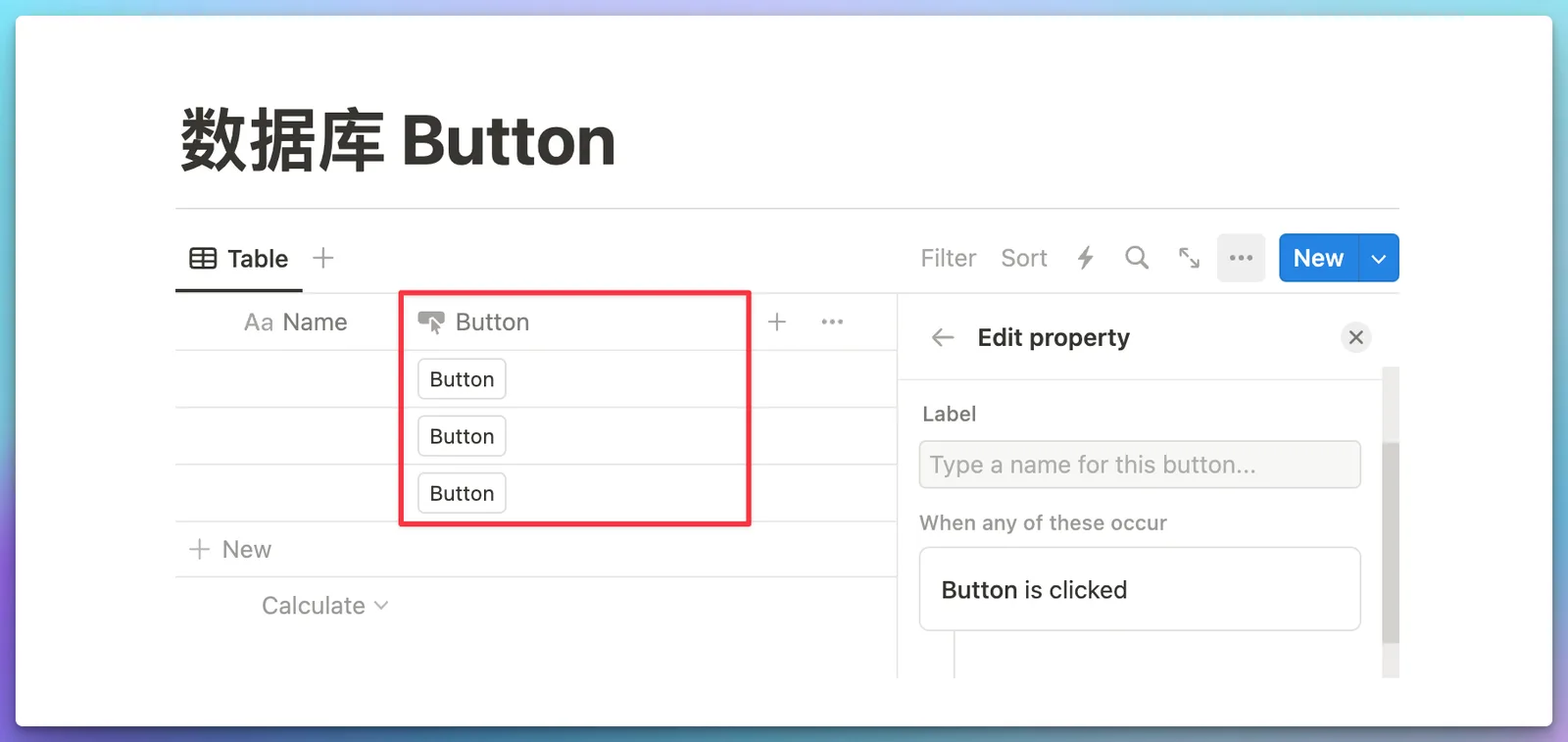 如此一来,我们就可以直接在数据库上「点击按钮」,以执行诸如下图这样的快捷操作:
 数据库的 Button 不仅只是将页面中的按钮放到数据库中而已,它让数据库的一系列日常操作变得更加高效,也让页面布局变得更加轻盈。
Database Button 无需占用页面空间,这点显而易见。过去的 Button 是页面模板区块(Template block)的延伸,所以自然存在于页面之中,也因此在类似下图的流程制作中,每个 Button 都需要占用一定的页面空间:
数据库的 Button 不仅只是将页面中的按钮放到数据库中而已,它让数据库的一系列日常操作变得更加高效,也让页面布局变得更加轻盈。
Database Button 无需占用页面空间,这点显而易见。过去的 Button 是页面模板区块(Template block)的延伸,所以自然存在于页面之中,也因此在类似下图的流程制作中,每个 Button 都需要占用一定的页面空间:
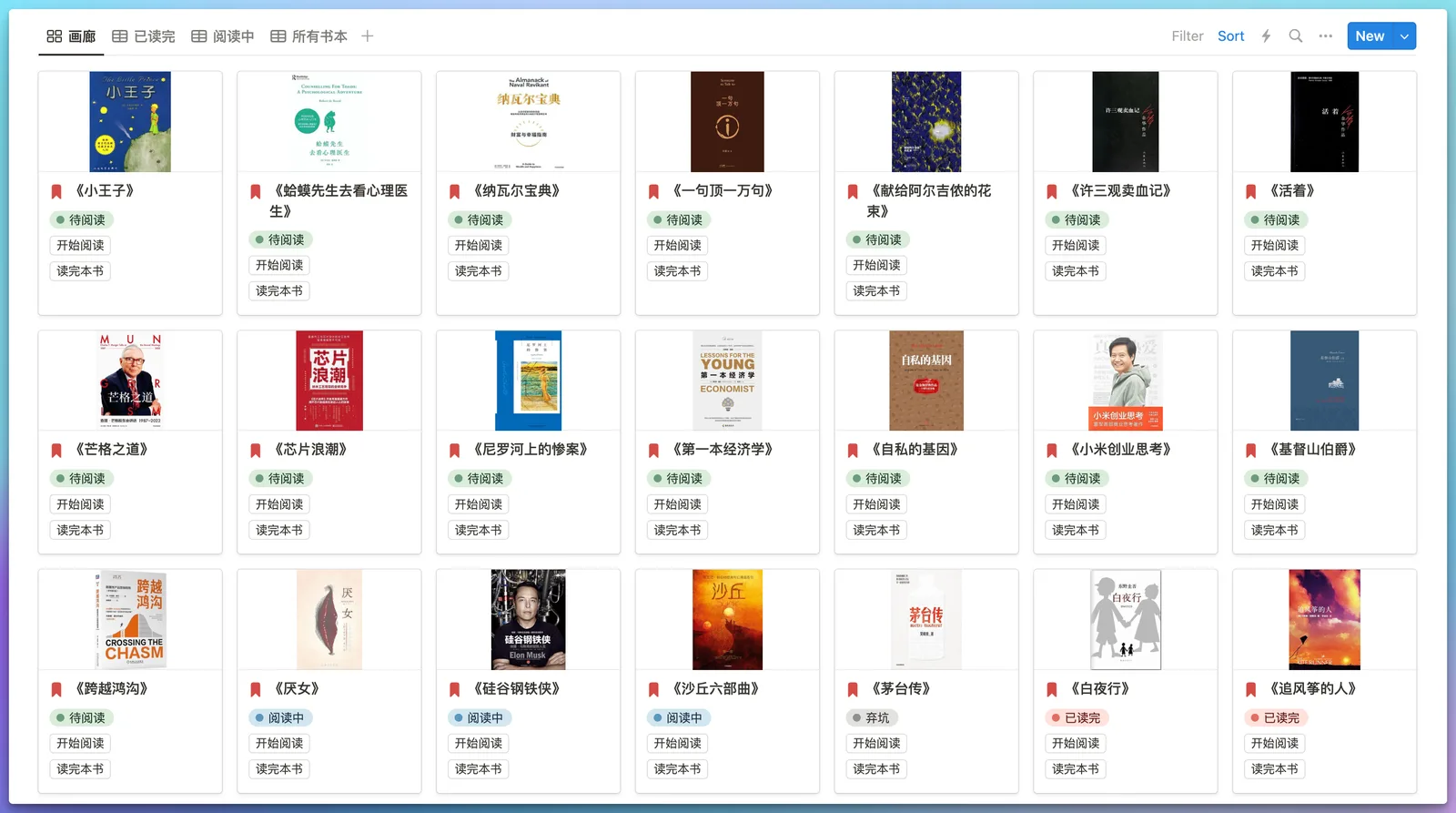
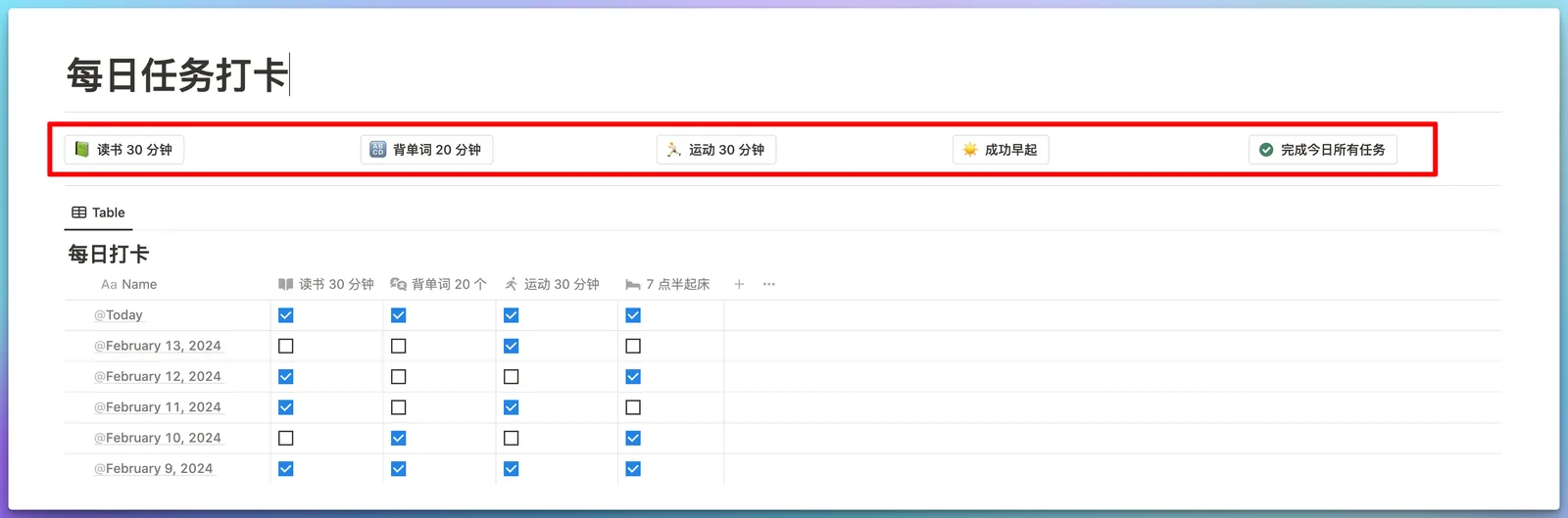 而 Button 直接嵌入到数据库字段,让页面变得更加简洁,也因为 Button 与它所编辑的页面是天然绑定在一起的,所以我们就可以像下图这样,直接在 Gallery 的卡片中设置「开始阅读」或者「结束阅读」的按钮,如此一来让卡片更像卡片,让按钮也更像按钮:
 当然,再加上一点点 Formula ,就可以做出下图这种自问自答、抽认卡的效果:
 制作逻辑也非常简单,只需要遵循以下几个步骤:
- 用 Text 字段写下问题答案,然后隐藏这个 Text 字段
- 用两个 Button 分别控制 Select 字段的标签值为「开启」或者「关闭」
- 利用 Formula 中的 If 函数,来根据不同的 Select 选择结果,显示不同的文本内容
如果你不清楚 If 函数的使用方法,推荐阅读本课程的这篇文章
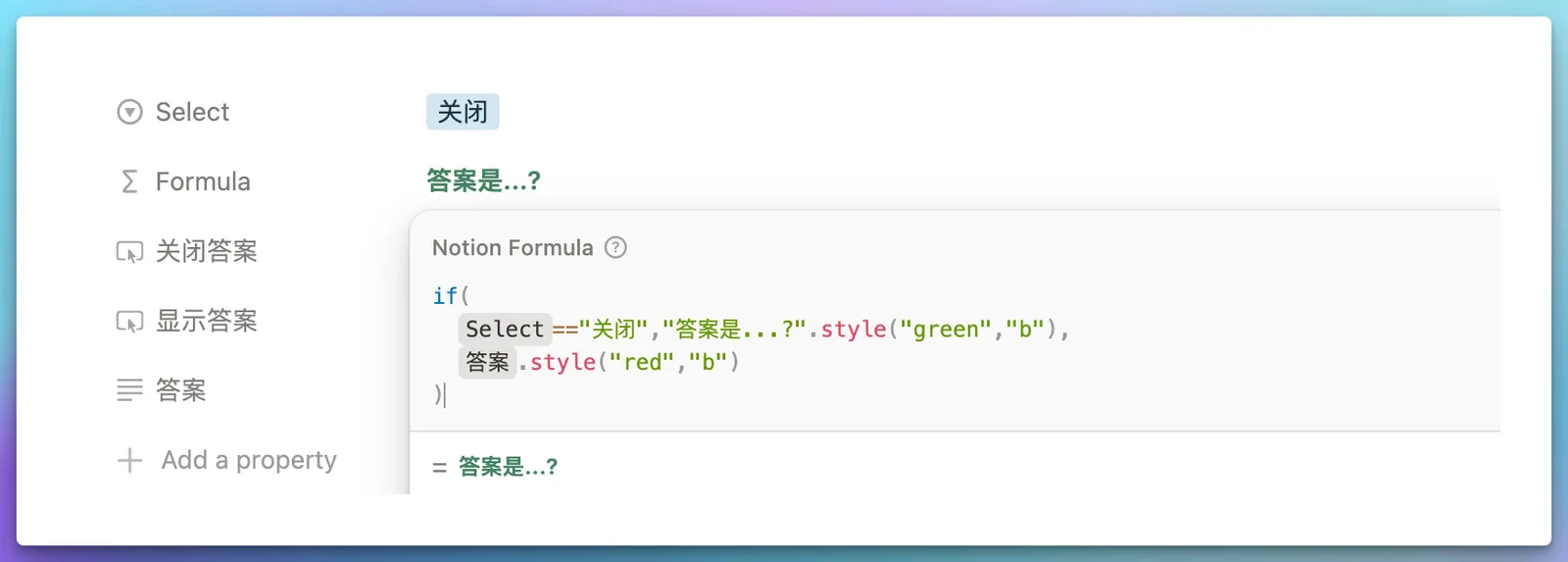 注意,如果你是在 Gallery 视图中显示 Formula 答案,最好在数据库设置中打开
 Wrap all properties选项,这样才能让比较长的答案可以换行显示:
最后更新于