功能追踪 03:年度重磅产品上线,Notion Calendar 终于来了,它好用吗?
大家好,本月的功能追踪因为 Notion 的最新产品 Notion Calendar 的发布而提前。所以本月接下来如果再无其他重大更新,则下一篇功能追踪将在 2 月下旬上线
大家好,本月的功能追踪因为 Notion 的最新产品 Notion Calendar 的发布而提前。所以本月接下来如果再无其他重大更新,则下一篇功能追踪将在 2 月下旬上线。
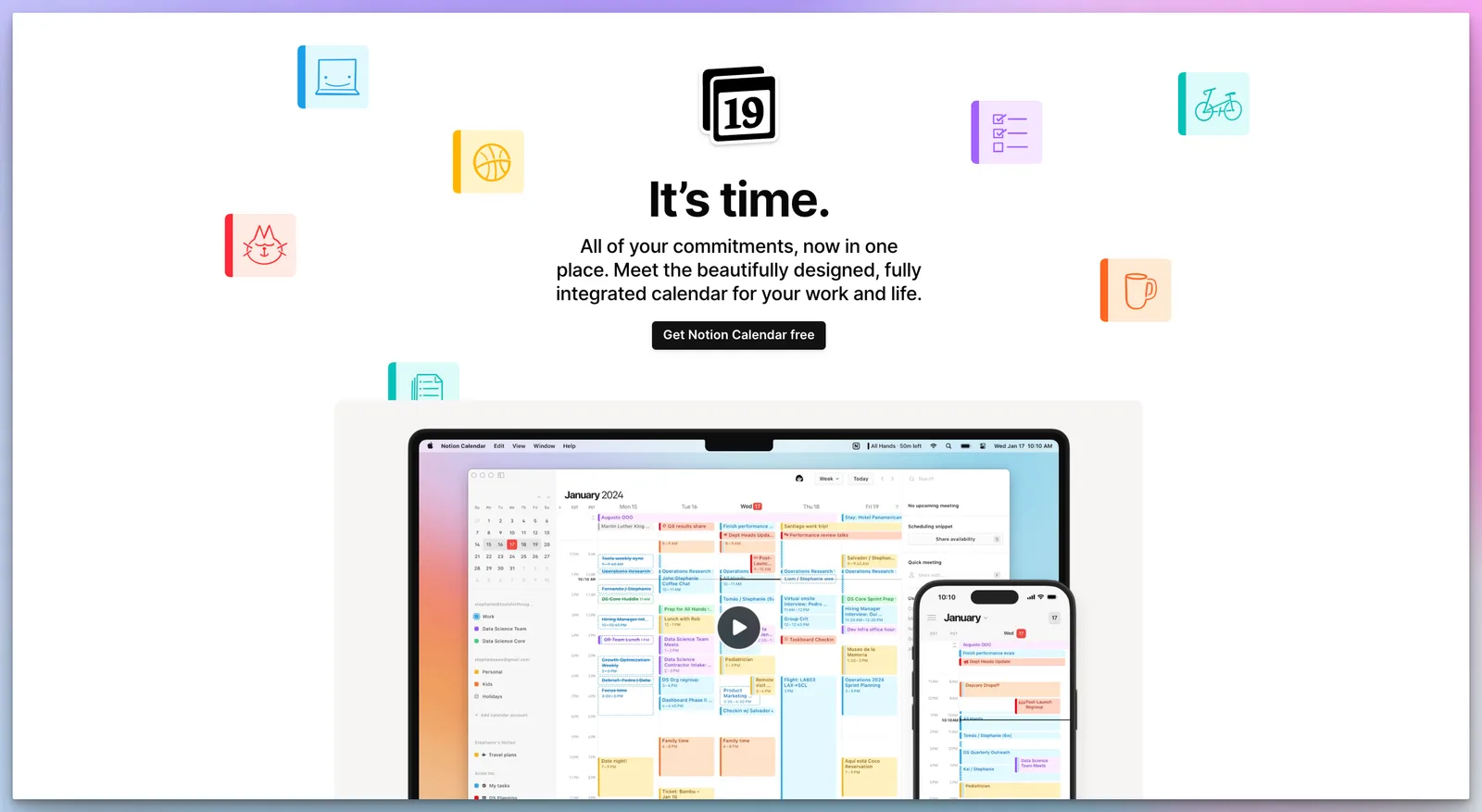 早在 2022 年 Notion 就收购了日历应用 Cron,从那时起我就在等待 Notion 将如何把 Cron 的诸多特性移植到 Notion 自己的 Calendar 视图中,毕竟这个视图的槽点和局限性实在有不少。
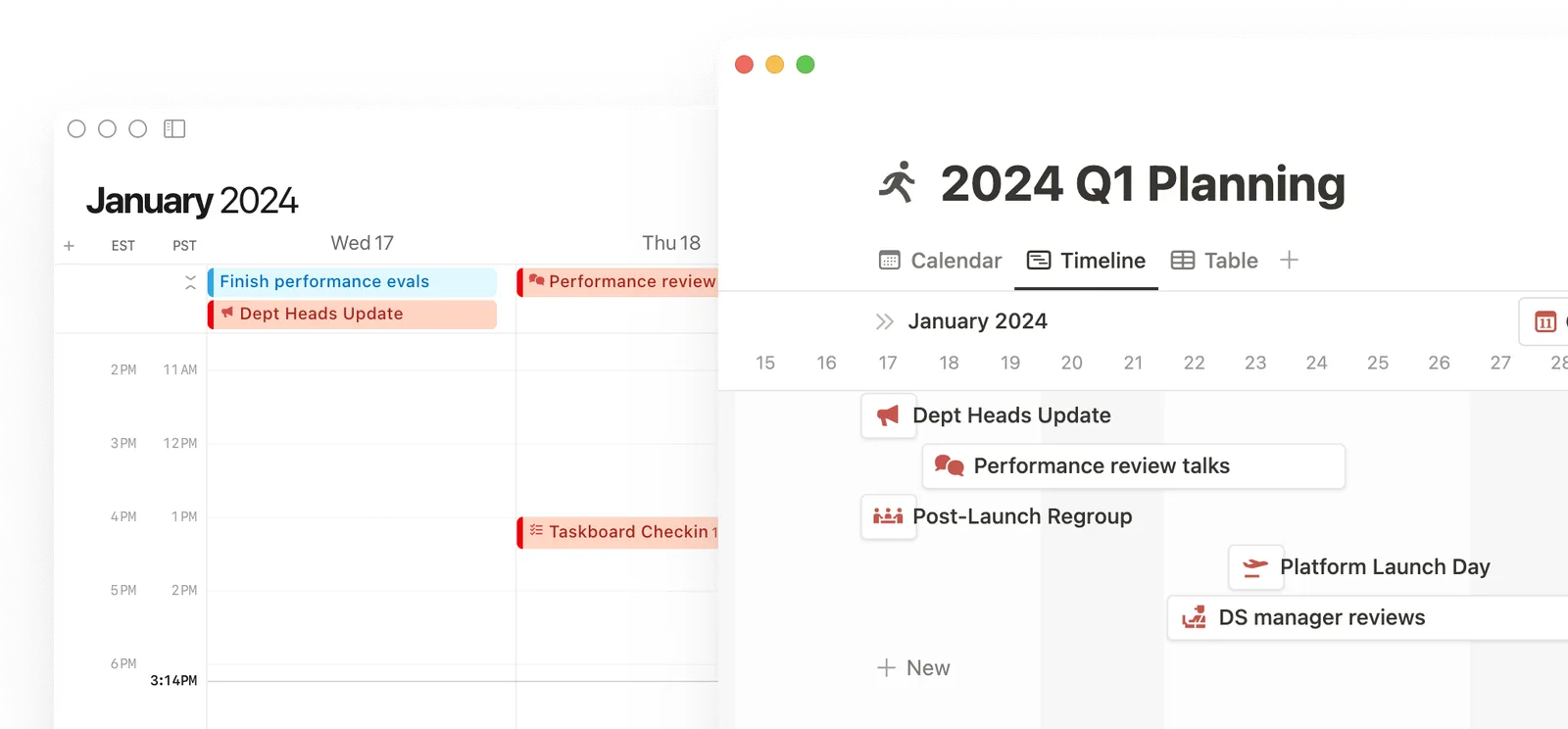
不过本月的更新并没有等来这项移植,因为 Notion 直接将 Cron 这款收购来的应用改名成了 Notion Calendar,并且进一步打通了 Notion 本体与 Notion Calendar 的连接性,所以本文将向各位读者介绍,我们能够如何让 Notion 本体与 Notion Calendar 更好地进行协作。
早在 2022 年 Notion 就收购了日历应用 Cron,从那时起我就在等待 Notion 将如何把 Cron 的诸多特性移植到 Notion 自己的 Calendar 视图中,毕竟这个视图的槽点和局限性实在有不少。
不过本月的更新并没有等来这项移植,因为 Notion 直接将 Cron 这款收购来的应用改名成了 Notion Calendar,并且进一步打通了 Notion 本体与 Notion Calendar 的连接性,所以本文将向各位读者介绍,我们能够如何让 Notion 本体与 Notion Calendar 更好地进行协作。
 注:关于 Cron 的介绍,推荐阅读少数派作者 @Micoxx 撰写的这篇文章:《被 Notion 收购的下一代日历 Cron 到底什么来头?》
基础介绍
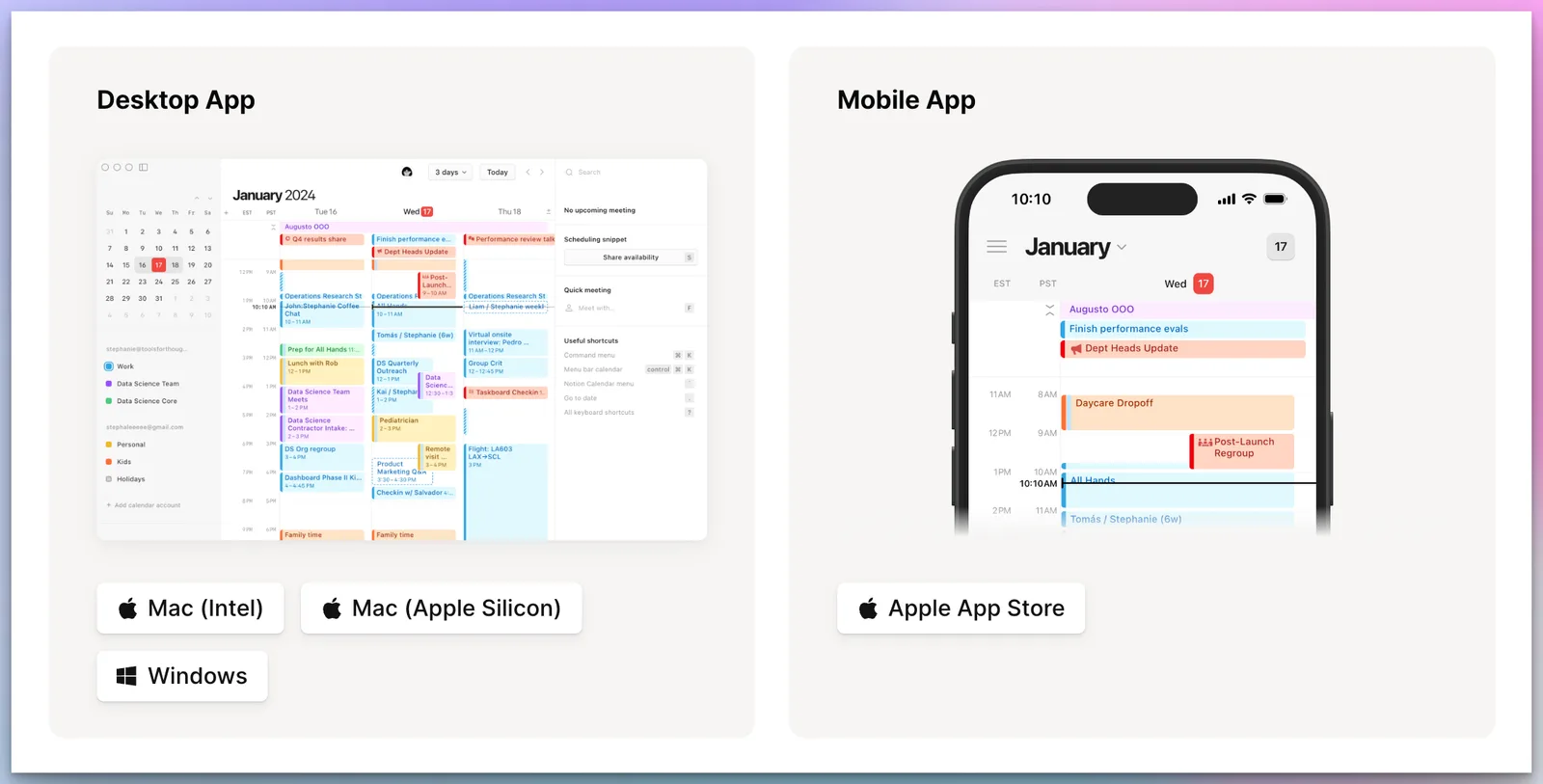
- 支持平台:Mac、Windows、iPhone,暂时不支持安卓和 iPad
- Notion Calendar 下载
- 语言界面:不支持中文
- 价格:免费,且 Notion 本体也无需付费即可联动使用
目前 Notion Calendar 仅支持用谷歌账号进行登录,暂时还不支持直接通过 Notion 账号进行登录,所以如果你不便访问谷歌,那么就暂时无法登录 Notion Calendar 了。不过来自 Notion 社区中的消息是,Notion 团队正在着手开发 Notion 原生账号的登录功能。
关联 Notion
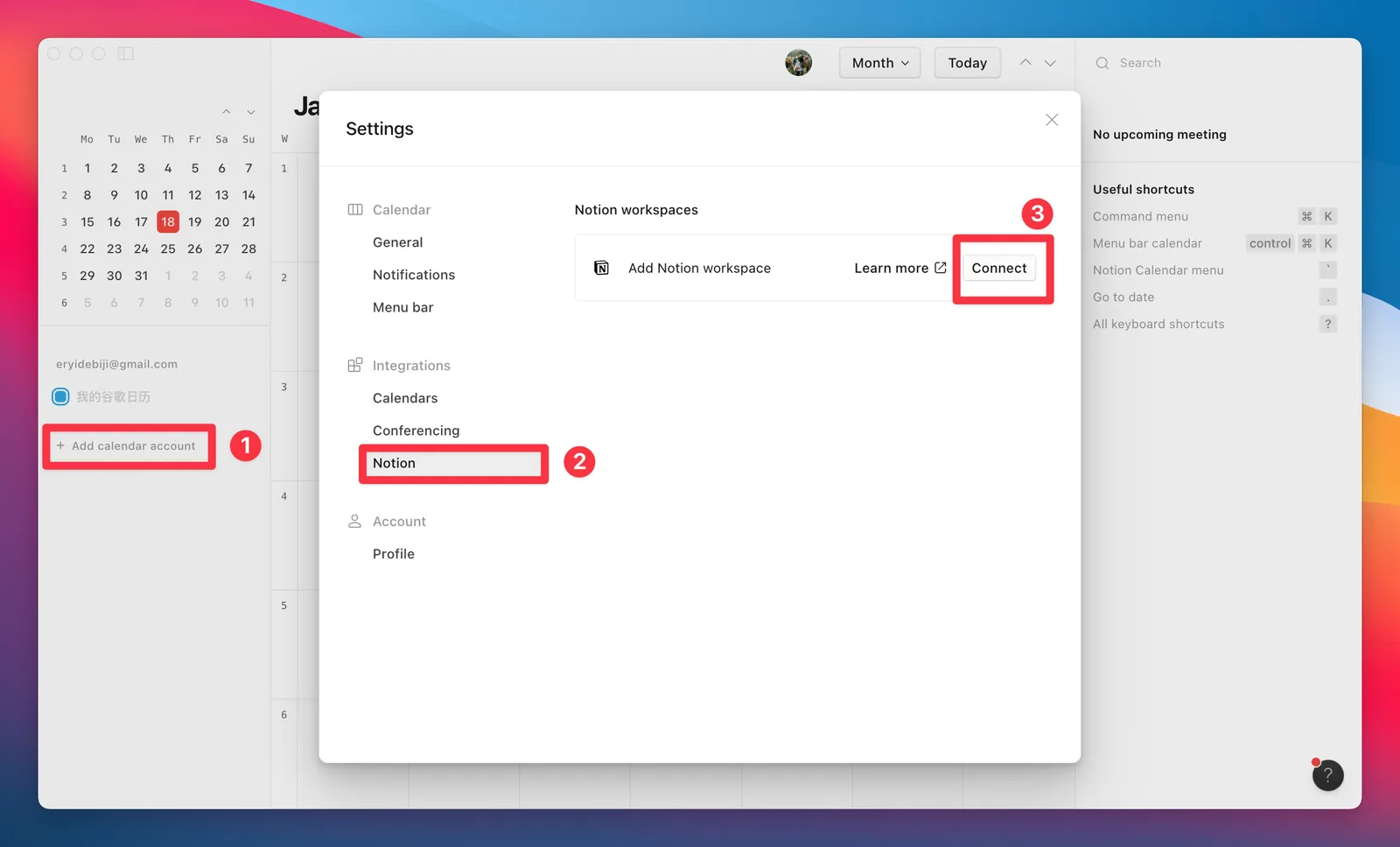
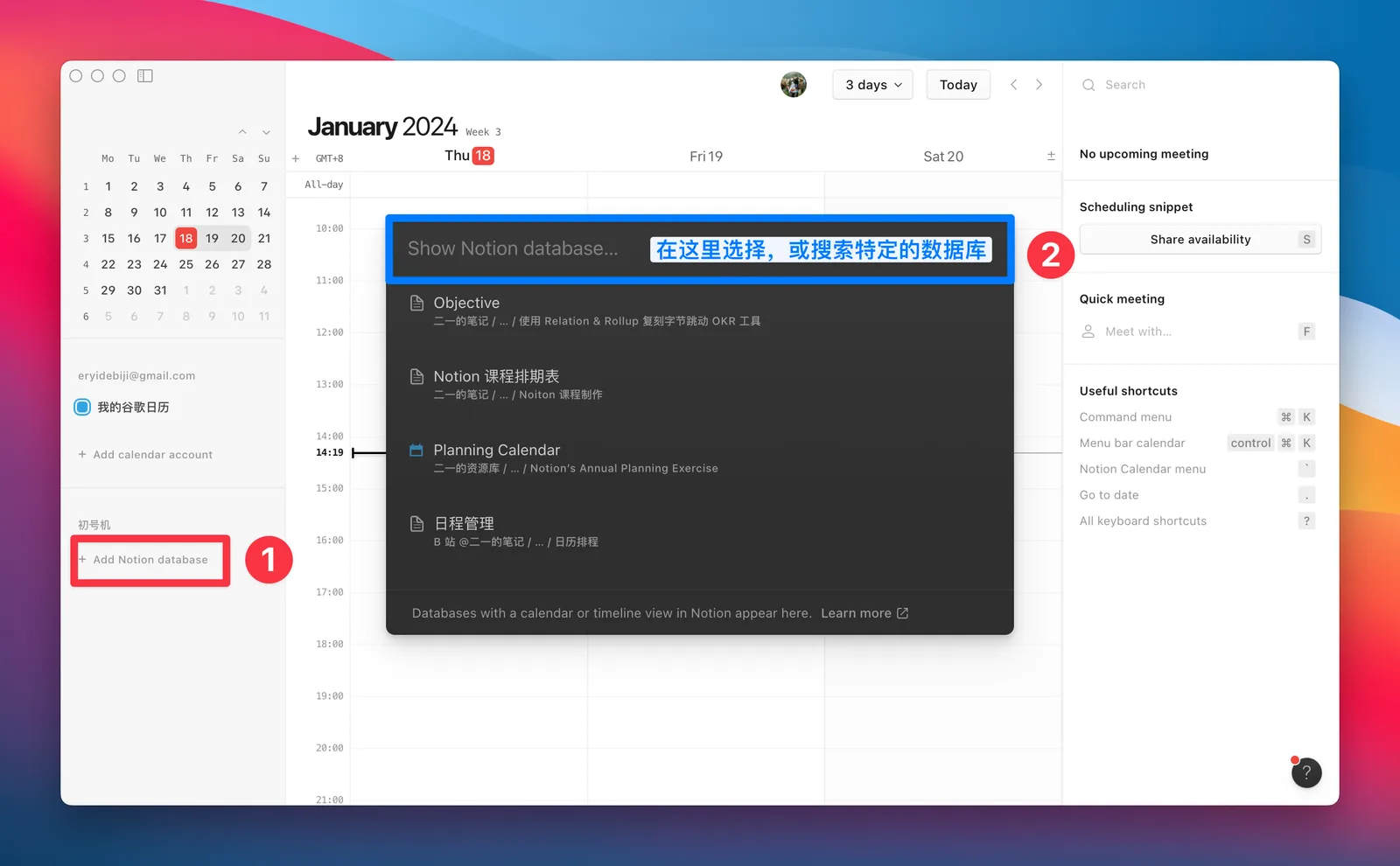
安装并使用谷歌账号登录 Notion Calendar 之后,你可以点击左下角的 「Add Calendar account」,然后在 Integrations - Notion 中,登录你的 Notion 账号:
 登录 Notion 账号后,点击左下角的「Add Notion database」,就能够将包含了日历视图(Calendar)或者时间线视图(Timeline)的数据库添加到 Notion Calendar 之中,成功添加后,Notion 的数据库就能够与 Notion Calendar 进行双向同步。
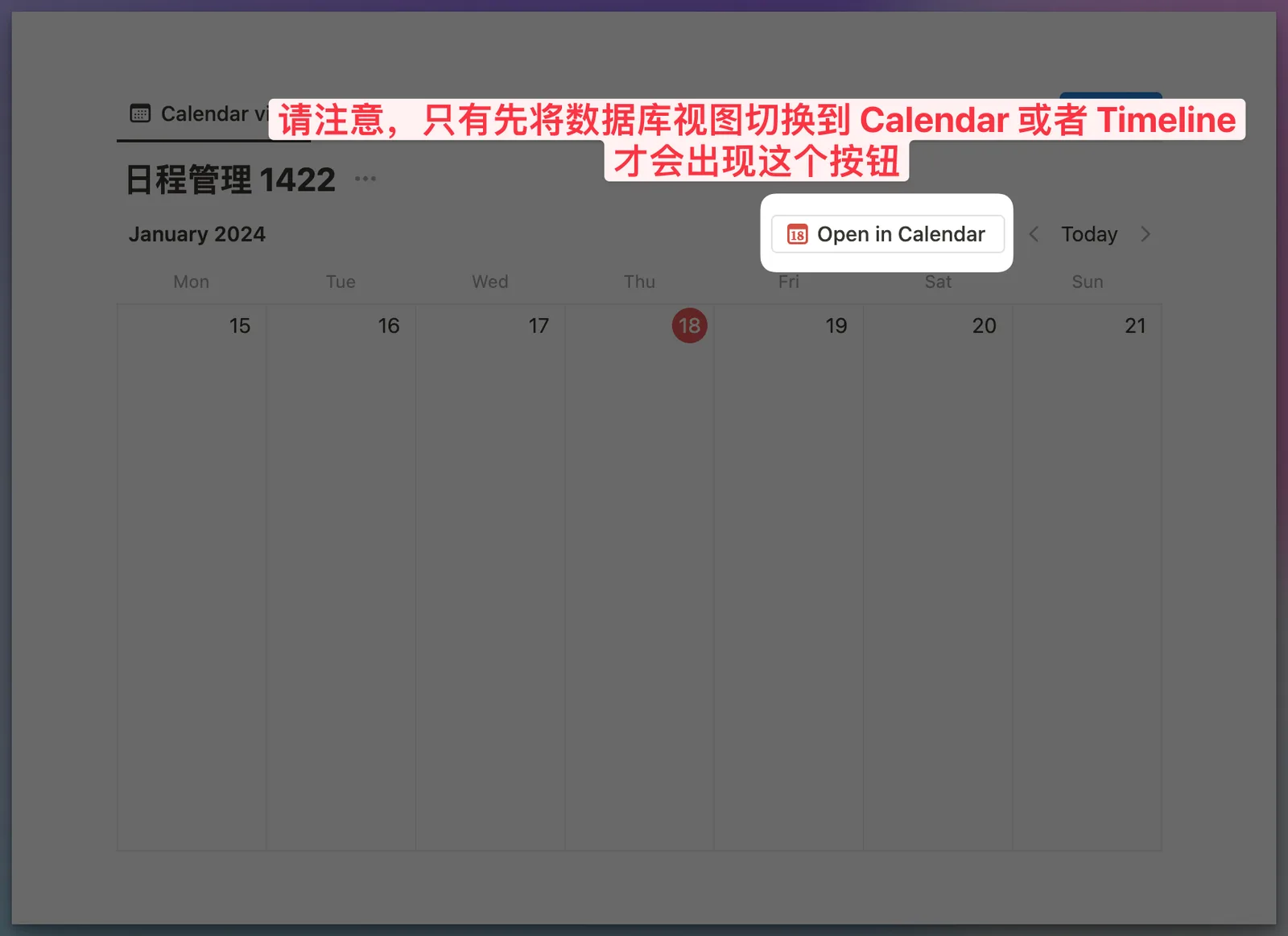
请注意,上面这段话的意思是,如果你创建的是一个仅包含表格视图的数据库,那么这个数据库将无法被 Notion Calendar 检索到。
登录 Notion 账号后,点击左下角的「Add Notion database」,就能够将包含了日历视图(Calendar)或者时间线视图(Timeline)的数据库添加到 Notion Calendar 之中,成功添加后,Notion 的数据库就能够与 Notion Calendar 进行双向同步。
请注意,上面这段话的意思是,如果你创建的是一个仅包含表格视图的数据库,那么这个数据库将无法被 Notion Calendar 检索到。
 你也可以在 Notion 中,直接点击新增的 「Open in Calendar」按钮,如此一来这个日历视图或者时间线视图就会被自动添加到 Notion Calendar 之中:
基本特性
- 在 Notion 日历数据库中添加的条目都会自动同步到 Notion Calendar 中
最后更新于