基础功能全解析:20+个必备基础操作,一步到位提高 Notion 图文生产力
从本文开始,我将为大家系统讲解 Notion 所有的基础功能和用法,其中也许已经有你熟知的部分,但 Notion 的细节确实太多,即便你已经用 Notion 写过不少文章、各个…
从本文开始,我将为大家系统讲解 Notion 所有的基础功能和用法,其中也许已经有你熟知的部分,但 Notion 的细节确实太多,即便你已经用 Notion 写过不少文章、各个功能也用得还算顺手,我也建议大家再快速通读一遍,相信应该会有不少你可能遗漏的地方。
Notion 的区块
Notion 与传统笔记软件的主要区别在于,它的所有功能都是以区块的形式来呈现。区块(Block)是 Notion 中最小的功能单位,就像一个乐高模型的最小单位是积木块一样。
乐高模型由不同的积木搭建而成,有的积木是简单的方块,有的积木却是传动轴和发动机。一篇由 Notion 写完的文章也将由不同的区块组成,有的区块是文本、图片或者视频,有的区块则是更加复杂的数据库。
 在英文输入法下使用斜杠
 / 命令,或者点击任意段落左侧的加号➕即可唤出区块的命令菜单。

 一个表格、一张图片、或者一个视频都是一个区块,你可以在斜杠命令中轻易地找到并使用它们,因为 Notion 为每个功能区块都提供了预览图,可谓真正的「所见即所得」。
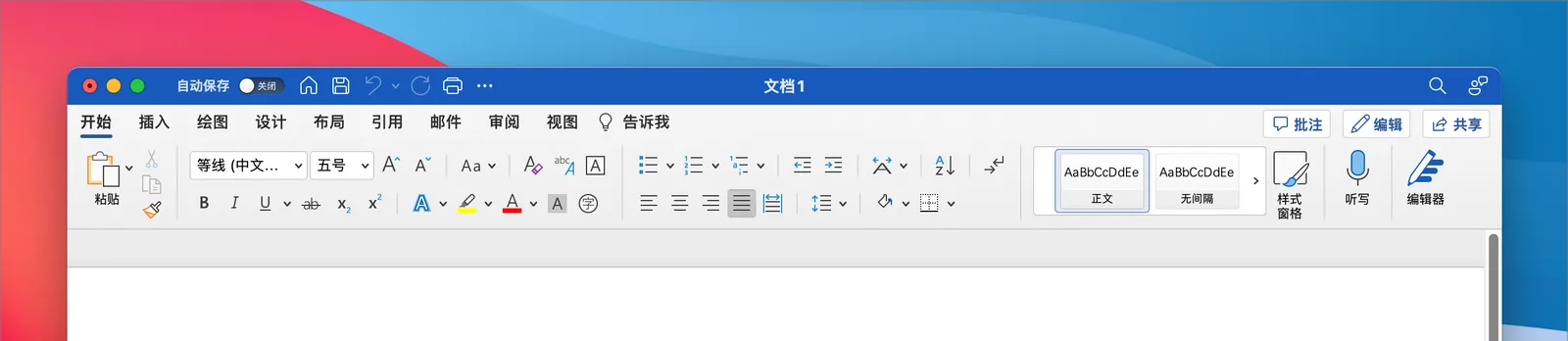
 与之相比,传统编辑器略显凌乱拥挤的菜单栏,我个人认为是远不如 Notion 来得直观优雅的。
 接下来让我们开始逐个解析 Notion 最常用的几类基础区块的功能和用法吧。
创建笔记页(page)
页面是放置区块的地方,而页面本身也是区块的一种,所以我们当然可以在一个页面中存放另一个页面,就好像在你的电脑上,一个文件夹内可以存放很多个子文件夹一样。 不过 Notion 的笔记页面还可以分为「块级」笔记页,以及「行内」笔记页这两种,它们的功能相近,但细节用法有所不同。
块级笔记页
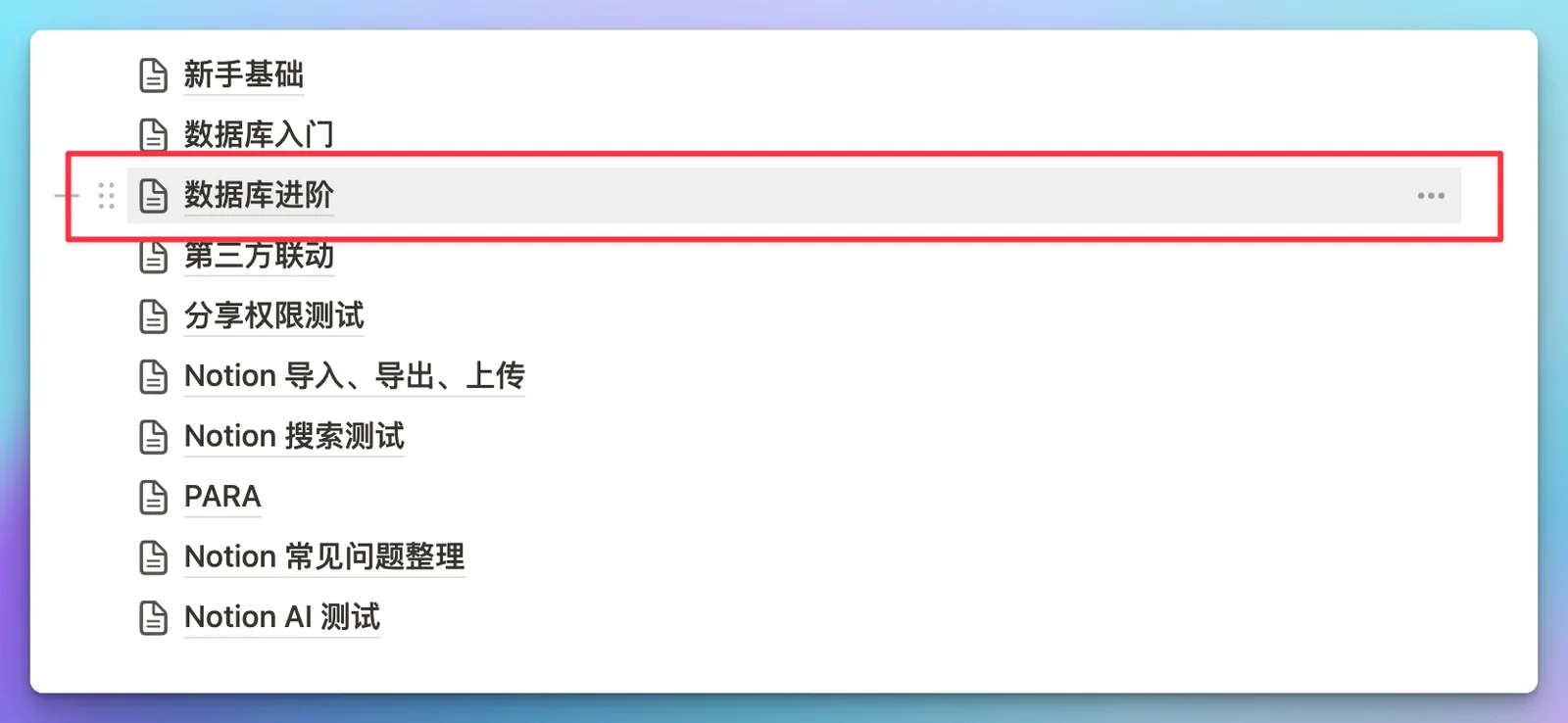
块级笔记页是最常见的一种区块类型,它和所有区块一样,不论你页面的标题有多短,它都会占据一整行的位置:
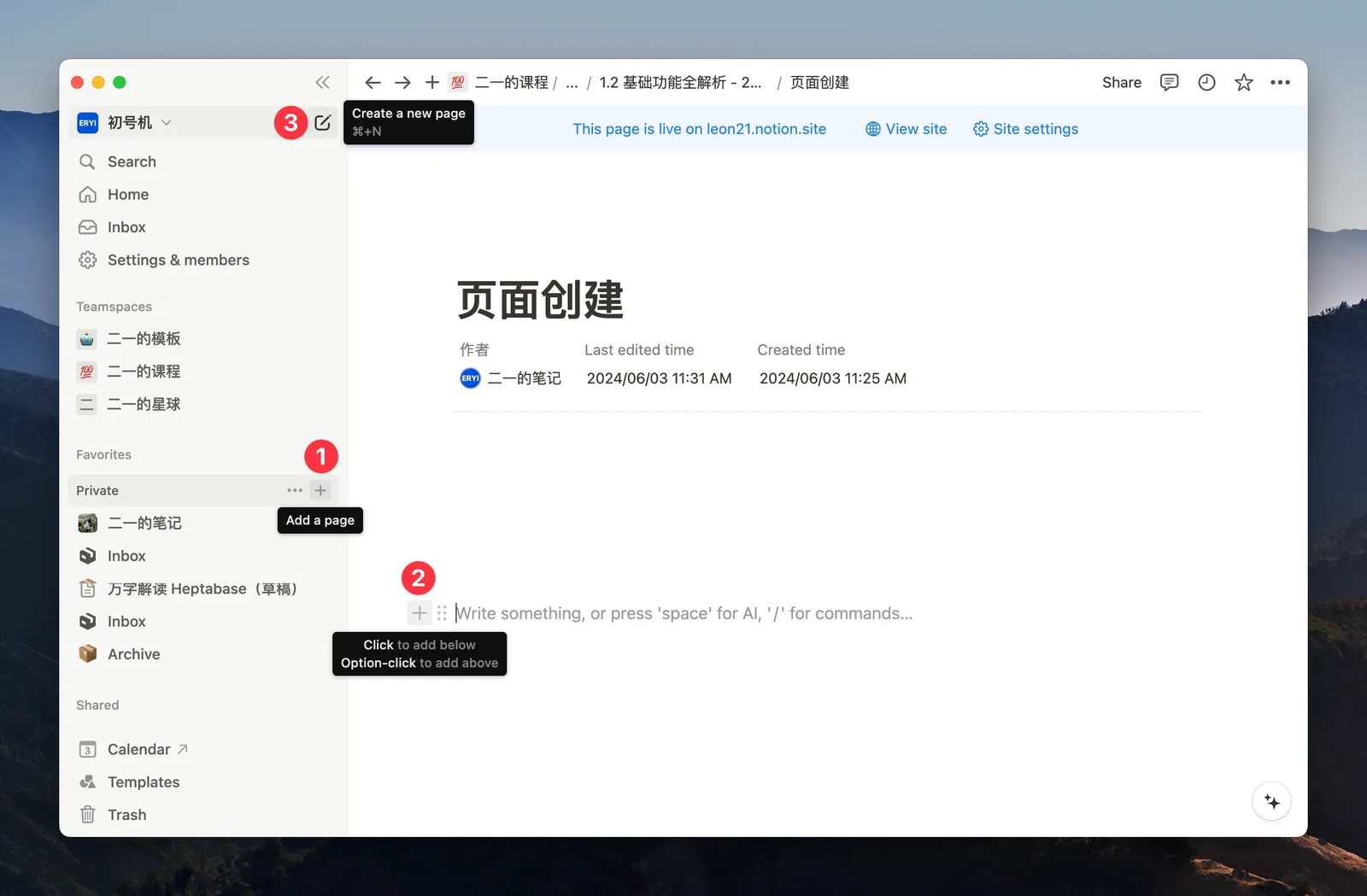
 点击下图所示的三个按钮即可创建新笔记,它们分别是:页面左侧的
 Create a new page 与 Add a page,以及点击笔记页面空白处的 + 符号。

 第二种方法是,在英文输入法下键入快捷命令
 /page 然后回车即可
行内笔记页
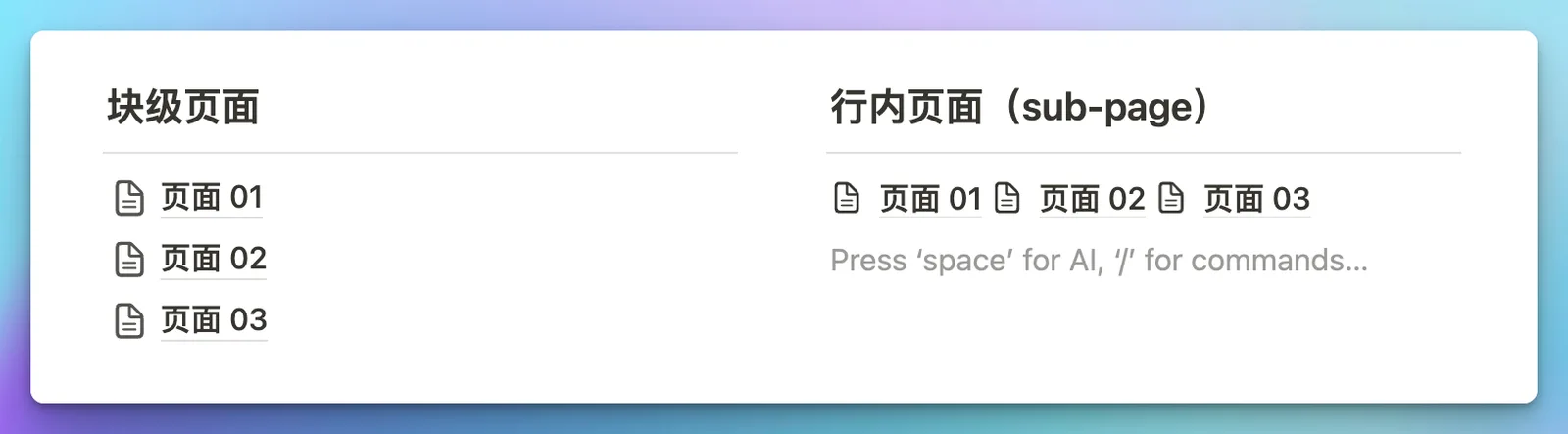
块级页面与行内页面的区别在于,一个区块位置只能创建一个块级笔记页,但却可以创建多个行内笔记页,如下图所示:
 创建行内页面的方法
- 输入
@,或者在英文输入法下输入[[ - 然后直接打字,输入你要创建的页面标题
- 在菜单栏的最下面找到并点击
+ New sub-page按钮 需要注意的是,如果你使用的是
 @符号,那么当你想在句子中创建行内页面的话,需要先按一个空格,然后再输入@符号;如果是使用[[符号的话,则无需空格,直接输入即可。 通过行内笔记页,你就可以实现下图这样的笔记组织效果: 也可以在工作文档中,将关键词展开为更具体的工作方案、或者待办事项,而不用重新找个地方再创建笔记:
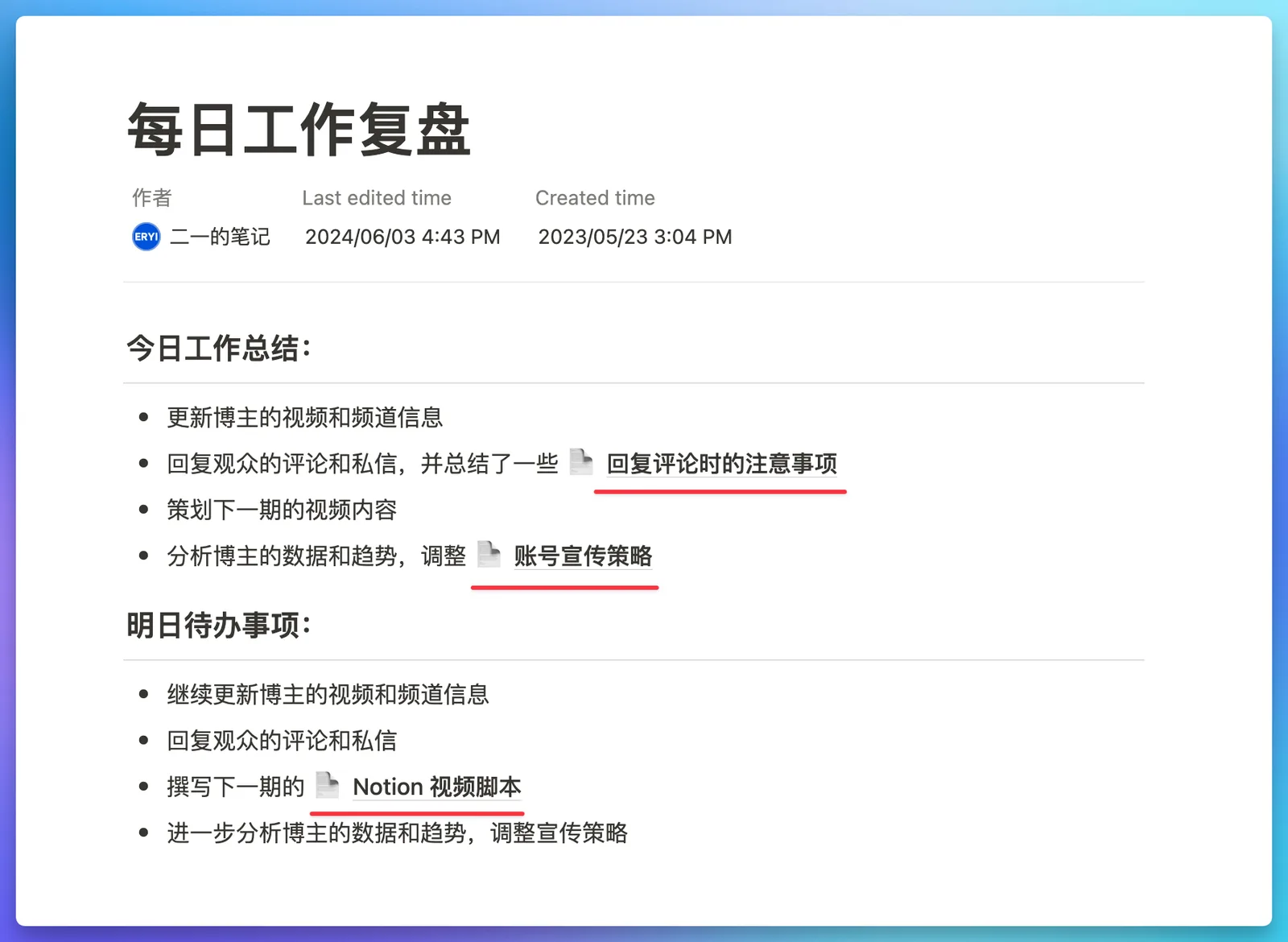
 用这个方法,你其实可以尝试着用类似维基百科的方法来组织、构建你的笔记内容库。
当我们正在学习某个领域的知识、或者已经学习完毕后,可以试着用「费曼学习法」的核心理念,自己复述一遍这个知识点。在复述的时候,就可以为某个重要的关键词或者重要的子概念创建一个行内笔记页,然后在行内笔记页中为其补充更多的信息或者案例:
用这个方法,你其实可以尝试着用类似维基百科的方法来组织、构建你的笔记内容库。
当我们正在学习某个领域的知识、或者已经学习完毕后,可以试着用「费曼学习法」的核心理念,自己复述一遍这个知识点。在复述的时候,就可以为某个重要的关键词或者重要的子概念创建一个行内笔记页,然后在行内笔记页中为其补充更多的信息或者案例:
 点击这些关键词,就可以看到我们为它补充的更加详细的解释了。
 另外你可能会发现,上面的这些行内页面是被我从右边的弹窗中打开了,这样打开笔记页的方法有两个,你可以鼠标右键这个页面,然后选择
 Open in side peek,也可以按住键盘的 alt 键(Mac 用户则是 option 键),然后鼠标左键点击,即可在右侧边栏打开任意页面。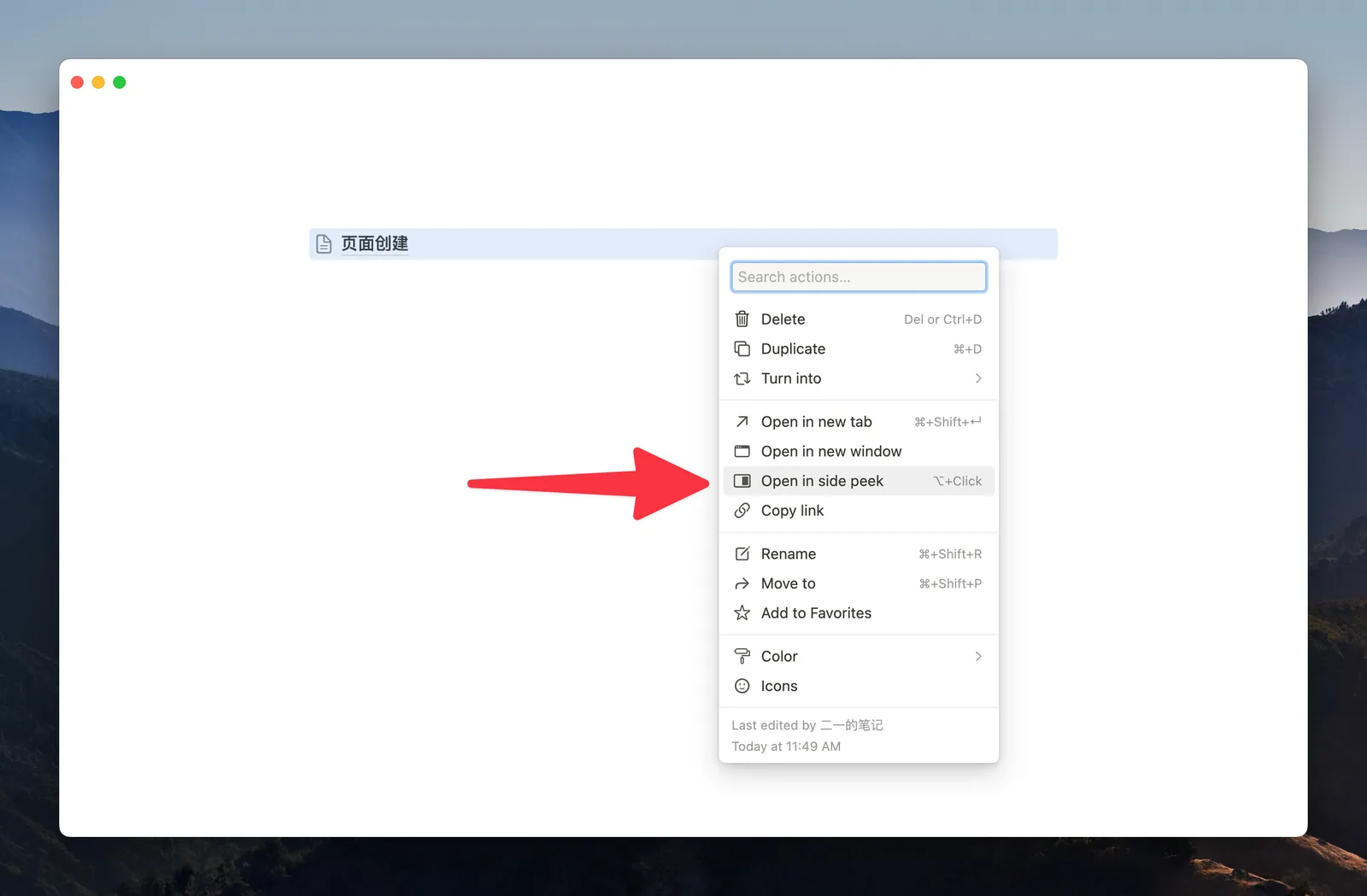
引用页面与段落
引用页面
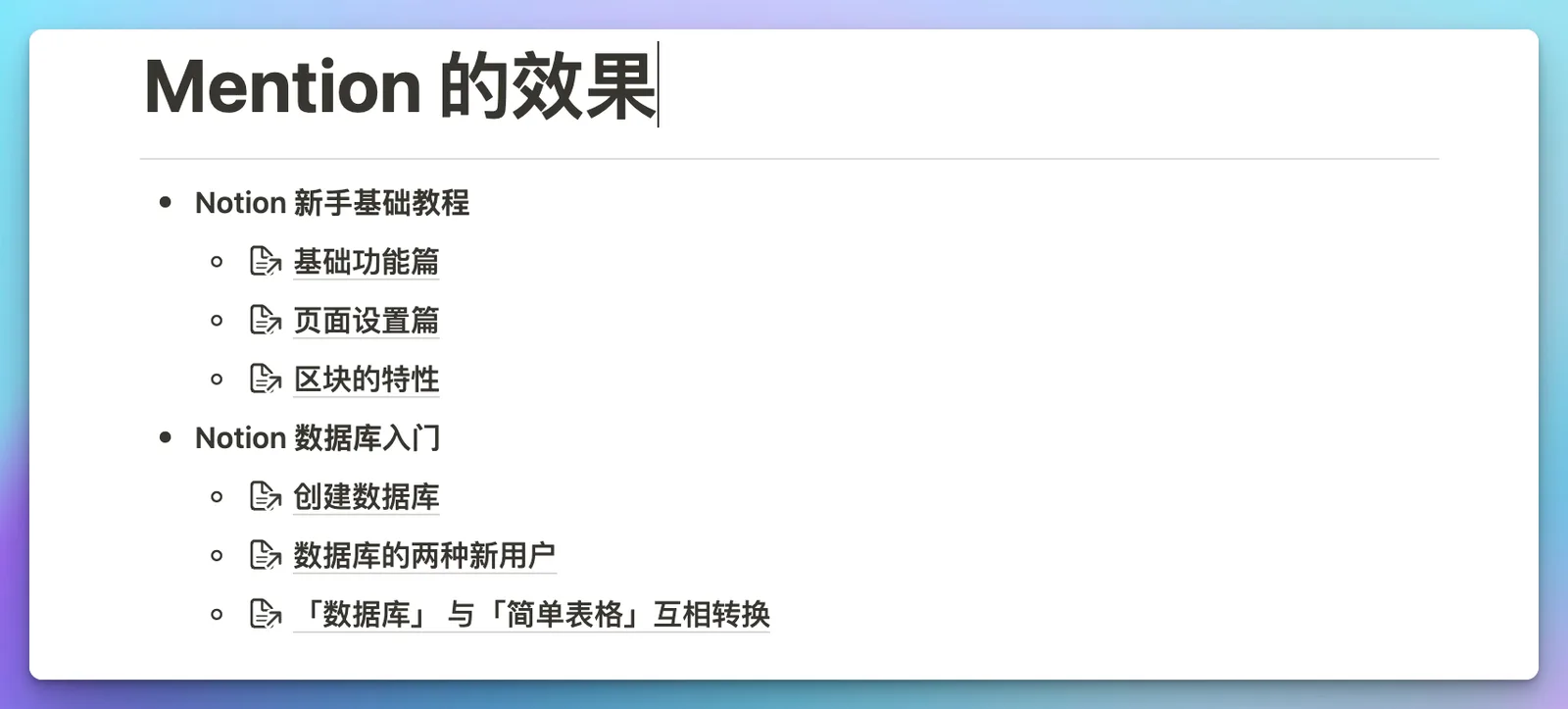
前面介绍的 @ 和 [[ 的符号除了可以用来创建行内页面,还可以用来快速搜索笔记库内已经创建过的页面,然后在句子中创建行内引用,或者你也可以在新的区块中使用 /link to 的命令来创建块级引用:
 使用命令
使用命令 /link to 引用的笔记必须单独占据一个区块:
 而行内引用不仅能够在行内(句子中)使用,也能够在简单表格、甚至是数据库的 Name 和 Text 字段中使用:
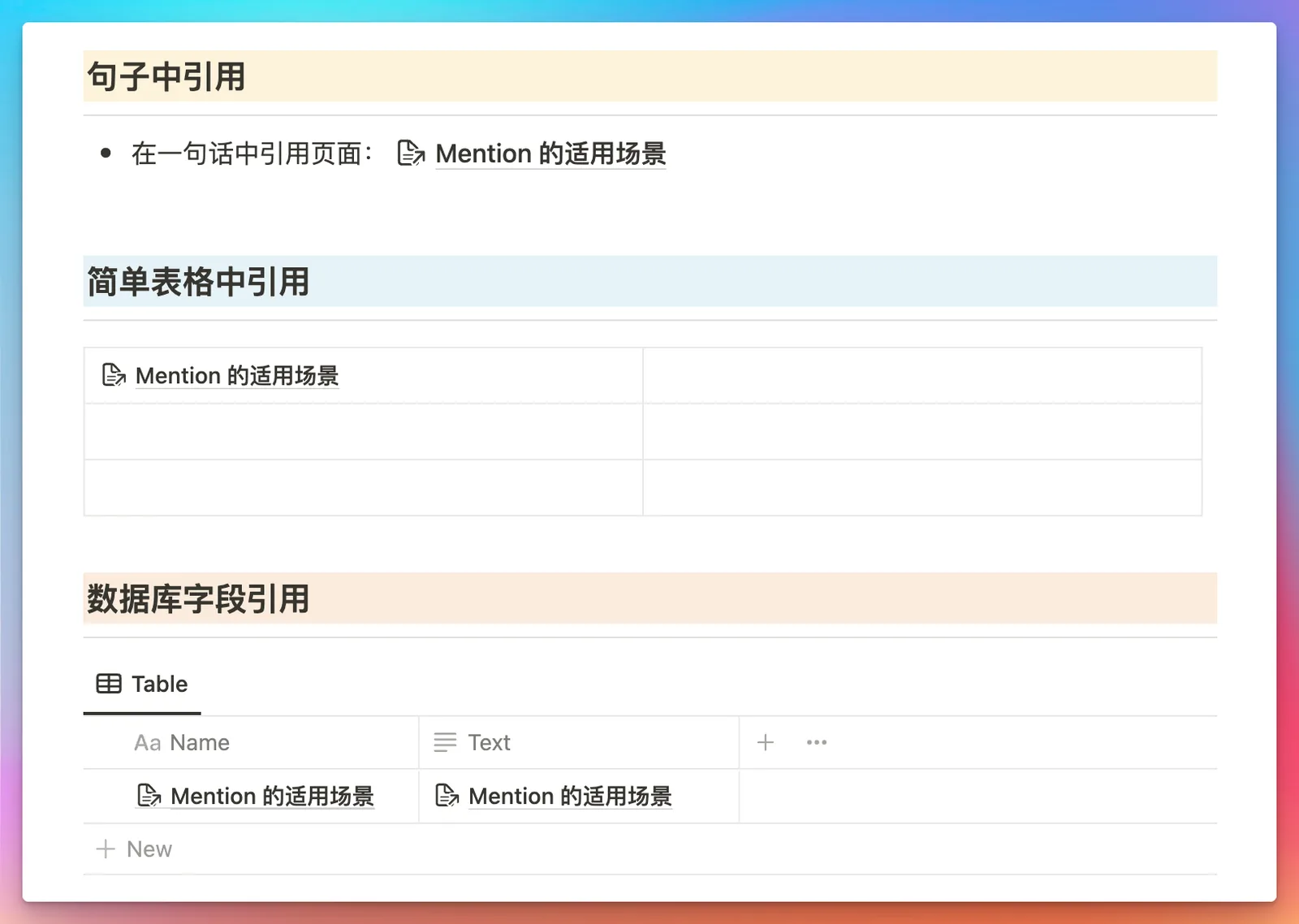 所以行内引用能实现下图的效果,但
 /link to 则不行
 然后再补充一个有些用户可能会遗漏的细节,一般情况下,如果你使用页面的「move to」功能来移动页面的话,那么移动后的页面将消失在本页面内。
例如下图中,如果我将 Page 02 「move to」 Page 01 ,就相当于是将 Page 02 剪切到了 Page 01 里
然后再补充一个有些用户可能会遗漏的细节,一般情况下,如果你使用页面的「move to」功能来移动页面的话,那么移动后的页面将消失在本页面内。
例如下图中,如果我将 Page 02 「move to」 Page 01 ,就相当于是将 Page 02 剪切到了 Page 01 里
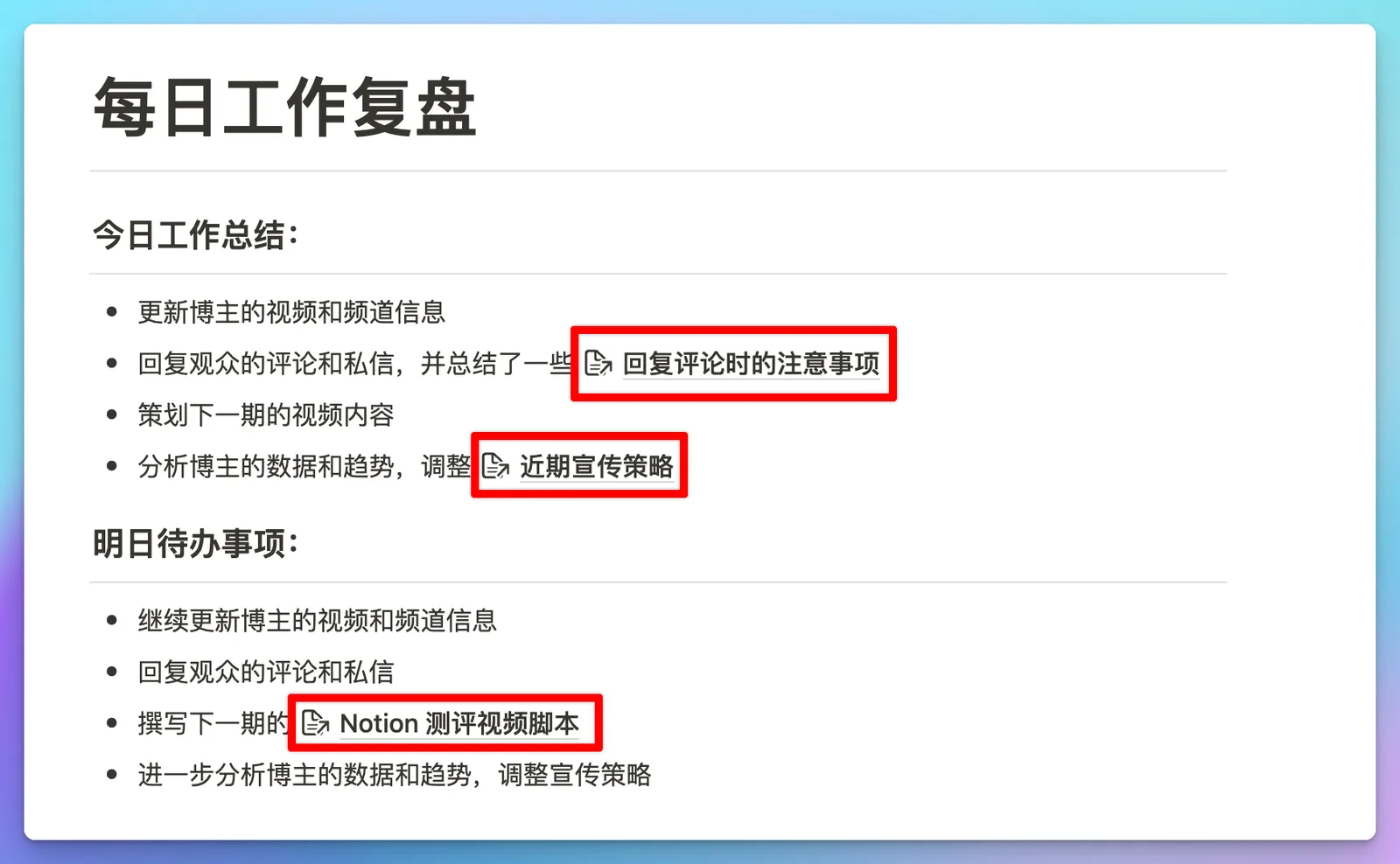
 但如果我用同样的方式将行内页面「Page 03」进行移动的话,Page 03 除了同样会被剪切,还会在原来的地方自动创建一个行内引用的效果:
 基于这点,你就可以放心地将文档中可以二次利用的行内页面进行移动(使用 move to 功能),不用担心因为移动页面而导致原有笔记的内容缺失问题。
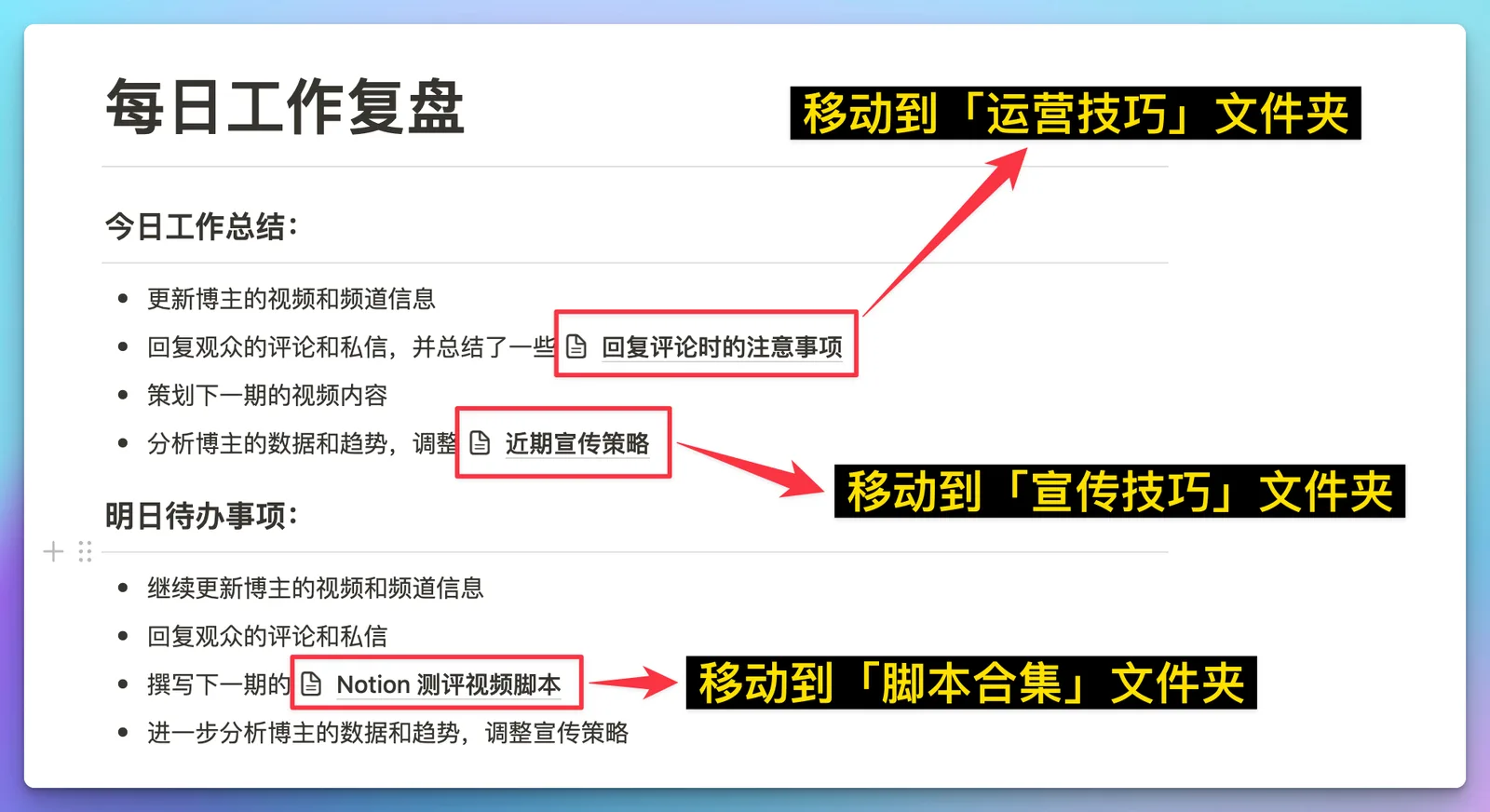 移动之后就变成了带有箭头的行内引用样式:
 我们也可以在使用
 [[ 创建行内页面时,直接将这个行内页面指定创建于其他页面、或者是其他数据库中。那么在创建的同时,它还会自动在本页面内创建一个行内的引用链接。
下图是一个可参考的笔记案例:
最后更新于