Notion 服务增强篇:数据图表、思维导图、自动化流程、嵌入组件,15+ 个第三方服务推荐
本文提及的诸多第三方服务虽然能与 Notion 进行一定程度的联动与功能补强,但其效果还是无法满足「Notion 原生功能」的那些诉求,所以还请适当降低期待值,仅以补充、改善的…
本文提及的诸多第三方服务虽然能与 Notion 进行一定程度的联动与功能补强,但其效果还是无法满足「Notion 原生功能」的那些诉求,所以还请适当降低期待值,仅以补充、改善的态度,来评估本文所提及的各项服务。
你可以直接访问这个 链接 ,获取我整理好的 Notion 数据库。
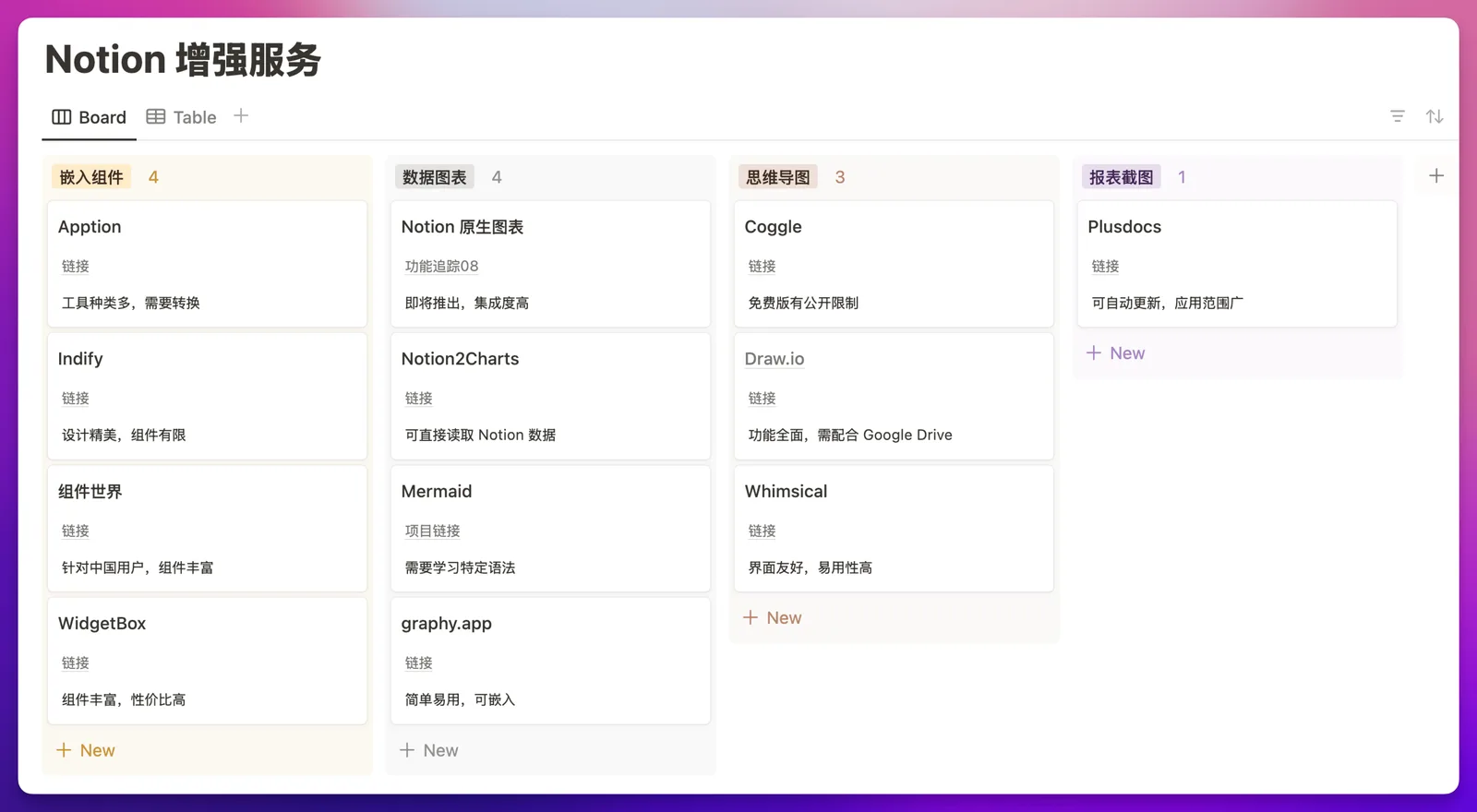
数据图表
原生图表
截止目前(2024 年 7 月)Notion 官方的数据库图表已经上线内测,很快就将推送给所有用户,更详细的介绍你可以阅读本课程的《功能追踪 08》。
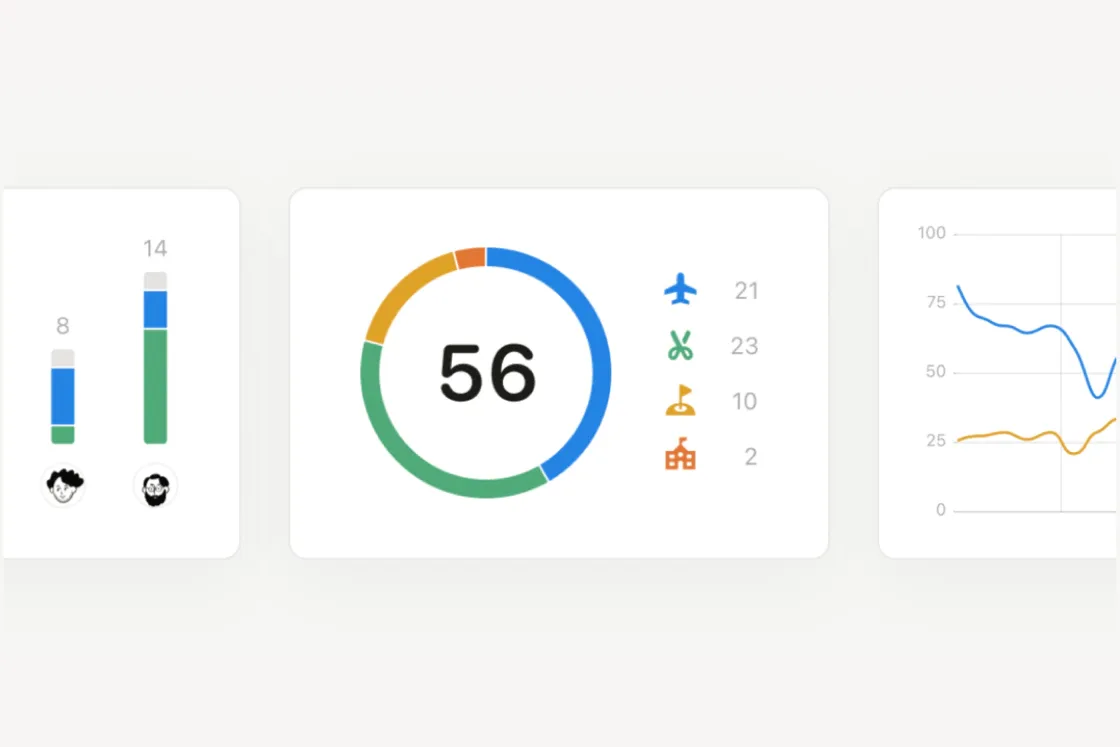
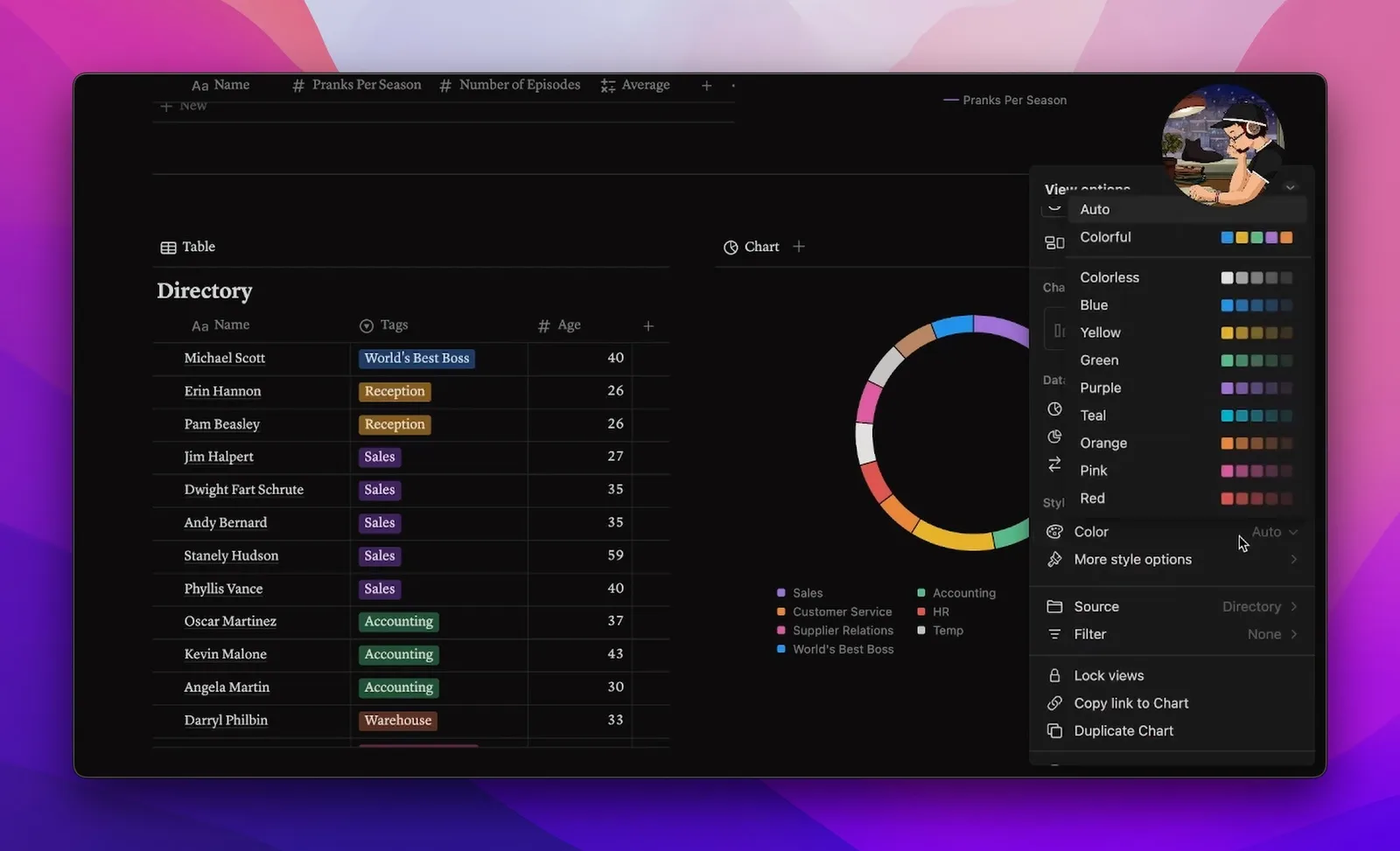
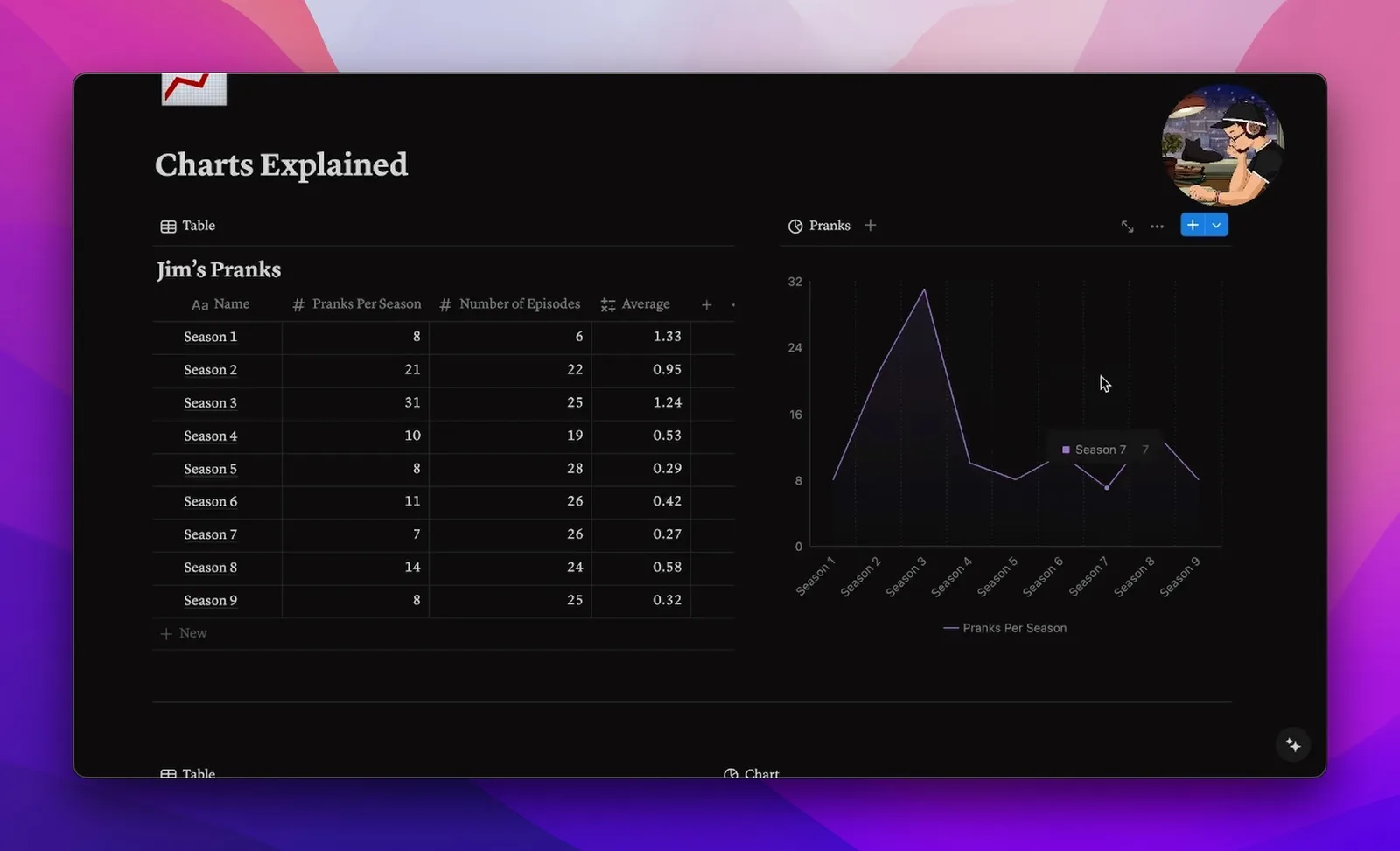 图源:Notion Charts Explained
第三方图表
Mermaid 图表
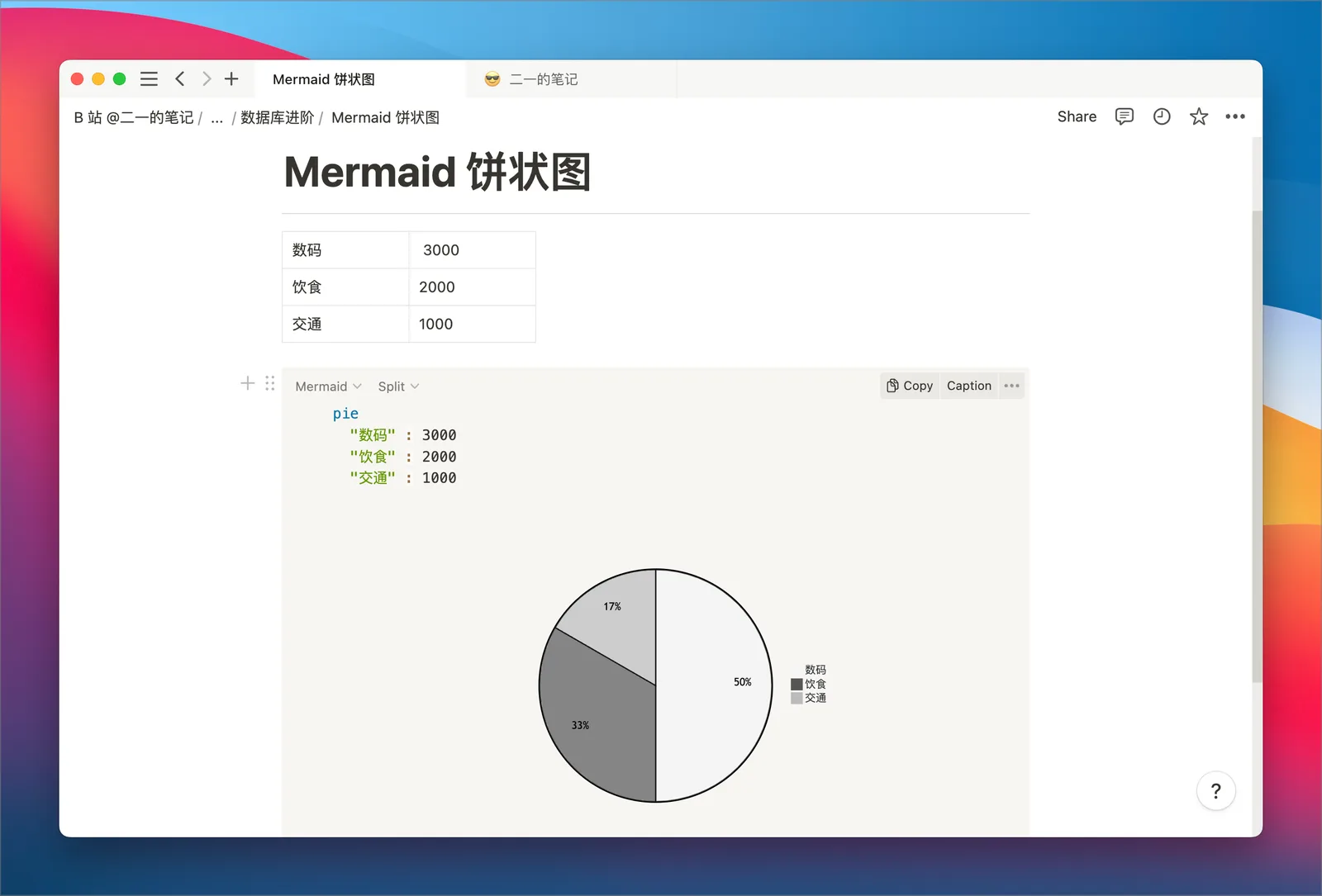
我们可以借助公式块与 Mermaid 语言来生成简易的饼状图,如果不会 Mermaid 语言的话,也可以让 Notion AI 来帮助你完成图表的绘制。
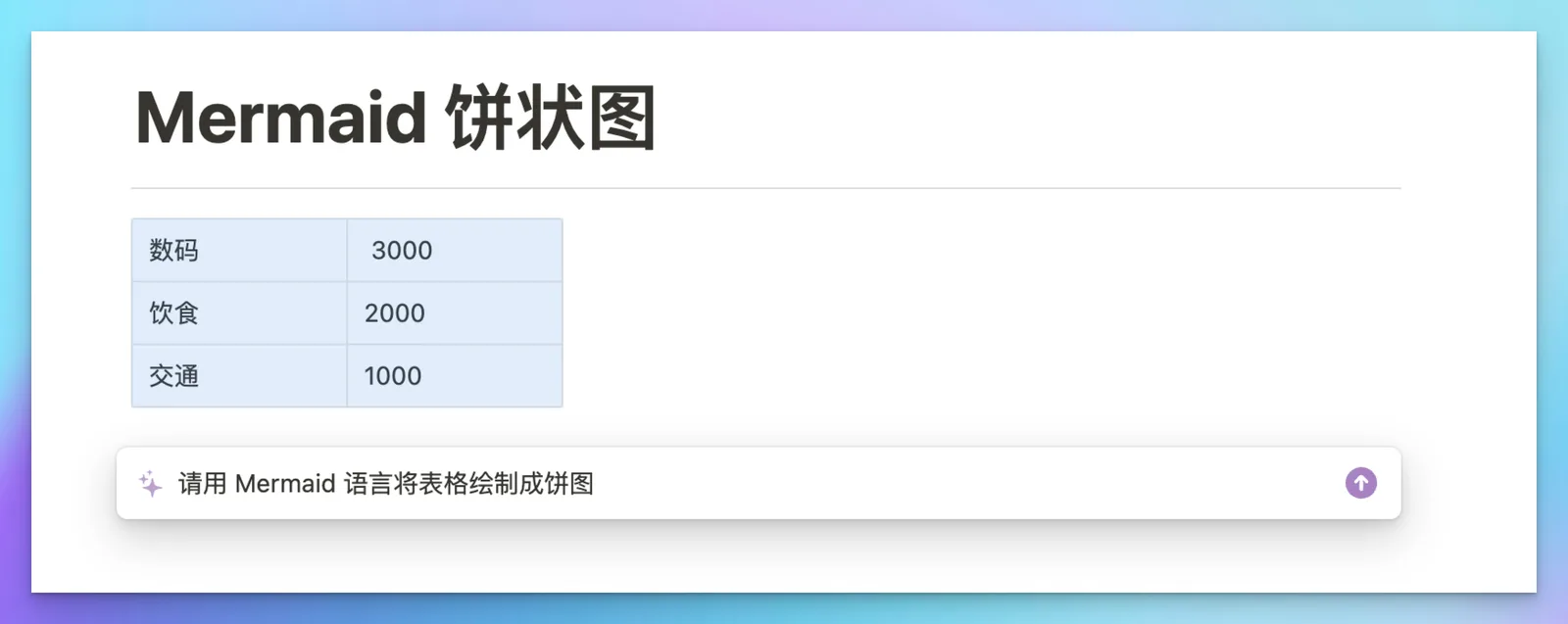
例如选中简单表格后,输入 Notion AI 指令:请用 Mermaid 语言将表格绘制成饼图
 生成的饼状图效果如下:
 但 Mermaid 语言相对复杂,也不支持柱状图或者折线图等常用图表,对普通用户来说它的使用场景还是非常有限。所以为了能更好地在 Notion 中展示图表,我们还需要借助一些第三方工具。
简单的图表需求
如果你仅是偶尔用那么一次两次图表,也能够接受手动输入数据的过程,那么我会推荐你用 graphy.app 这个网页服务:
但 Mermaid 语言相对复杂,也不支持柱状图或者折线图等常用图表,对普通用户来说它的使用场景还是非常有限。所以为了能更好地在 Notion 中展示图表,我们还需要借助一些第三方工具。
简单的图表需求
如果你仅是偶尔用那么一次两次图表,也能够接受手动输入数据的过程,那么我会推荐你用 graphy.app 这个网页服务:
 只需要在它的侧边栏表格输入你的数据,选择你要的图表样式,然后点击 Share 生成分享链接:
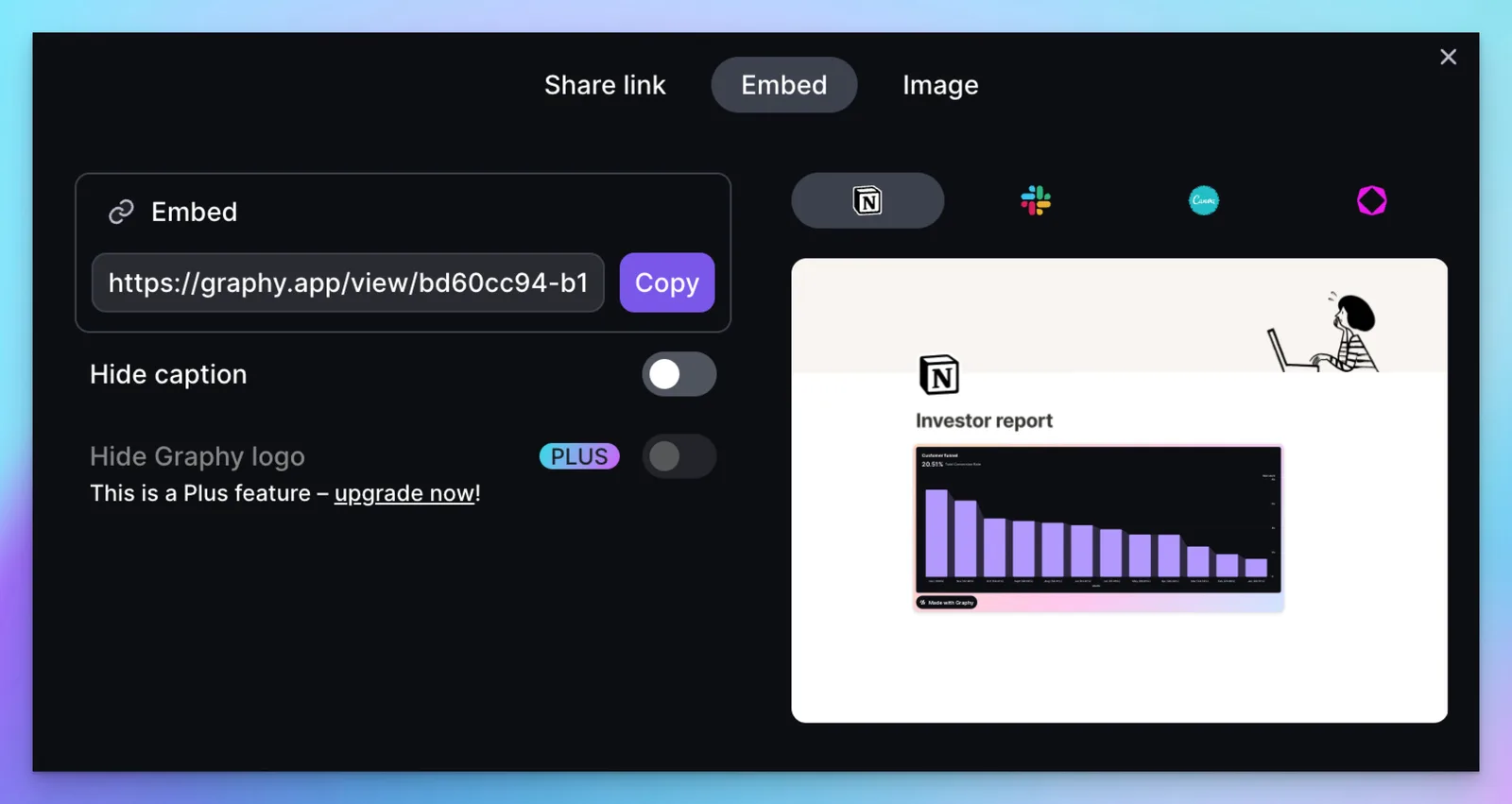 将链接粘贴到 Notion 页面中,再选择 embed 即可
 作为一款在线服务工具,graphy.app 存在一些收费选项,不过收费内容也比较合理。免费用户可以无限制地生成在线图表并分享,但都会带上
 Made with Graphy 的水印,而付费订阅价格则为每个月 10 美元,将能够去除水印,并自定义图表的颜色。
 复杂图表需求
如果你对 Notion 图表的需求比较复杂,也希望能够直接读取数据库中的数据来生成图表,那么经过一轮对比,我认为 Notion2Charts 是其中相对值得推荐的产品。
复杂图表需求
如果你对 Notion 图表的需求比较复杂,也希望能够直接读取数据库中的数据来生成图表,那么经过一轮对比,我认为 Notion2Charts 是其中相对值得推荐的产品。
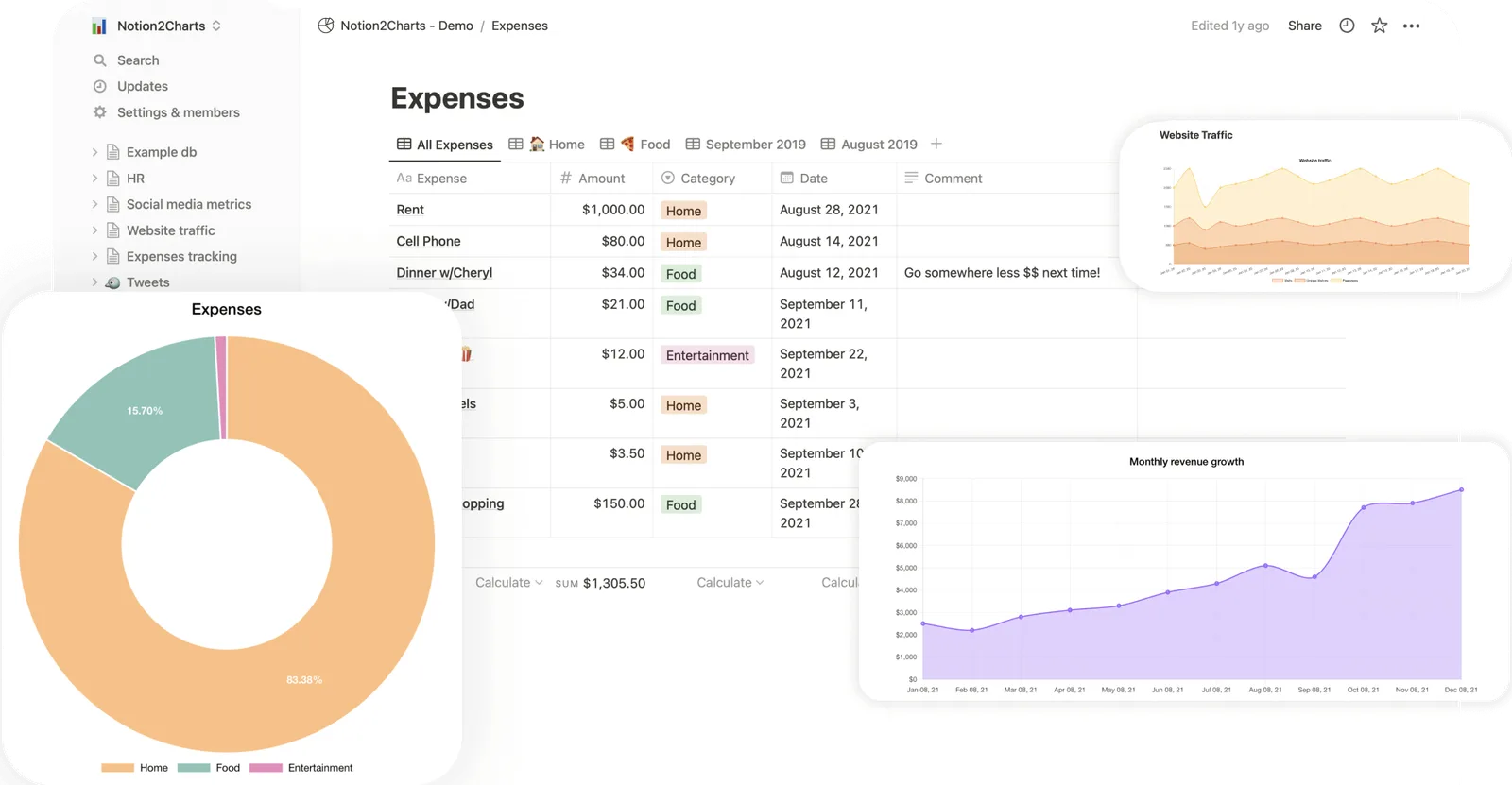 将 Notion 的特定页面授权给 Notion2Charts 之后,我们就能够在它的后台搜索到 Notion 中特定的数据库,然后就可以按需定制你需要的图表样式了。
接下来再让它生成可以嵌入到 Notion 的链接,并粘贴到 Notion 页面内即可。
将 Notion 的特定页面授权给 Notion2Charts 之后,我们就能够在它的后台搜索到 Notion 中特定的数据库,然后就可以按需定制你需要的图表样式了。
接下来再让它生成可以嵌入到 Notion 的链接,并粘贴到 Notion 页面内即可。
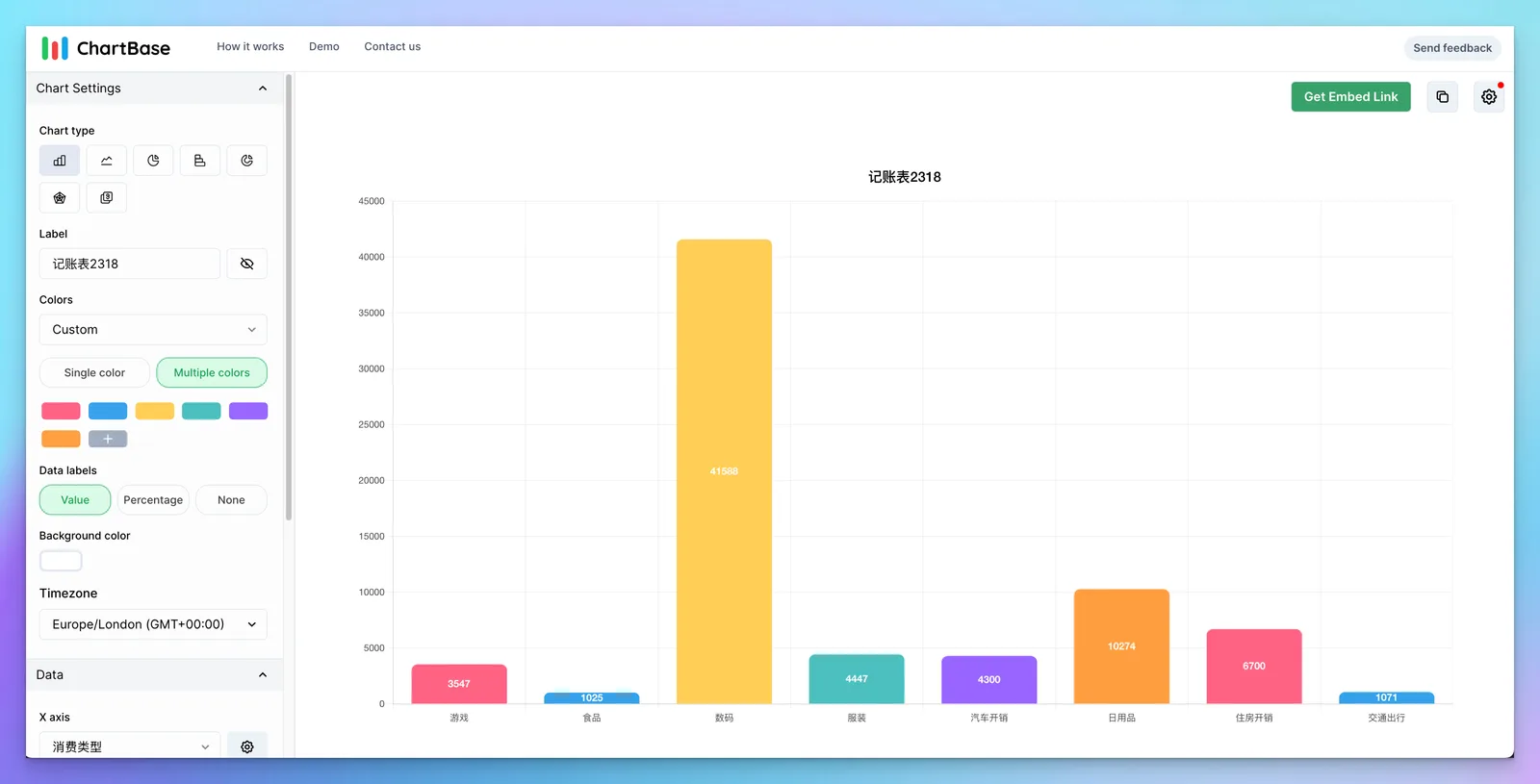 以下图为例,我让 Notion2Charts 读取了我用 Notion 制作的简易记账数据库,它就能够统计数据库中每个消费标签下的消费总和,并生成还算好看的柱状图。更重要的是,随着数据库内容的更新,这份图表也将能够获得实时的数据更新,你只需要用
 Ctrl+R 刷新一下 Notion 页面即可。
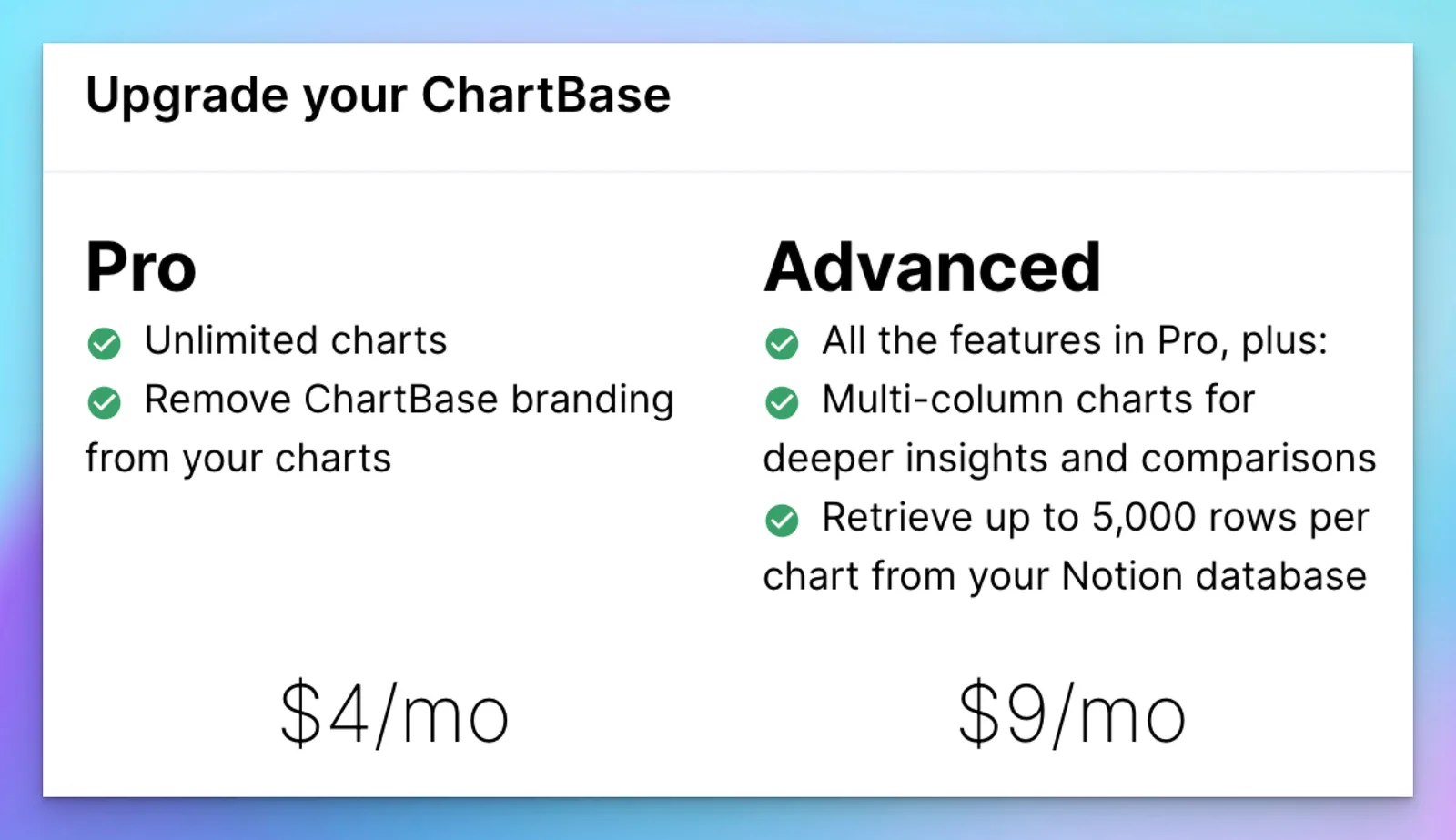
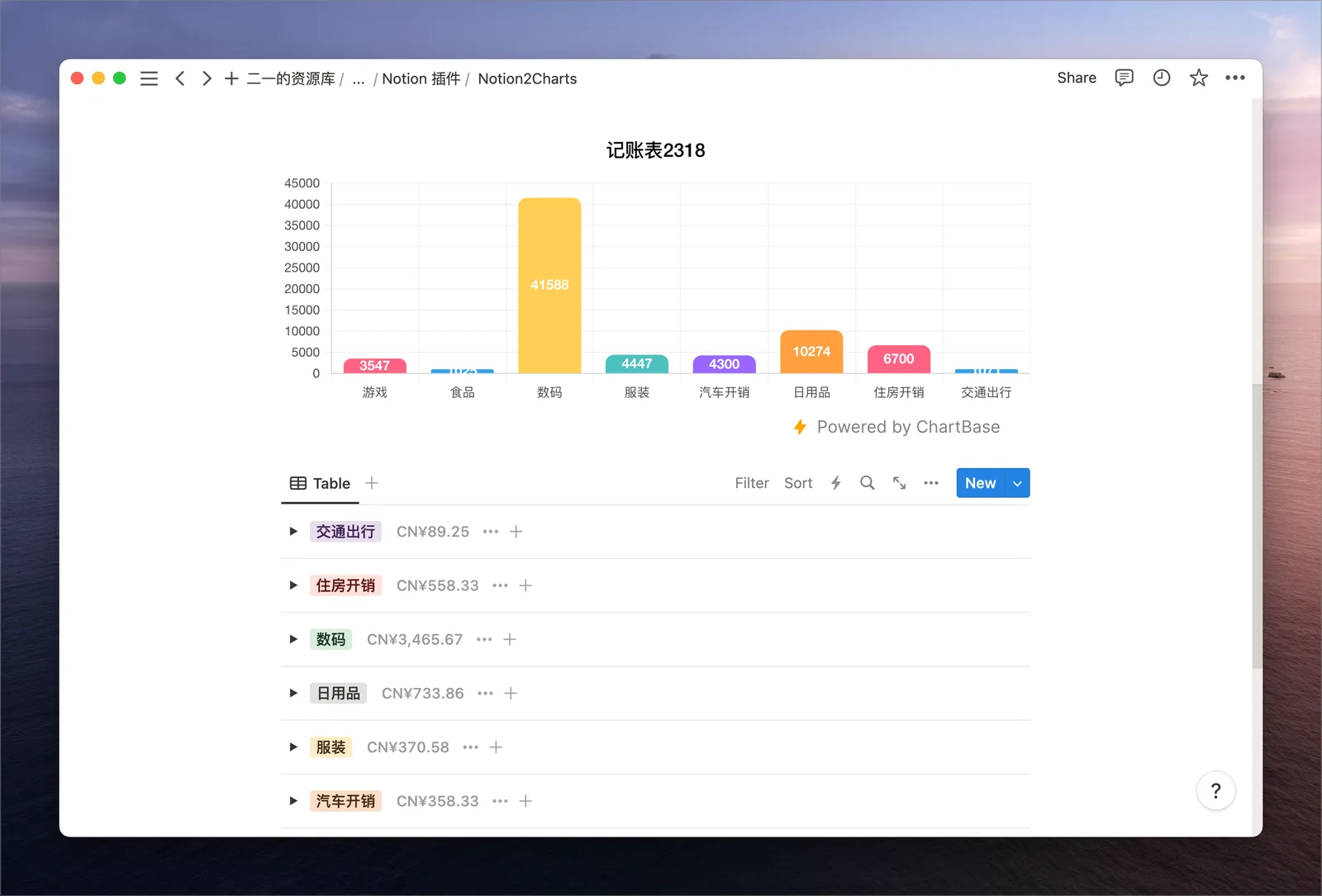 需要注意的是,这款产品存在不小的付费限制,免费用户仅能创建一份图表,并且会带有
 Powered by ChartBase 的水印。
而订阅用户(每月 4 刀)则能够创建无限数量的图表,且不带产品水印。所以如果你对这项功能有极高频的需求,那么我认为 4 刀的每月订阅价格还是能接受的。如果你的需求不高,那么我认为前文免费的 Graphy.app 就足够大家使用了。
思维导图
在本课程的【1.2篇】中我提到了可以使用代码块与 Mermaid 语言来在 Notion 中实现简易的思维导图效果,但用 Mermaid 绘制思维导图实在过于复杂麻烦,我并不推荐这种方案,它很可能会让那些你想快速整理的凌乱思绪变得更加支离破碎。
如果你只是出于兴趣想研究一下,那么你可以访问 Mermaid 的 项目链接 进行学习。

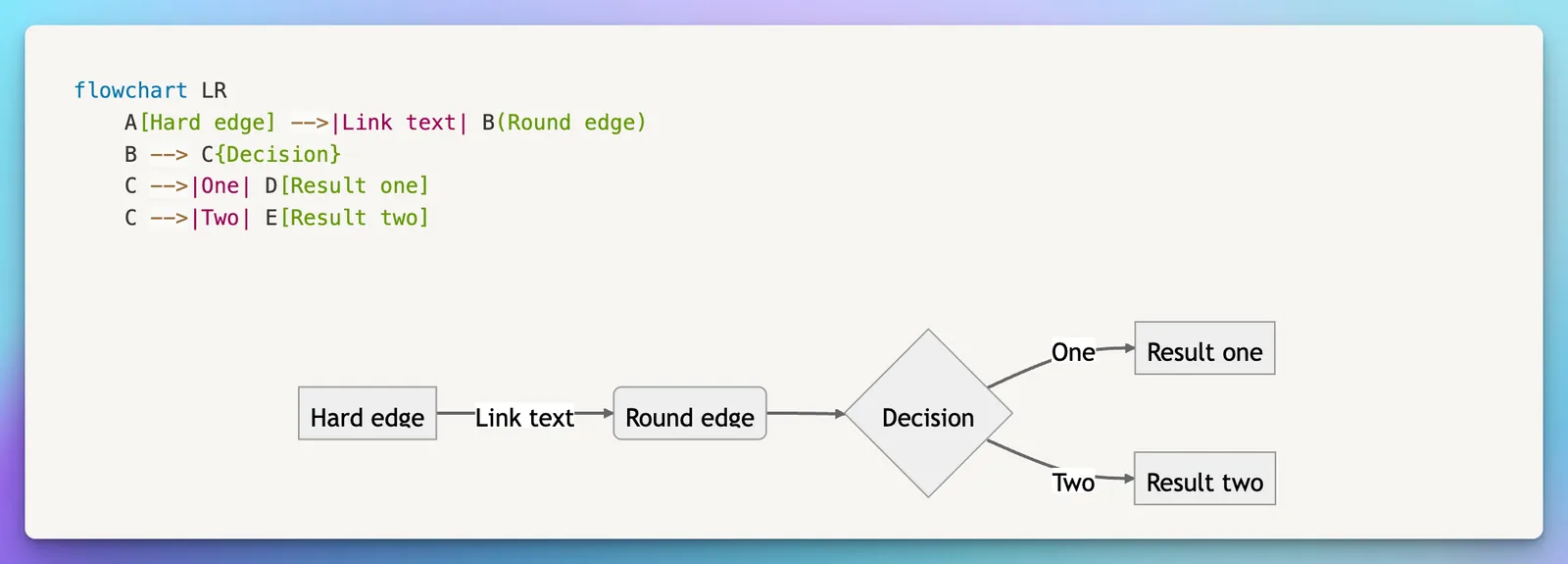 当然你也可以先用无序列表(Bullet Point)的方式整理一下思路,然后让 Notion AI 将大纲转换成 Mermaid 的思维导图样式:
 现阶段如果你一定要把思维导图放进 Notion 之中的话,比较可行的方案还是需要先用可在线发布的思维导图进行制作,然后将这份思维导图嵌入到 Notion 之中,例如这样:
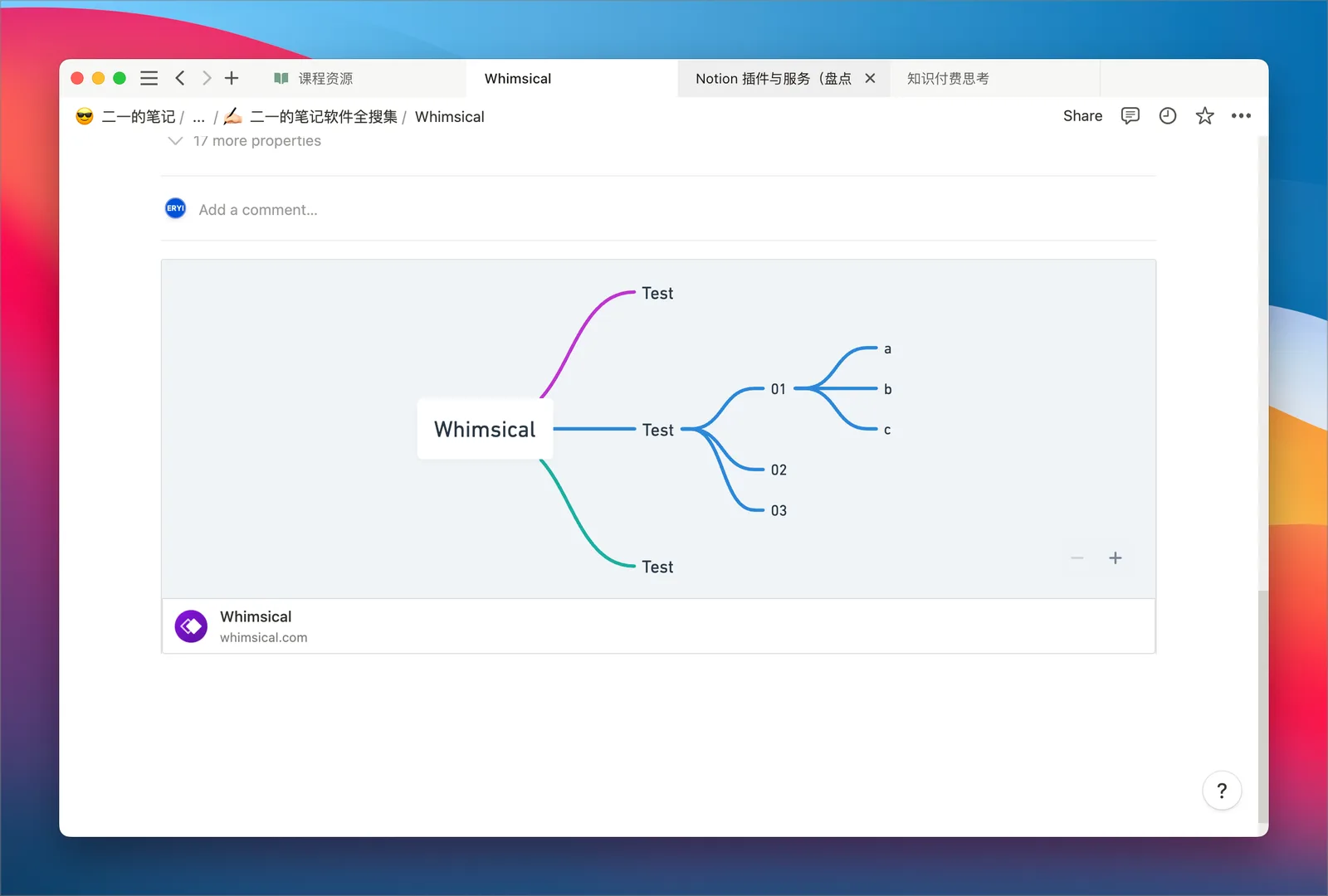 目前我比较推荐的产品有以下这 3 个:
- Draw.io
- Whimsical
- coggle
**Draw.io + Google Drive
Draw.io 是一款非常著名的、完全免费的在线制图软件,能绘制几乎所有类型的流程图、思维导图或者组织结构图,可以平替诸多收费产品的日常使用需求。
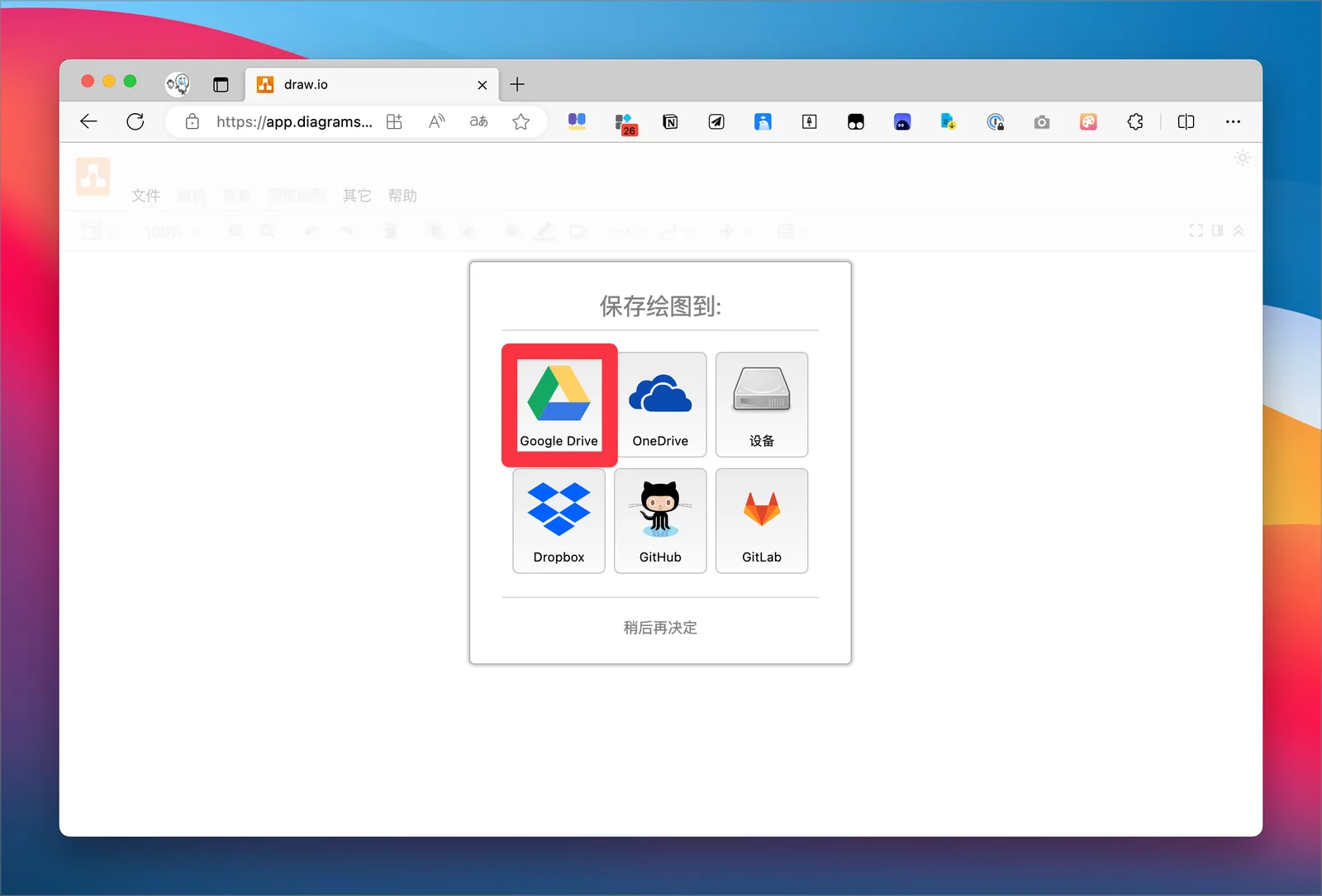
初次登录 Draw.io,它会提示你选择文件的存储位置,这意味着它只负责在线制图,而不负责存储文件。所以如果你只是在本地使用的话,可以选择存储于「设备」上,但如果你要将文件嵌入到 Notion 的话,你需要将文件的存储位置选择为谷歌硬盘:
 进入绘图面板后,我们可以在左侧功能菜单的「高级」选项中,找到思维导图模块,将这个模块拖到页面中后就可以进行思维导图的绘制:
最后更新于