Notion 插件增强篇:高效剪藏、主题修改、侧边目录、PDF 导出,20+ 个浏览器插件推荐
试读版
本文提及的大部分插件都可免费使用,但可能会存在一些额外的付费权益,所以付费之前还请仔细甄别,自己的需求是否一定需要付费才 能满足。另外,作者与文中提及的任何产品均无商业推广关系…
本文提及的大部分插件都可免费使用,但可能会存在一些额外的付费权益,所以付费之前还请仔细甄别,自己的需求是否一定需要付费才 能满足。另外,作者与文中提及的任何产品均无商业推广关系,所有推荐仅供参考。
你可以直接访问这个 链接 ,获取我整理好的 Notion 数据库。
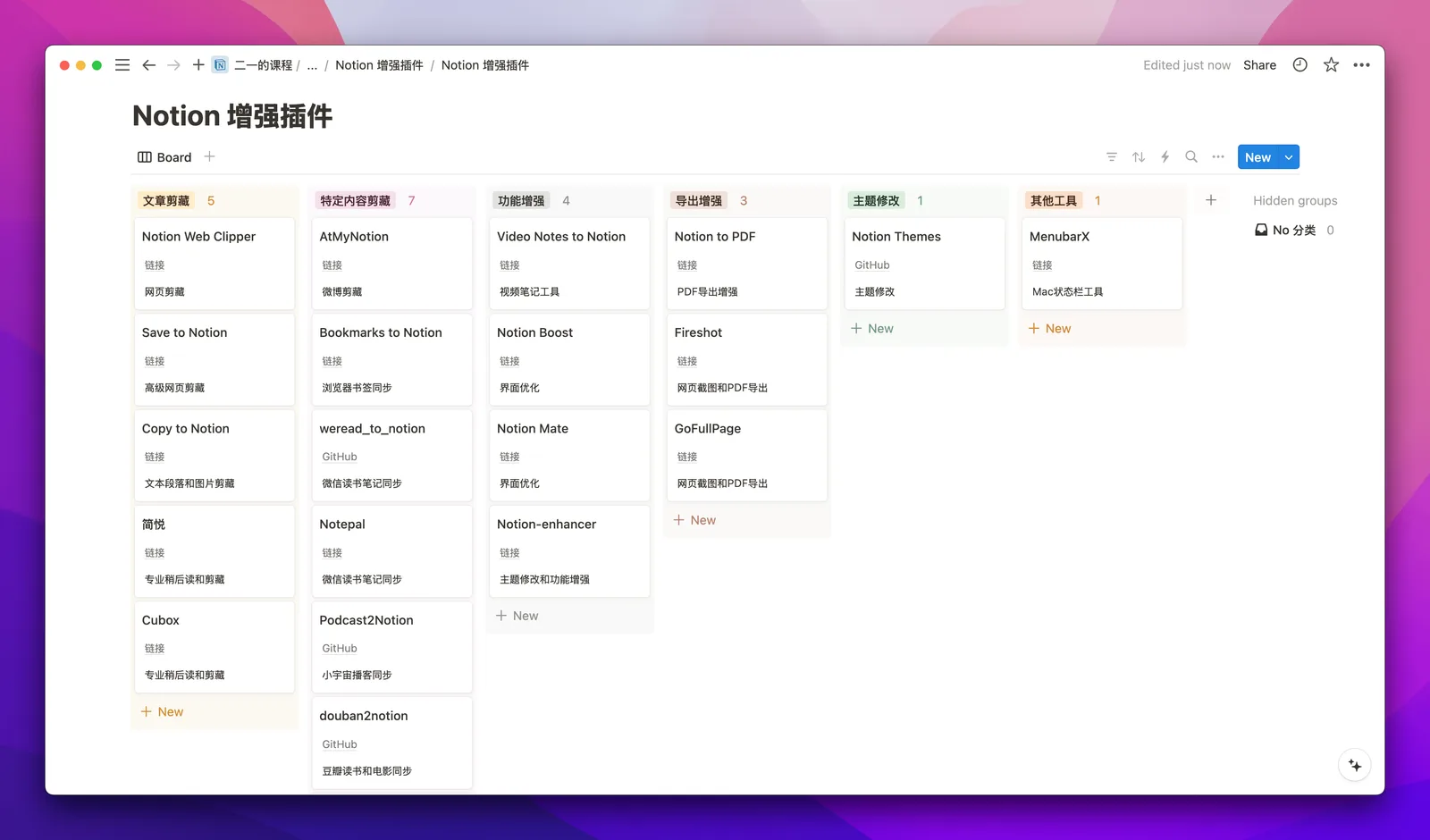
剪藏
在所有的笔记软件中,我认为 Notion 应该是最适合用来存储剪藏文章的笔记工具之一,原因有以下几个:
- 有足够丰富的第三方剪藏插件,以及足够丰富的应用联动生态
- 存储空间没有上限(付费会员),能剪藏任意数量的文章
- 有最顶级的数据库管理功能,能根据自己的需求构建稍后读流程
手机文章剪藏
Notion 在 iPhone 和安卓的浏览器上都提供了「分享并剪藏」的方法,你可以按照以下步骤进行文章剪藏。
iPhone Safari 剪藏

在 Safari 中打开任意网页文章,点击右上角的分享箭头后选择 Notion 图标即可:
 安卓浏览器剪藏
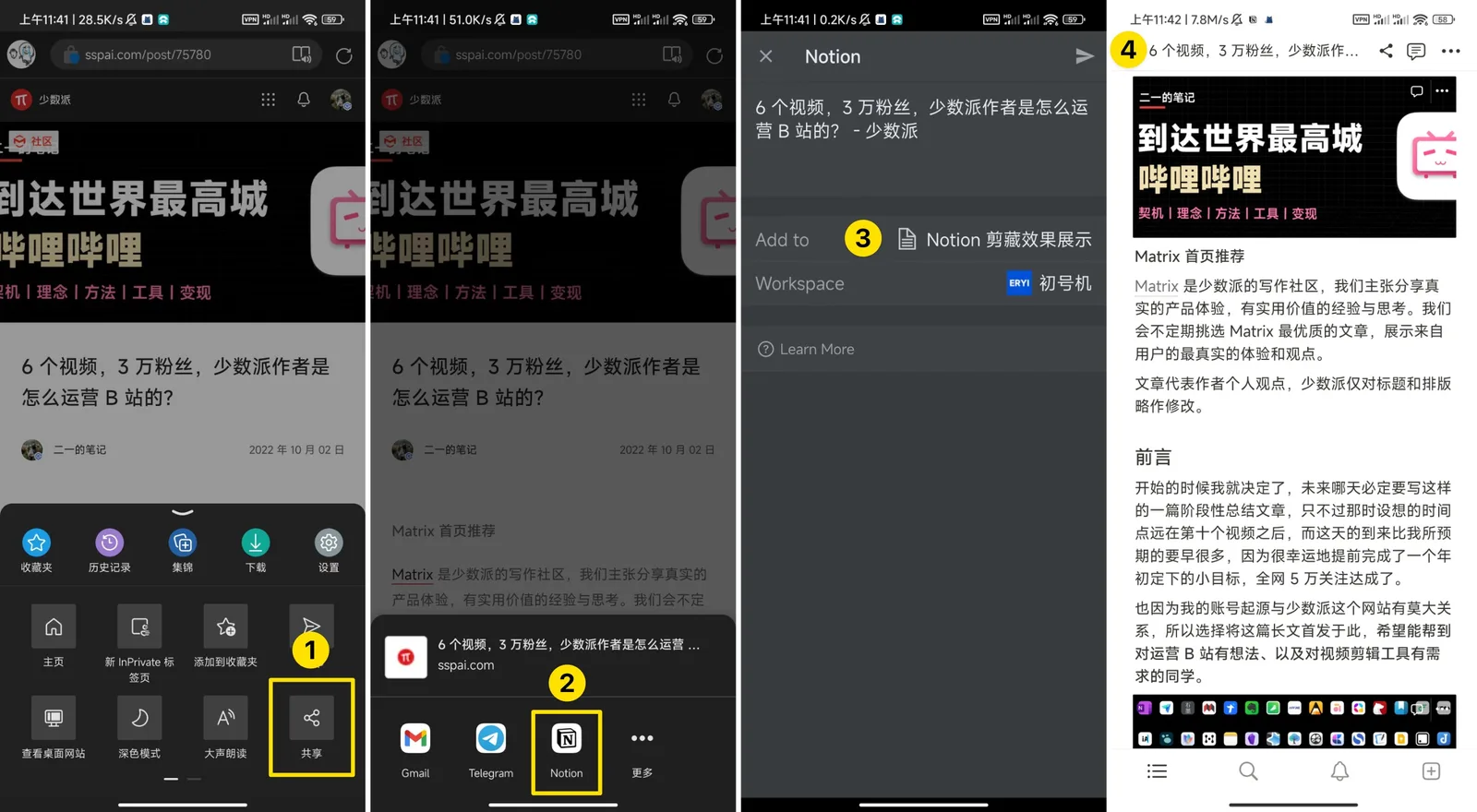
安卓的剪藏方法与 iPhone 一样,找到你浏览器的分享按钮,然后选择 Notion 图标即可。下图以安卓上的 Edge 浏览器为例:
安卓浏览器剪藏
安卓的剪藏方法与 iPhone 一样,找到你浏览器的分享按钮,然后选择 Notion 图标即可。下图以安卓上的 Edge 浏览器为例:
 微信消息与公众号文章剪藏
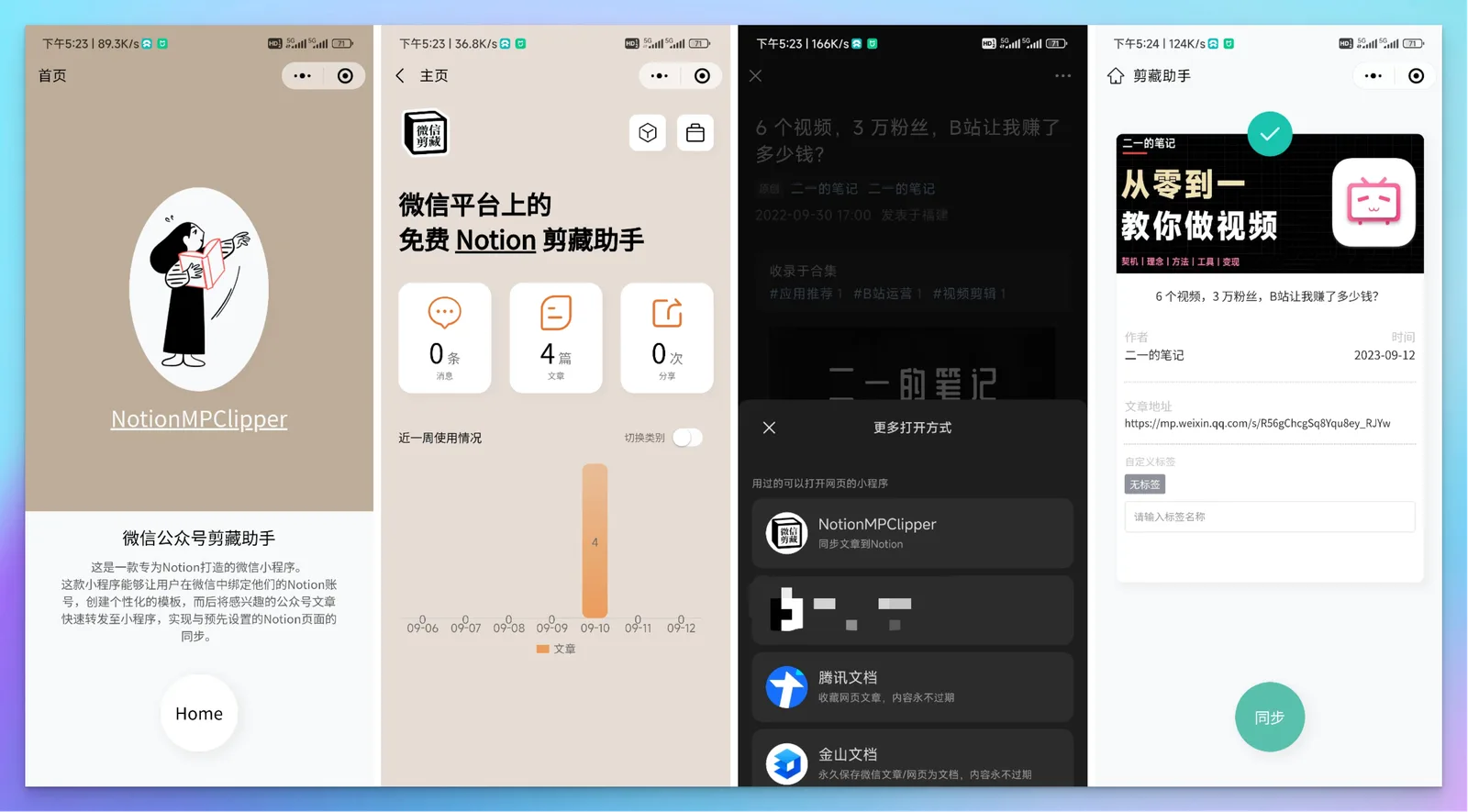
在我的粉丝群内,热心群友麦克开发了一款用于公众号文章剪藏与微信消息收集的小程序,你可以在微信小程序中搜索 NotionMPClipper ,按照提示将小程序授权绑定 Notion,就可以直接将公众号的文章转发给这个小程序,以达到快速剪藏文章的目的。
你可以阅读麦克在少数派上发布的这篇文章,以了解更详细的说明,或者直接与他交流。
微信消息与公众号文章剪藏
在我的粉丝群内,热心群友麦克开发了一款用于公众号文章剪藏与微信消息收集的小程序,你可以在微信小程序中搜索 NotionMPClipper ,按照提示将小程序授权绑定 Notion,就可以直接将公众号的文章转发给这个小程序,以达到快速剪藏文章的目的。
你可以阅读麦克在少数派上发布的这篇文章,以了解更详细的说明,或者直接与他交流。
电脑文章剪藏
Notion Web Clipper 插件
- 插件地址:点我
- 支持的浏览器:Edge、Chrome、Safari
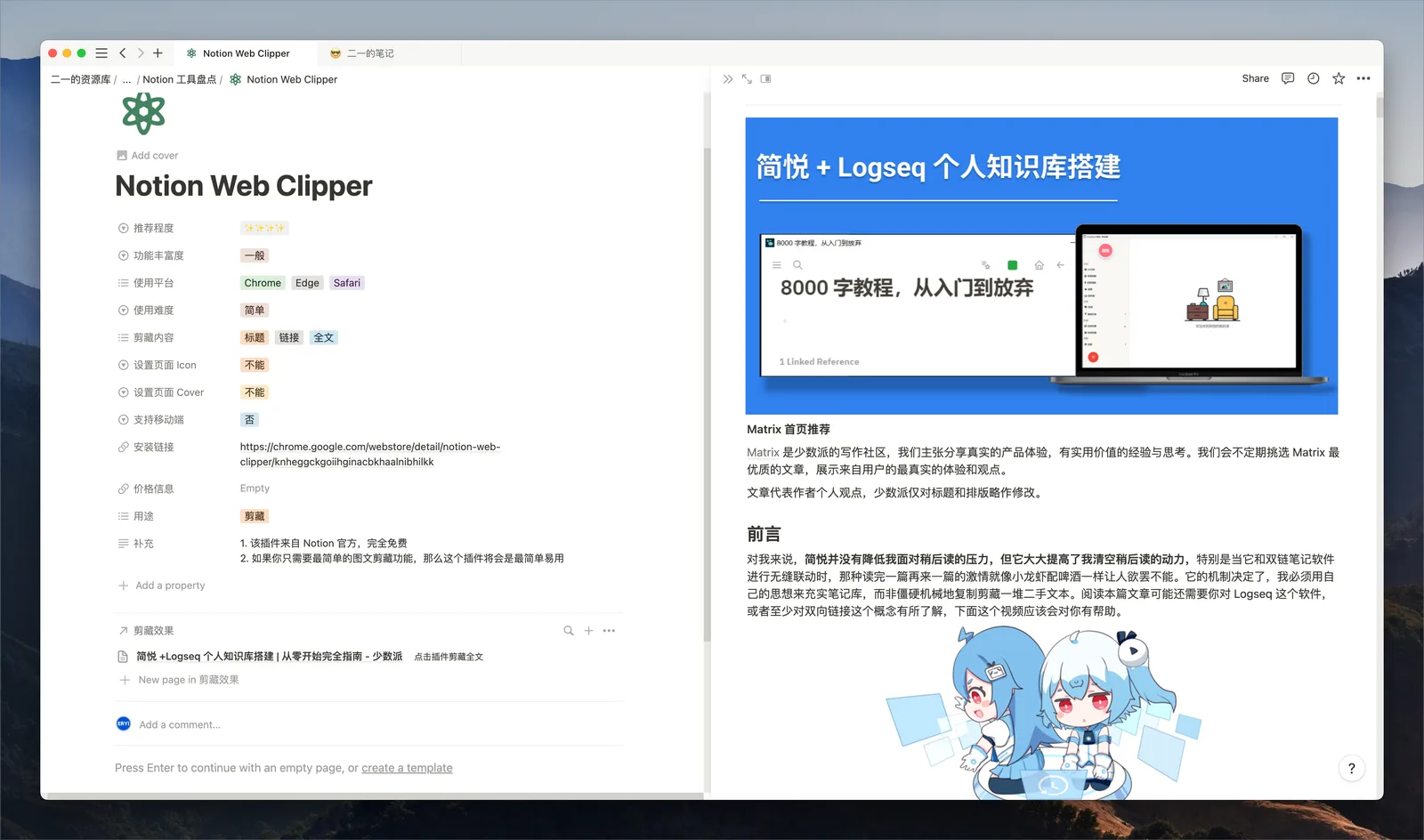
如果你对剪藏的要求比较简单,即只需要将网络文章剪藏(搬运)到 Notion 数据库之中就好,那么安装 Notion 官方的 「Notion Web Clipper」浏览器插件就好,它足够简单,剪藏的速度也很快。
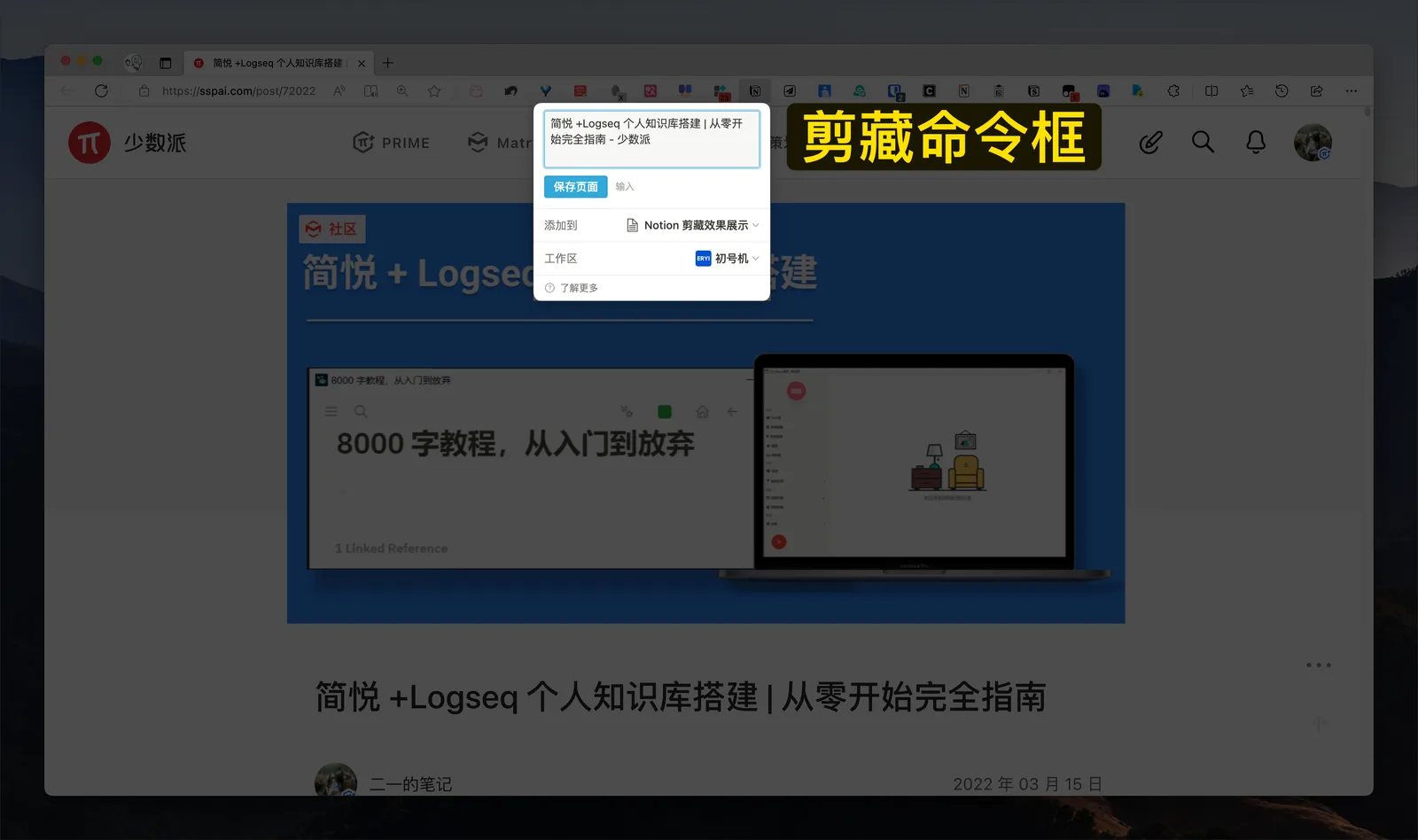 剪藏效果如下图所示:
 Save to Notion
 - 插件地址:点我
- 支持的浏览器:Edge 、 Chrome、Firefox
我在本课程的 2.3 篇、3.8 篇、以及 4.3 篇都提到了这个插件的各种用法,如果你感兴趣的话, 可以回顾这几篇文章并在页面中搜索
Save to Notion这个关键词。 它的功能十分强大,具体表现在以下几个方面:
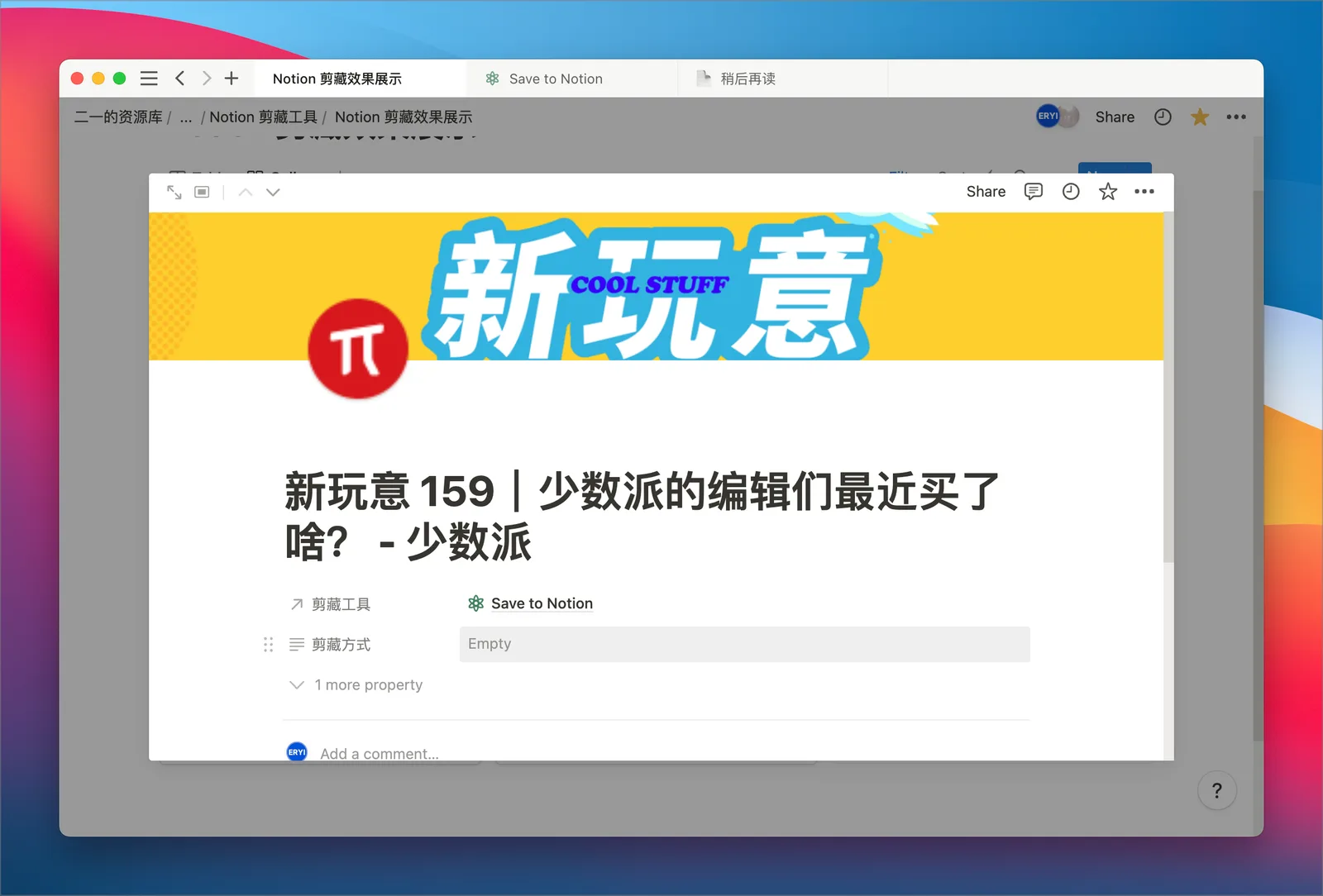
- 不仅能剪藏原文,还能够设置文章封面图,并拉取网站的图标作为 Notion 页面的 Icon
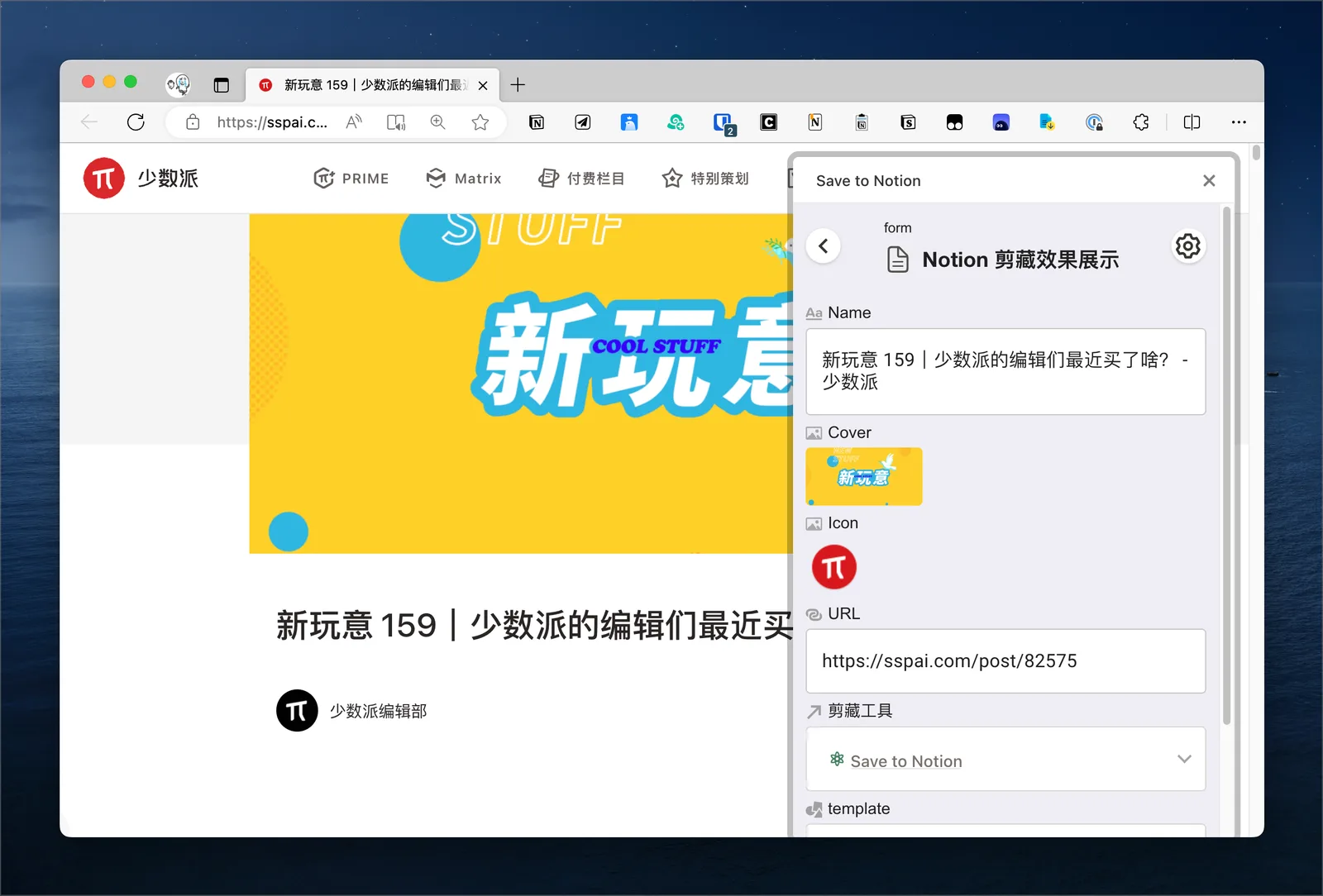 剪藏到 Notion 数据库的效果如下图所示:
- 能够创建不同的剪藏动作,不同动作可以指定不同的数据库
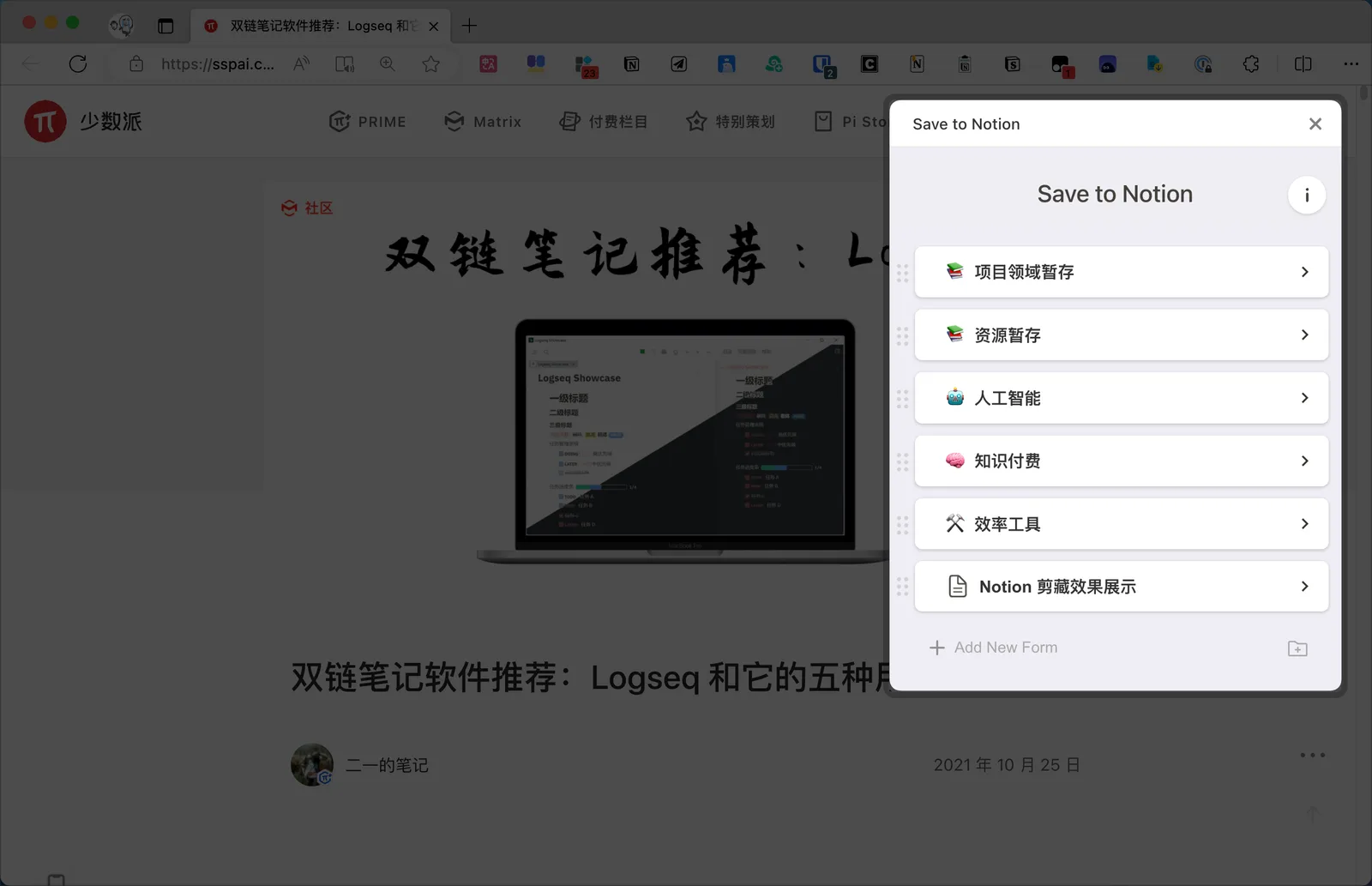

- 剪藏时可以选择、编辑特定的数据库字段
例如,如果你的目标数据库有 Relation 这个字段,那么你就可以在剪藏时勾选你希望关联的页面
- 剪藏时可以应用不同的数据库模板
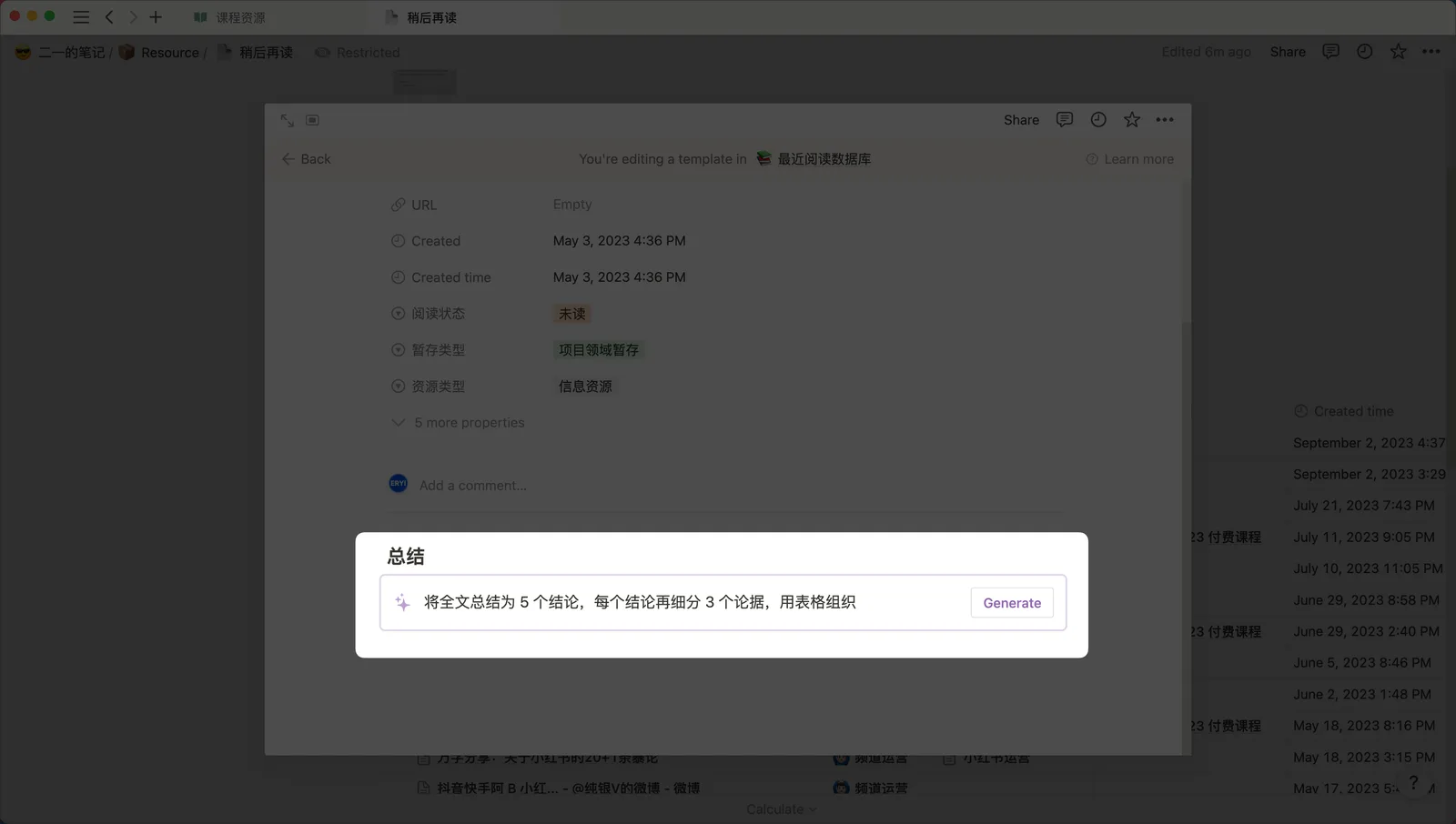
例如在你的剪藏数据库中,有些文章只需要存档即可,有些文章你会需要利用 Notion AI 来进行分析提炼,那么这个时候你就可以先在数据库中创建一个包含 Custom AI block 的模板:
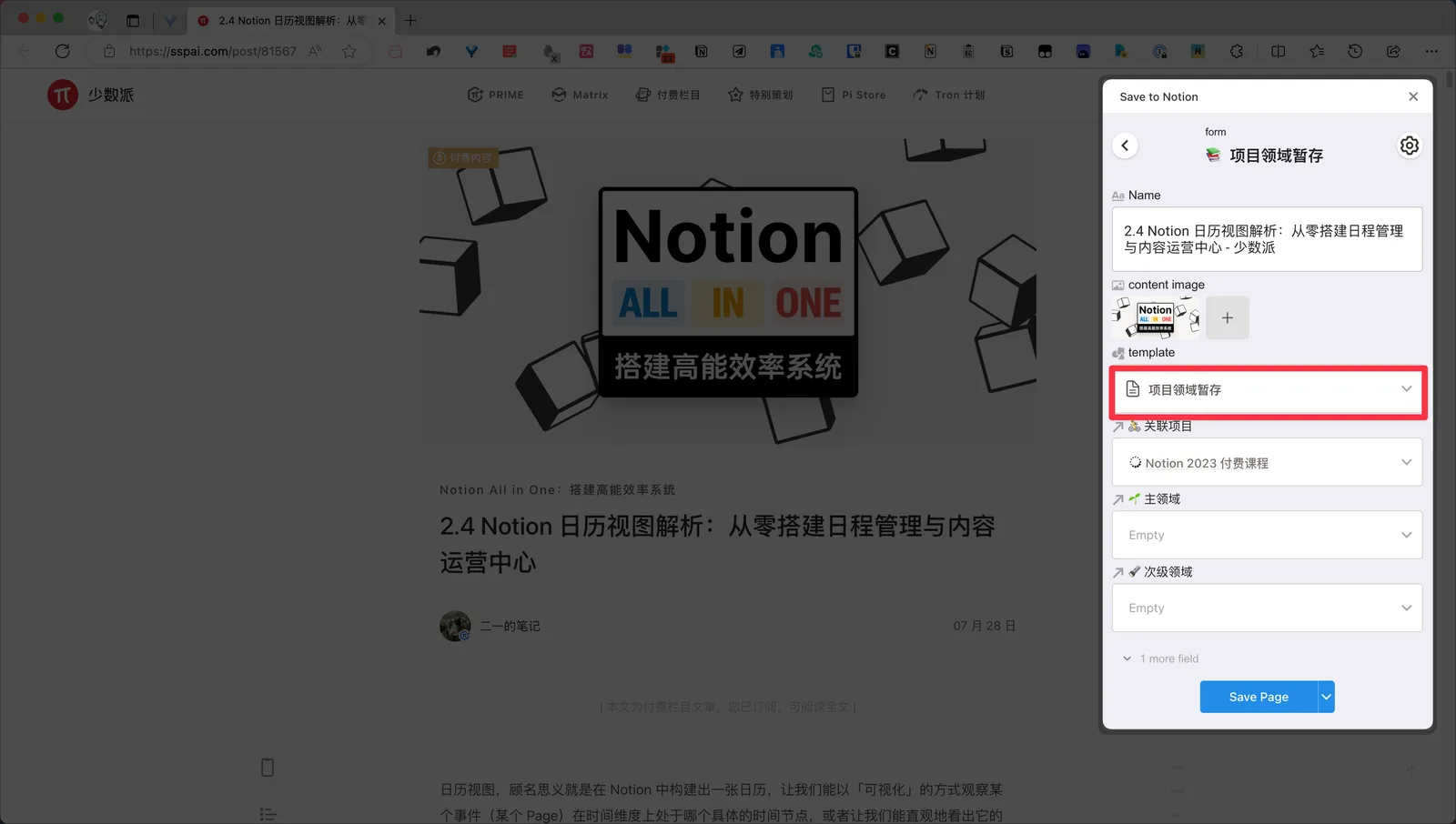
 然后用 Save to Notion 剪藏文章时,选择对应的数据库模板即可:
 你也可以回顾我在 4.3 篇中录制的这个视频,以了解关于这款插件的更多内容。
Copy to Notion
你也可以回顾我在 4.3 篇中录制的这个视频,以了解关于这款插件的更多内容。
Copy to Notion
 不仅如此,它还可以让我们通过网页截图的方式,将区域的浏览器画面保存到 Notion 之中:
 简悦
简悦最后更新于